

如何重装电脑操作系统,怎么重装电脑操作系统
发布时间:2026-02-11 10:36:31
如何重装电脑操作系统?很多人都会遇到这么一个场景:电脑突然进不了系统,你急着修,却发现u盘启动盘好像不太对,关键时刻掉链子,那种感觉真的很崩溃。所以,很多有经验的人都会强调一句话,宁可多花时间仔细认真的制作u盘启动盘,也别在关键时刻再去后悔。一个制作规范的pe启动盘,不光能用来装系统,还能做数据备份呢。下面就来看看怎么重装电脑操作系统。

1、确认电脑品牌:便于后续查找相关的启动设置和支持的启动方式。
2、操作系统版本:win10专业版
3、系统安装工具:电脑店u盘启动盘制作工具(点击即可下载)
二、U盘安装系统准备
1、选择合适的U盘格式,确保制作成功率。FAT32 在兼容性方面表现更优,适合大多数老旧设备,而 NTFS 则适用于需要支持大文件传输的新系统环境。
2、启动盘制作过程会覆盖U盘所有数据,无论原本内容是否重要都会被彻底清除。因此,如果当前U盘中存有文档、照片或其他个人资料,务必在制作前将这些内容提前备份。
3、一个高质量的系统镜像是重装成功的前提。请务必通过可信渠道获取安装镜像,如“MSDN我告诉你”或微软官方下载页面,避免使用来源模糊或文件名混乱的版本。
三、U盘安装系统详细步骤
1、制作u盘启动盘
a.打开浏览器,搜索“电脑店U盘启动官网”,进入页面后点击“下载中心”,找到启动盘制作工具进行下载。为了避免误报或拦截,建议提前关闭电脑上的防火墙和杀毒软件。

b.下载完成后解压文件,插入一个空U盘(建议容量≥8GB),然后打开制作程序。
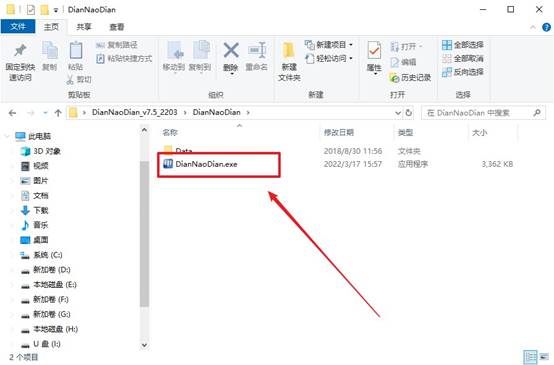
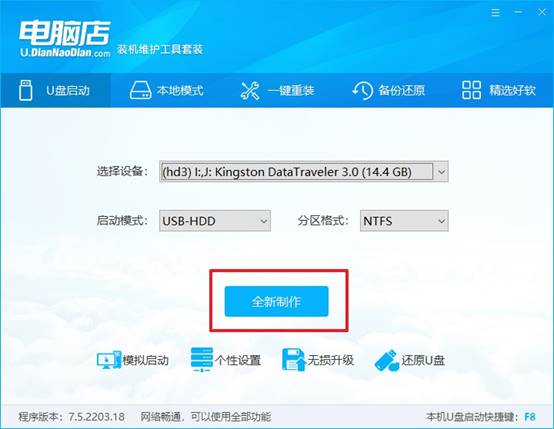
c.程序界面默认设置即可,直接选择“全新制作”,系统会提示格式化U盘,点击确认后即开始写入启动文件。等待几分钟即可完成制作。
2、设置u盘启动
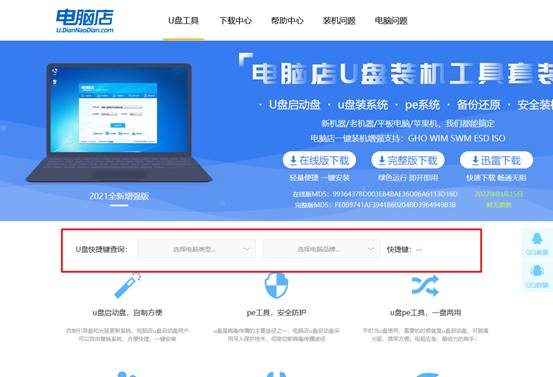
a.不同品牌的电脑进入启动菜单的u盘启动快捷键不同,例如F12、F2、Esc等。可以提前在网上查一下你设备的对应键位。
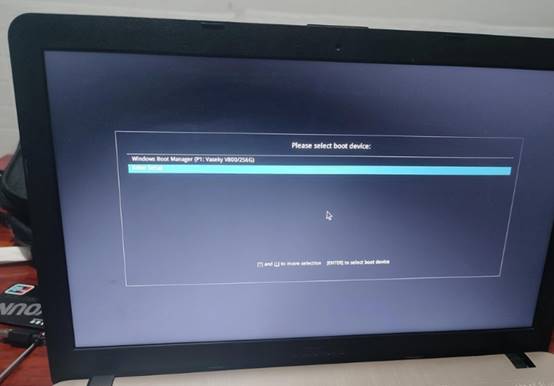
b.将刚制作好的U盘插入目标电脑,重启后连续快速按启动快捷键,进入引导设备选择界面,在列表中找到并选中你的U盘,按下回车。
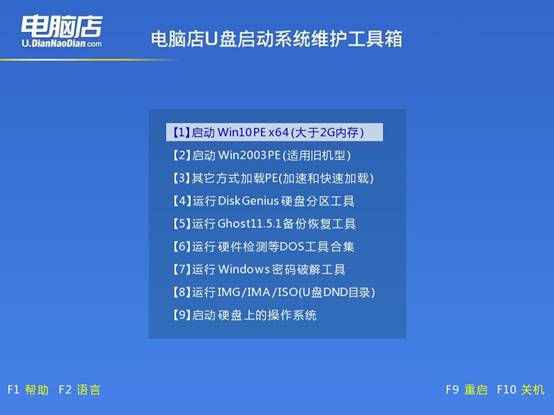
c.成功引导后,屏幕会显示“电脑店”的主菜单,选中选项【1】后回车,进入WinPE桌面环境,为安装系统做准备。
3、u盘安装操作系统
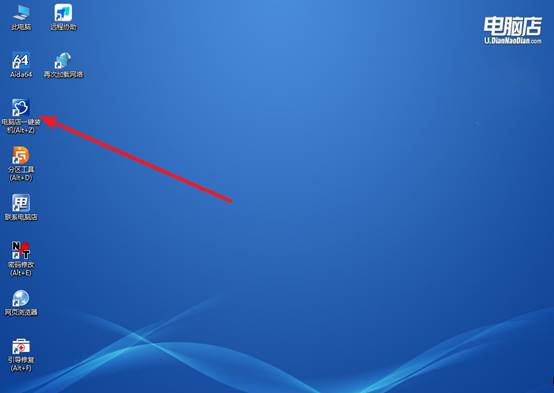
a.在WinPE桌面中,双击“电脑店一键装机”软件,打开安装界面。
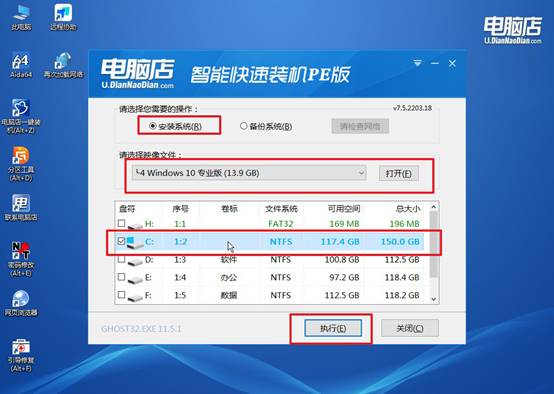
b.点击浏览按钮,找到你准备好的系统镜像文件然后选择目标安装磁盘(一般为C盘),点击“执行”。
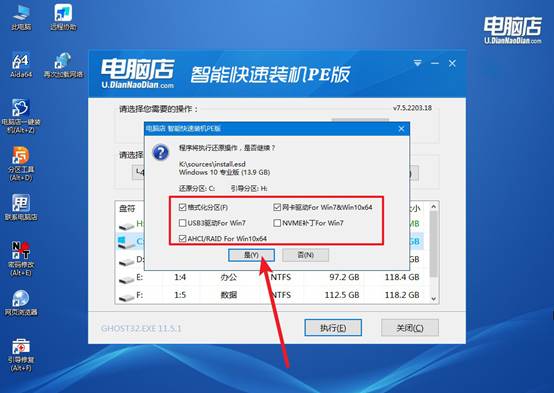
c. 弹出确认窗口,保持默认设置,点击“是”开始安装。后续要记得勾选“完成后重启”,省去手动干预。
d.系统会开始释放镜像并进行安装,整个过程大约需要10-20分钟。之后电脑会自动重启并进入全新的Windows 10系统桌面。
四、U盘安装系统可能遇到的问题
制作u盘启动盘都有什么格式
1、FAT32 格式(最常见)
这是兼容性最好的格式,几乎所有电脑的 BIOS / UEFI 都支持 FAT32 启动。缺点是单个文件不能超过 4GB,有些超大的系统镜像会受限制。
2、NTFS 格式
支持存放大于 4GB 的文件,适合放体积很大的系统镜像。但部分老电脑或纯 UEFI 模式下,可能不支持直接从 NTFS 启动。
3、exFAT 格式
兼顾大文件支持和较好的兼容性,但在启动盘领域用得不算多,一些启动工具或老主板对它支持不完善。
以上就是本次怎么重装电脑操作系统的全部内容了。从重装系统的角度看,制作启动盘其实就是在给自己准备一个好用的工具。所以只要前期认真一点,把步骤走完整,后面不管是重装系统还是排查故障,都会轻松很多。不然,你重装系统失败,回头重新制作一个u盘启动盘,也很麻烦。