

怎么制作u盘pe启动盘-如何制作U盘pe启动盘重装
发布时间:2026-02-11 10:38:30
怎么制作u盘pe启动盘?很多人一上来就想着,哎呀,我要用u盘启动盘直接装系统,很好用的。但其实最关键的,是更加前面的准备工作,也就是制作u盘启动盘。你可以把u盘pe启动盘理解成一个“工具”,工具做得好不好,直接影响你后面能不能顺利完成系统安装。要是制作过程出点问题,比如u盘本身不稳定,那重装系统就很容易出现意外了。今天就来看看如何制作U盘pe启动盘重装。

一、U盘重装系统所需工具
系统镜像:win10专业版
制作工具:电脑店u盘启动盘制作工具(点击红字下载)
二、U盘重装系统准备事项
1、启动盘制作将清空U盘数据,别忘备份
U盘启动盘的制作过程中,会对U盘进行格式化操作。这意味着原有的文件将被完全清除。如果你打算使用已有的U盘,请务必先将其中的资料备份到其他设备上。
2、系统镜像获取要在安全,确保文件可靠
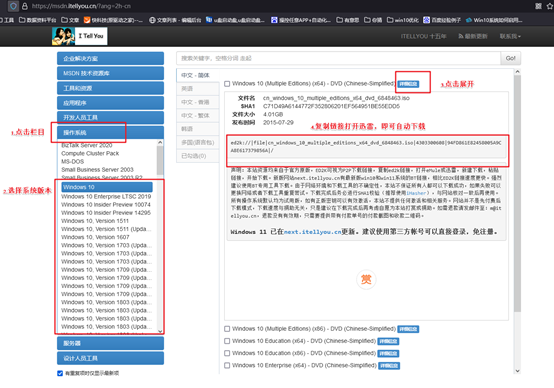
操作系统镜像是整个安装过程的基础,文件的完整性与安全性至关重要。建议通过“MSDN我告诉你”等技术社区查找目标版本,根据页面指引复制下载链接,再借助工具高速下载。
三、U盘重装系统操作步骤
1、制作电脑店U盘启动盘
a. 打开电脑店官方网站,前往“下载中心”板块,获取最新版启动盘制作工具安装包。

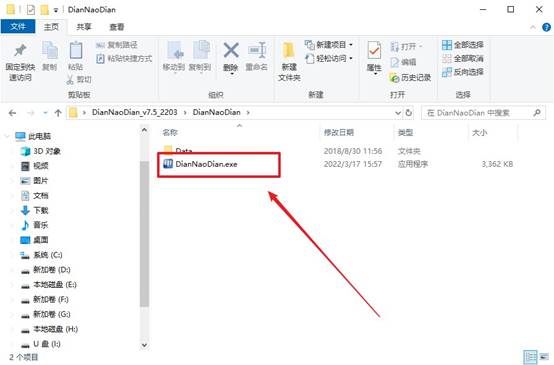
b.下载后将压缩包解压至本地任意目录,找到主程序并运行。
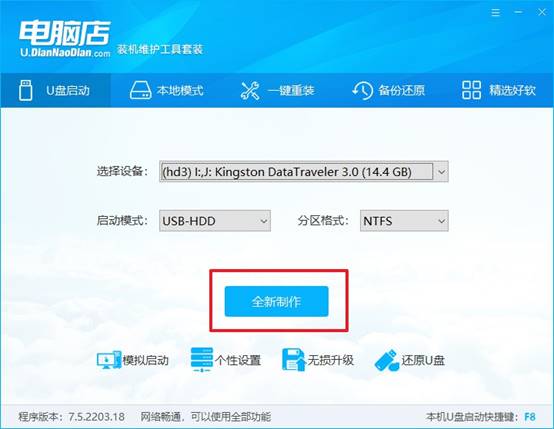
c.插入一只容量不小于8GB的U盘,软件会自动识别设备,保持默认设置不变,直接点击“全新制作”,将自动完成格式化及文件写入操作。
d. 等待制作结束,U盘即具备启动功能,工具还会提示是否查看操作指南(可跳过)。
2、设置U盘为电脑启动设备
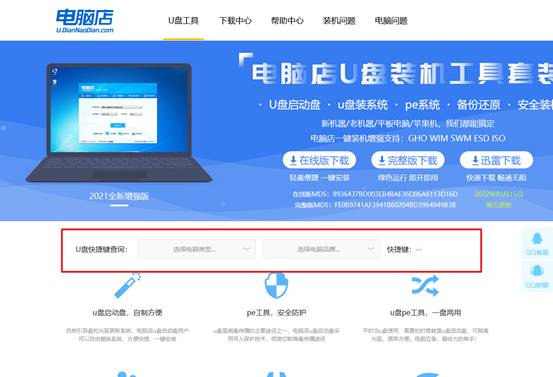
a. 若不清楚自己电脑的u盘启动快捷键,可以访问电脑店官网的快捷键查询页,根据品牌型号快速查找。
b. 将制作好的U盘插入目标电脑的USB接口,重启电脑。在出现品牌LOGO时,连续快速按下启动热键,进入启动设备选择界面。
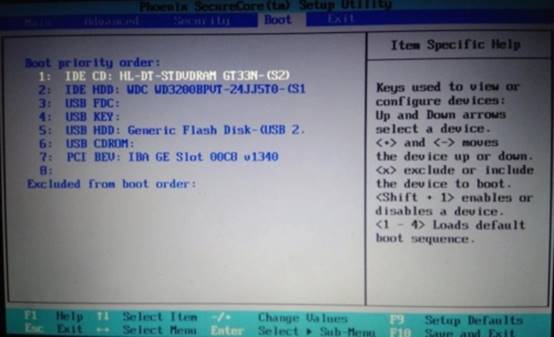
c. 用方向键选中U盘作为启动项,按回车键确认,系统将进入电脑店的启动菜单界面。
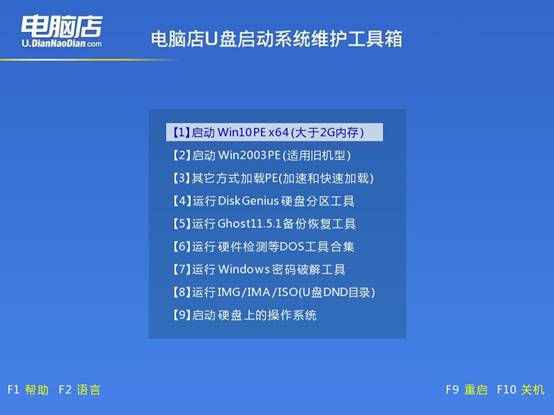
d.在菜单中选择【1】进入WinPE系统环境,准备进行系统安装。
3、u盘装系统
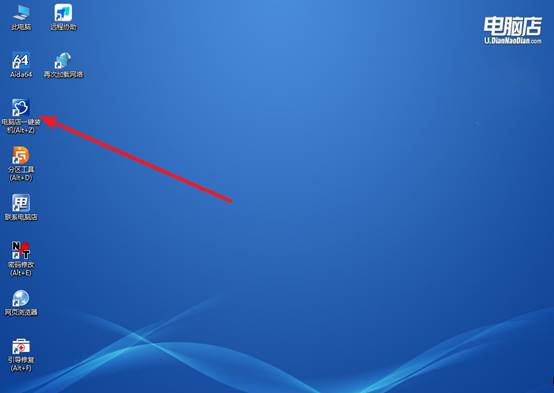
a. 成功进入PE桌面后,双击打开“一键装机”程序,如图所示。
b. 在软件界面点击“打开”,选择你准备好的系统镜像文件,并勾选目标安装盘符,建议选择C盘。
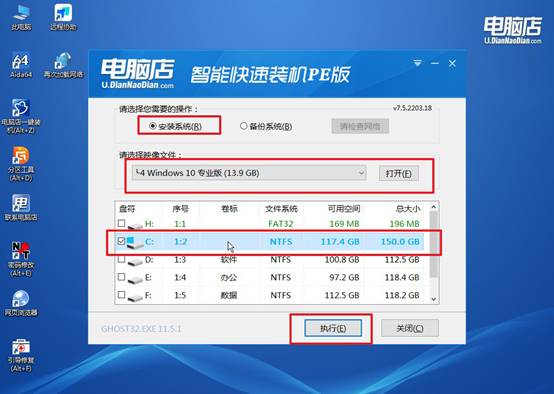
c.点击“开始执行”,弹出提示窗口时,直接点击“是”继续操作。接下来请勾选“完成后自动重启”选项,然后静待系统安装部署过程自动完成。
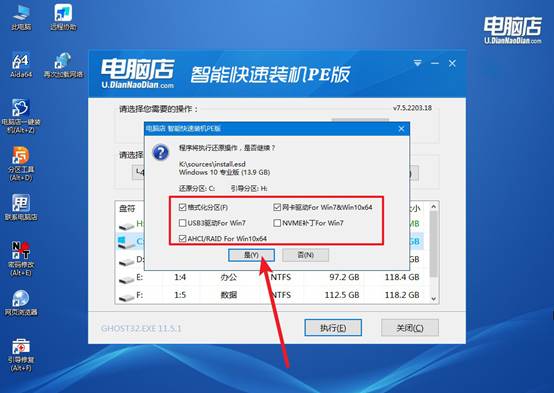
d. 安装过程中电脑会重启几次,最终进入新的Windows桌面,说明重装成功。
四、U盘重装系统相关内容
Win10重装系统后网络连接不了
1、先看右下角有没有网络图标
如果是一个“小地球”或红叉,说明系统没有识别到网卡,很可能是网卡驱动没装好;如果能看到 Wi-Fi 但连不上,就是网络设置问题。
2、打开设备管理器检查网卡驱动
右键“此电脑”→ 管理 → 设备管理器,看“网络适配器”下面有没有黄色感叹号。如果有,说明驱动缺失,需要安装对应网卡驱动。
3、用手机共享网络临时联网
可以用手机 USB 共享网络连接电脑,让电脑先联网,然后用 Windows 更新或驱动工具自动下载安装网卡驱动。
4、从官网下载网卡驱动手动安装
在另一台能上网的电脑上,根据主板或笔记本型号,去官网下好网卡驱动,拷到 U 盘里带回安装。
上面的操作,就是如何制作U盘pe启动盘重装的全部步骤了。所以,你一定要注意制作步骤,一旦制作步骤没走对,等你真正要重装系统的时候,就很容易卡在启动界面,进不去pe环境,到时候只会更着急。所以,大家制作前先确认u盘启动盘可用,再按步骤去操作重装系统。