

怎么制作u盘pe启动盘,笔记本如何用u盘装系统
发布时间:2026-02-11 10:39:30
怎么制作u盘pe启动盘?这个操作很重要,因为它决定你之后用u盘启动盘重装系统是否顺利。而且,现在重装系统的使用场景已经变了,大部分电脑都是没有光驱的,所以光盘这么传统的方法已经淘汰,大家需要掌握新的方法。小编知道,很多人是为了清理卡顿、升级系统或者优化电脑性能等等原因,才主动去做重装系统。所以,下面就一起来学习笔记本如何用u盘装系统。

一、重装系统所需工具
1、电脑类型:笔记本/台式均适用
2、系统版本:win10专业版
3、装机工具:电脑店u盘启动盘制作工具(点击链接下载)
二、重装系统前期准备
1、检查BIOS设置是否支持USB启动
并非所有电脑出厂时都默认开启了USB启动功能。建议在重装前提前检查启动模式(如Legacy或UEFI),确保U盘启动顺利进行,同时避免因设置冲突而导致无法进入安装界面。
2、确认磁盘分区格式,避免系统无法安装
不同的系统安装镜像对应的启动模式对磁盘格式有特定要求。重装系统前可使用磁盘工具查看当前磁盘格式,必要时可进行转换,防止出现“此磁盘无法安装Windows”的错误提示。
3、选择快速通道获取镜像文件需兼顾安全性
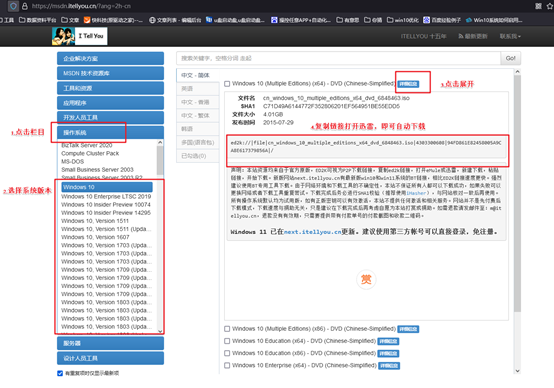
下载Windows镜像文件时,既要追求速度,也要保证来源安全。推荐访问“MSDN我告诉你”这类可靠网站查找镜像资源,并复制下载链接使用迅雷、IDM等下载工具进行高速获取。
三、重装系统详细教程
1、制作u启动盘
a. 开浏览器,在搜索引擎中输入“电脑店 U盘启动”,找到其官方网站。进入官网后切换至“下载中心”,找到启动盘制作工具并下载安装包。

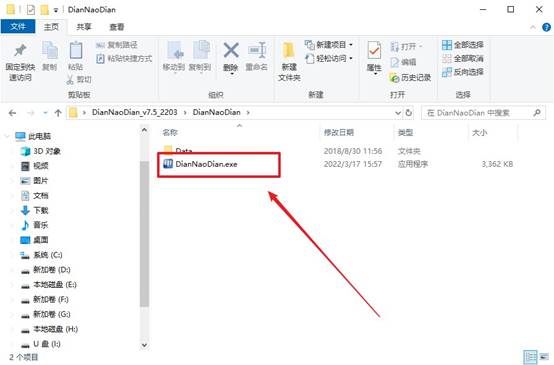
b. 解压下载好的文件,插入一个容量不小于8GB的空U盘(注意备份重要文件)备用。
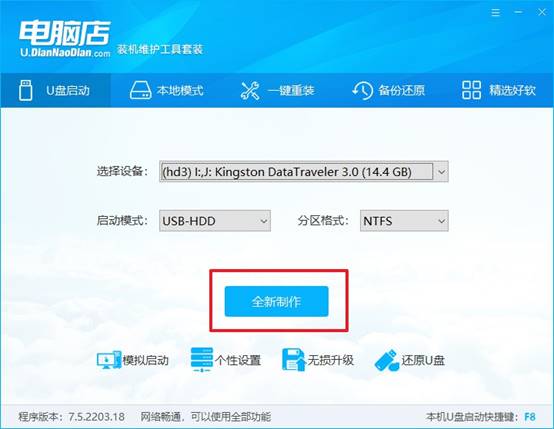
c. 运行制作工具,如图所示,直接点击【全新制作】,无需更改默认配置。制作完成后,会弹出提示框,可选择查看教程或直接关闭。
2、BIOS设置u盘启动
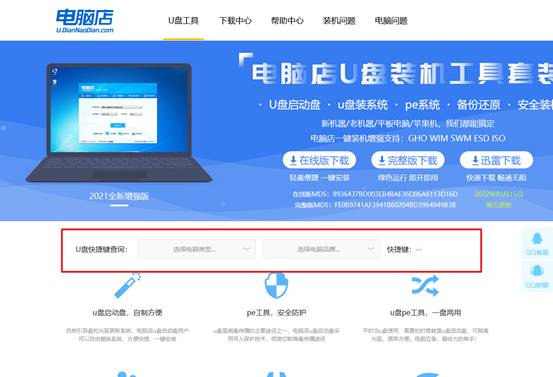
a. 回到“电脑店”官网首页,根据你的电脑品牌,查询对应的u盘启动快捷键(如F12、Esc、F2等)。
b. 将U盘插入需要重装系统的电脑,重新启动。开机时迅速反复按下刚才查询到的快捷键,进入启动项选择界面。
c. 用方向键选中U盘,设置为首选启动项,按F10保存并重启。
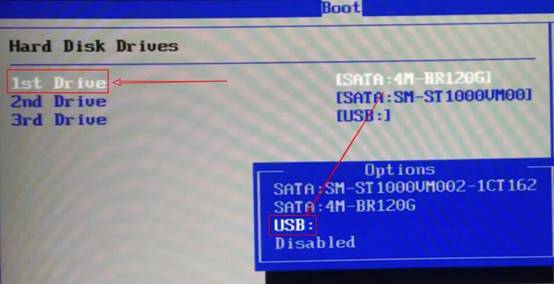
d. 成功后将自动进入“电脑店”工具主菜单,选中数字【1】选项,回车进入PE系统。
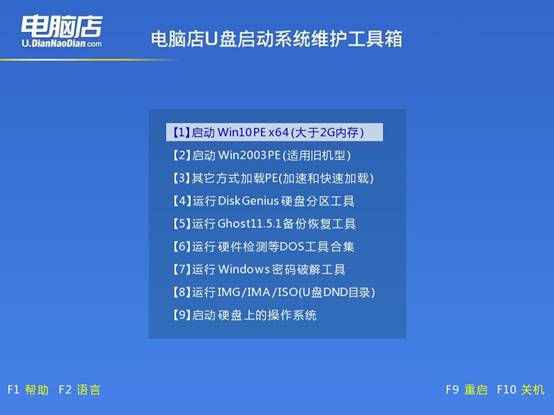
3、u盘装系统
a. 进入PE桌面后,双击打开【电脑店一键装机】工具。
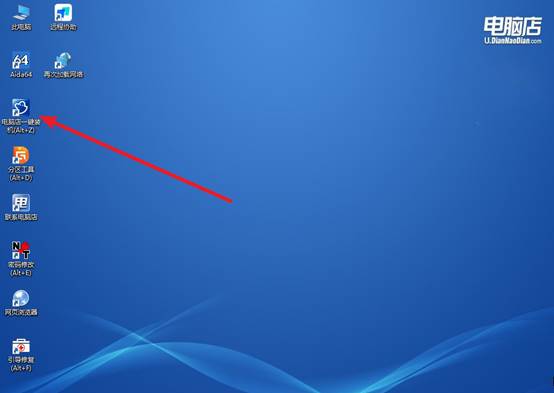
b. 在弹出的界面中选择:安装方式(通常为安装系统);镜像文件(推荐提前将Win10/Win11镜像拷贝入U盘);目标分区(通常为C盘)。
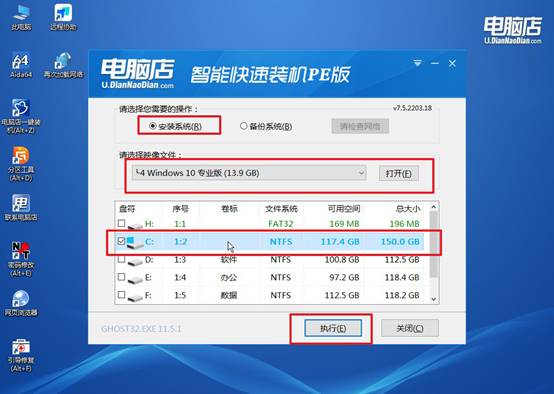
c. 设置完毕后点击【执行】,在确认窗口中直接点击【是】,继续操作。
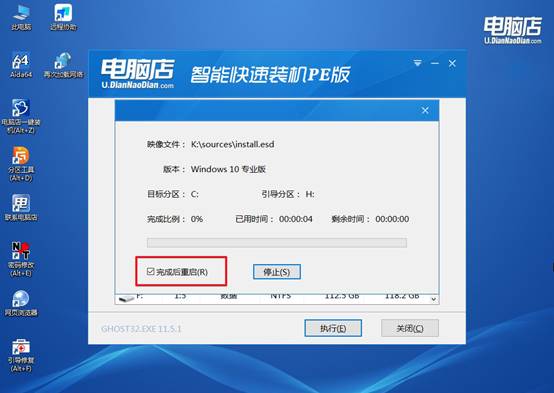
d.记得勾选“完成后自动重启”,之后耐心等待系统安装完成。记得,电脑初次重启需要拔掉u盘,之后多次重启,稍作等待,即可进入全新系统。
四、重装系统后可能碰到的问题
win10系统更新后鼠标键盘不能用怎么解决办法
1、先重启并换 USB 接口
把鼠标键盘拔掉,换到别的 USB 口(优先主机后置接口),再重启电脑。有时候只是更新后 USB 识别异常。
2、进 BIOS 看能不能用
开机按 Del / F2 进入 BIOS。如果在 BIOS 里鼠标键盘是正常的,说明硬件没坏,是系统问题。
3、进入安全模式卸载更新
开机强制关机 2–3 次 → 进入“高级启动” → 选择安全模式。进入后打开:设置 → 更新和安全 → 查看更新历史 → 卸载最近的更新。
4、用键盘快捷键临时操作
如果鼠标不能用,可以用:Tab / 方向键切换选项Enter 确认Win + I 打开设置Win + X 打开快捷菜单
现在,你知道笔记本如何用u盘装系统了吧。现在的电脑系统安装方式,也就是u盘启动盘,本身就是为普通人设计的,流程清晰、步骤固定,所以学习起来,是很简单的一件事。在众多方法中,你只要认真去看相关的教程,就会发现u盘启动盘完全是一个可以自己掌握的日常技能。