

电脑u盘装系统方法和教程,u盘重装win10系统有哪些步骤
发布时间:2026-02-12 10:22:07
电脑u盘装系统方法和教程。只要你的电脑USB接口没有问题,那么电脑要是系统故障,比如说系统崩溃进不了桌面,或者电脑卡到连重置都做不了,u盘启动盘就可以帮助到你了。很多人会误以为,只有电脑还能正常开机才能装系统,其实恰恰相反,U盘启动的意义就在于绕开原有系统。只要硬件本身没问题,你就能通过U盘来修复或者重装。下面就来看看u盘重装win10系统有哪些步骤。

1、u盘工具:8GB或以上容量的品牌u盘,
2、系统版本:win10专业版
3、装机工具:电脑店u盘启动盘制作工具(点击链接下载)
二、u盘装系统准备工作
1、提前备份U盘数据
在制作U盘启动盘之前,一定要先将U盘内的重要文件备份,因为启动盘制作过程中,U盘会被重新分区并写入系统引导文件,原有数据会被完全清除。
2、下载win10镜像文件
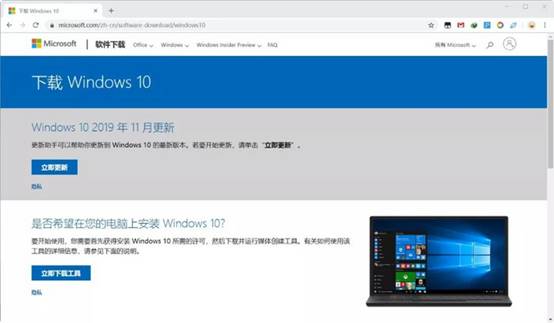
a. 访问微软官方的Windows 10下载页面。
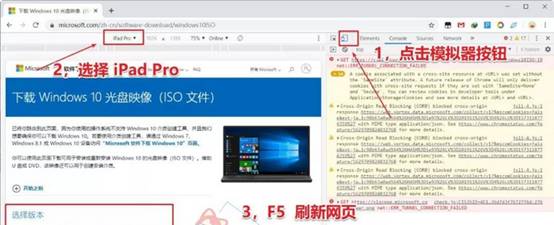
b. 如图所示,点击模拟器按钮,选择ipad pro,最后按F5刷新页面。
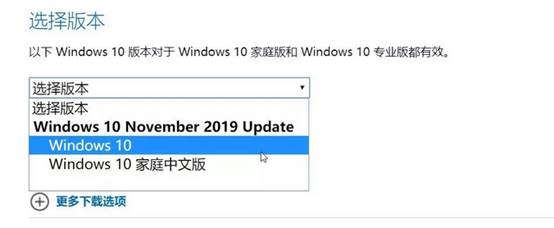
c. 完成以上操作后,点击下载所需的ISO镜像文件,然后即可用它安装系统了。
三、u盘装系统详细操作步骤
1、制作u盘启动盘
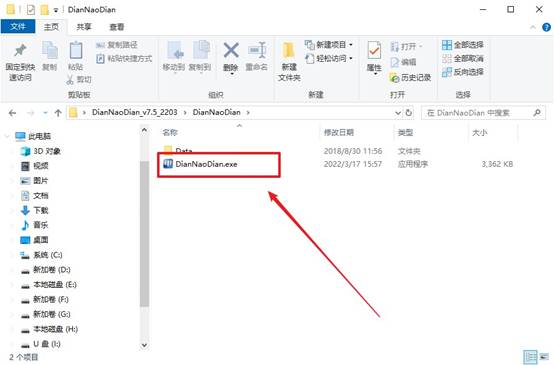
a. 确保电脑已连接网络,访问电脑店官网,找到并下载最新版U盘启动盘制作软件。

b. 准备一只容量不低于8GB的U盘,插入电脑的USB接口,然后运行下载好的制作工具。
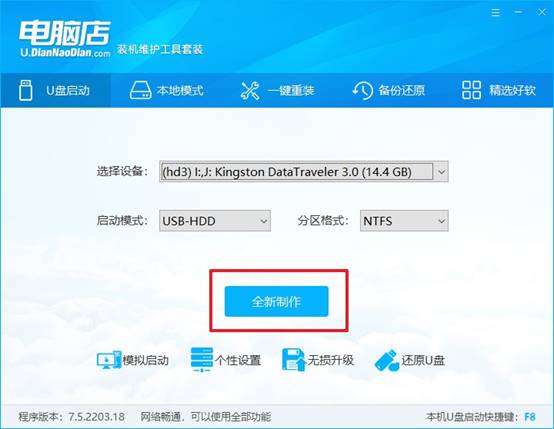
c.在工具界面中,将启动模式选择为 USB-HDD,分区格式选择 NTFS,然后点击 全新制作即可。
d.制作完成后,软件会弹出提示框,可根据需要选择查看详细教程或直接关闭。
2、设置u盘启动
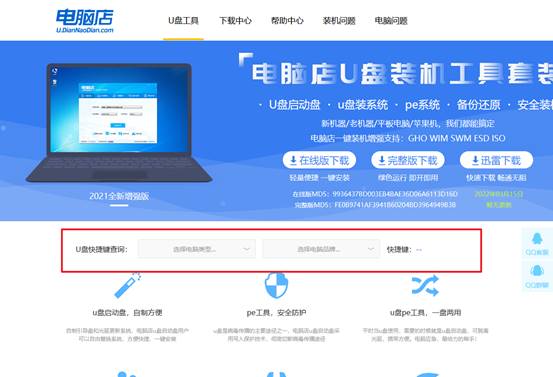
a. 根据电脑品牌和型号,在电脑店官网查询对应的u盘启动快捷键,以便开机时进入启动菜单。
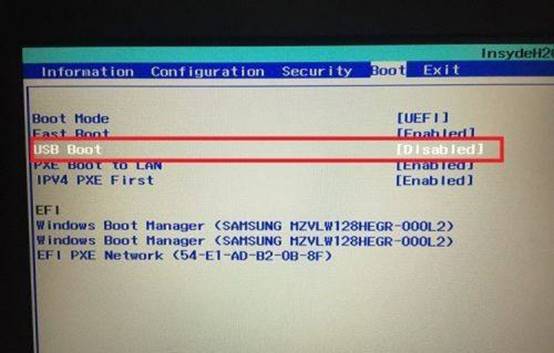
b.将制作好的U盘插入电脑,重启过程中按下查询到的快捷键,进入启动项选择界面,在启动项列表中选中U盘选项并回车确认。
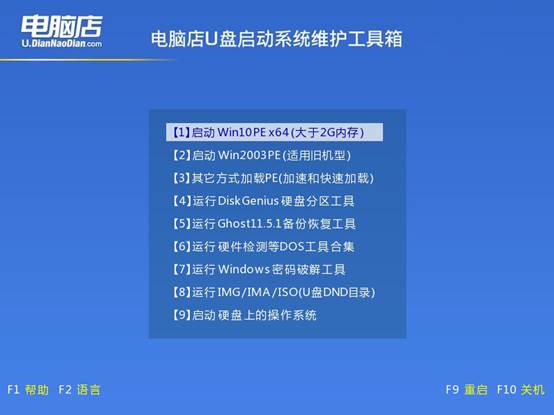
c. 电脑将从U盘启动并进入WinPE主界面,选择第一个选项并回车,即可进入PE系统桌面。
3、u盘装系统
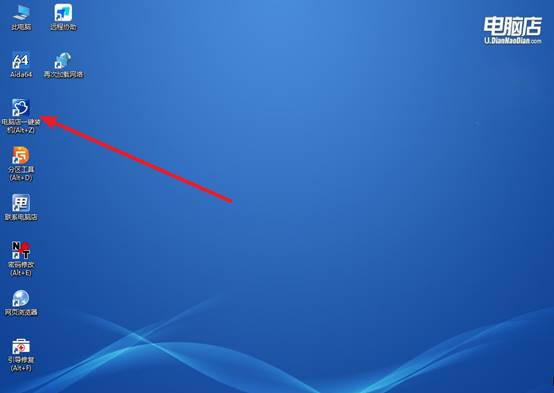
a.在PE系统桌面找到并运行 电脑店一键装机 工具,准备开始安装系统。
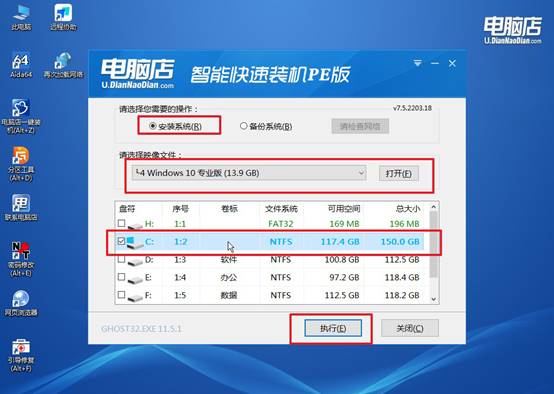
b. 如下图所示,按照提示选择安装方式、系统镜像文件以及目标分区,确认无误后点击 执行。
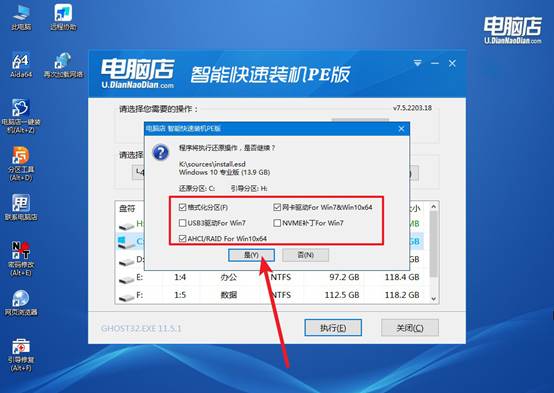
c. 在还原窗口中使用默认设置,点击 是 进行系统还原,并勾选 完成后自动重启。
d.系统安装完成后电脑会自动重启,等待电脑进入Windows桌面,安装成功。
四、u盘装系统常遇到的问题
win10重装系统怎么分区
1、先用U盘启动盘进入安装界面
插入Win10启动U盘,开机按F12 / F11 / Esc选择U盘启动,进入系统安装界面后选择“自定义:仅安装Windows(高级)”,这里就是分区操作的入口。
2、删除旧系统分区(可选但推荐)
如果是彻底重装,建议把原来的系统分区删除。选中旧的C盘分区点击“删除”,会变成“未分配空间”。注意不要误删存资料的分区。
3、在未分配空间上新建系统分区
选中未分配空间点击“新建”,输入你想给C盘分配的容量。一般建议:
纯办公:100–150GB
游戏/软件多:150–250GB
系统会自动创建必要的引导分区,直接确认即可。
4、给剩余空间建立数据分区
把剩下的未分配空间继续“新建”,可以分成D盘、E盘等,用来存资料。这样以后重装系统时只动C盘,不影响数据盘。
现在,你知道u盘重装win10系统有哪些步骤了吧。其实,电脑出现问题是避免不了的,总有这些那些问题,所以大家最好还是掌握一个电脑系统安装的方法。就比如说今天小编推荐的u盘启动盘方法,它就很好用,不用担心电脑因为故障无法进一步修复或者重装,大家快学吧。