

u盘怎么重装系统win10教程-u盘如何重装系统win10步骤
发布时间:2026-02-13 16:20:24
u盘怎么重装系统win10教程。最近就有不少朋友询问关于一个共同的问题:我不太懂电脑,用这个会不会把数据弄没?这个担心非常典型,也是绝大多数新手不敢重装系统的核心原因。毕竟电脑里装着工作文件、照片资料,一旦出问题,后果很麻烦。但你仔细想想,系统已经到了需要重装的地步,本身就说明问题不小了,这时候u盘就能帮上你。下面就来学习u盘如何重装系统win10步骤。

一、重装系统所需工具
1、电脑类型:笔记本/台式均适用
2、系统版本:win10专业版
3、装机工具:电脑店u盘启动盘制作工具(点击链接下载)
二、重装系统前期准备
1、确保保存系统的正版产品ID,你可以右键单击“我的电脑”,然后选择“属性”来查看系统信息下的“产品ID”。将该ID复制、截图或以其他方式保存在可以轻松找到的位置,以便在下次重装系统时方便输入。
2、重装系统会清空注册表,这可能导致一些软件无法正常运行。尤其是一些软件可能安装在非系统盘,重装系统后需要重新安装这些软件才能恢复正常使用。因此,在备份时,务必考虑备份注册表信息,以便在系统重装后能够尽快恢复软件和计算机设置。
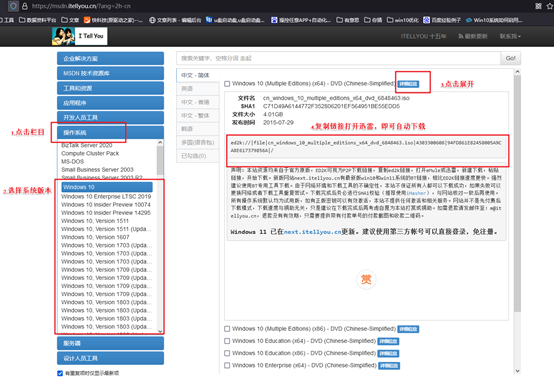
3、下载win10专业版的镜像文件,想要快速下载的朋友们,可以进入msdn网站,在操作系统栏目找到对应的镜像,复制其下载链接,打开迅雷就可下载了!
三、重装系统详细教程
1、制作u启动盘
a. 在电脑店官网中,切换到下载中心,点击【立即下载】,即可下载电脑店,这一制作启动盘所需的工具。

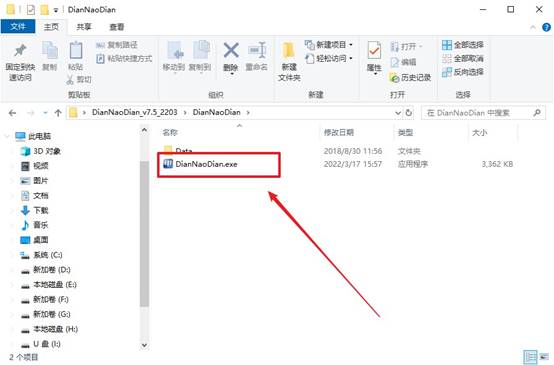
b. 下载之后解压,插入一个8G以上的u盘,双击打开电脑店的程序。
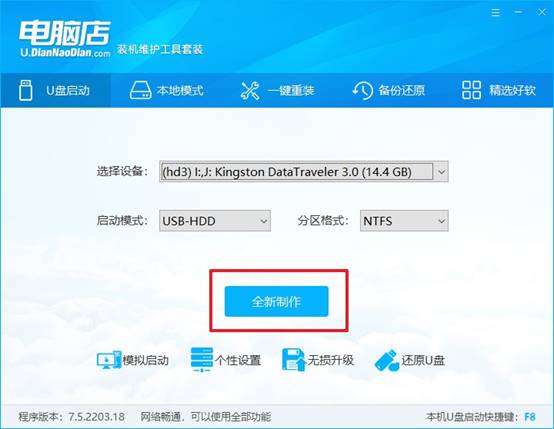
c. 在界面中选择u盘,以及【启动模式】和【分区格式】,点击【全新制作】。
d. u盘启动盘制作完毕后,电脑会弹出提示框弹出,你可以点击【是】查看教程,也可以点击【否】关闭页面。
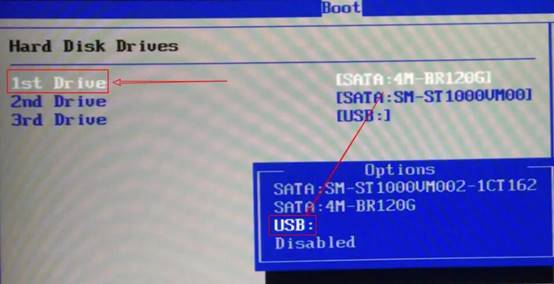
2、BIOS设置u盘启动
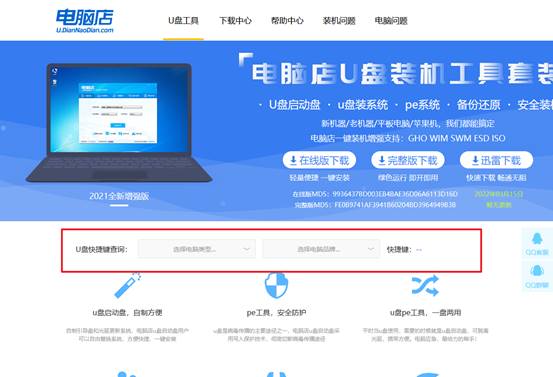
a. 在电脑店首页,输入重装电脑的相关信息,查询u盘启动快捷键。
b. u盘插入电脑,重启后需要快速按下快捷键,建议重复按多几次。
c. 按键盘加减号,将u盘移动到第一位,按下F10保存并退出。
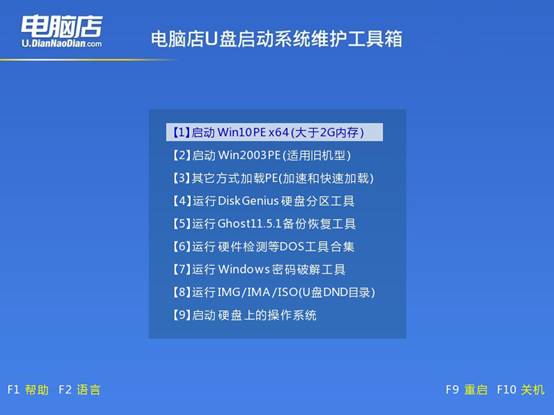
d. 此时就会进入电脑店主菜单,选择【1】这一选项后回车。
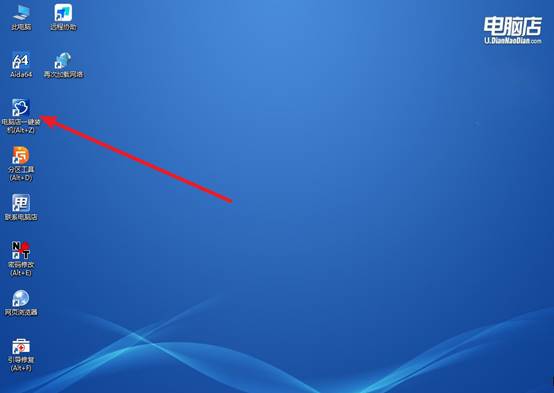
3、u盘装系统
a. u盘启动后即可进入电脑店winpe,双击打开【电脑店一键装机】。
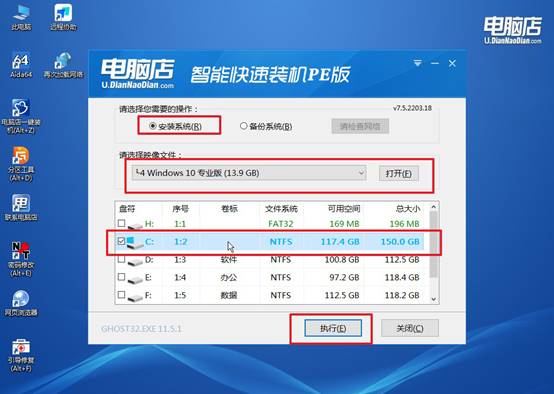
b. 在界面中,根据下图所示的提示,选择操作方式、镜像文件以及系统盘符,点击【执行】。
c. 在还原窗口中,默认设置点击【是】。接着勾选【完成后重启】,等待安装即可。
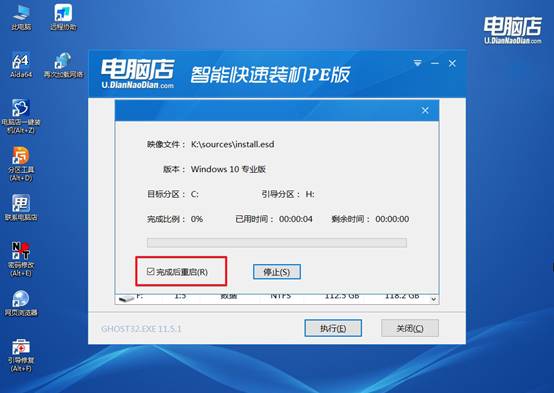
d. 之后会重启电脑,我们稍等一会就可以进入win10系统了。
四、重装系统后可能碰到的问题
电脑重装系统后怎么更新win10的显卡驱动
1、用 Windows 自带更新
进入桌面后,右键「开始菜单」→「设置」→「更新和安全」→「Windows 更新」,点击「检查更新」,系统会自动识别并安装显卡驱动,完成后重启电脑。
2、通过设备管理器更新
右键「此电脑」→「管理」→「设备管理器」,展开「显示适配器」,右键显卡名称,选择「更新驱动程序」→「自动搜索更新的驱动程序」,等待安装完成后重启。
3、到显卡官网下载驱动
确认显卡品牌(NVIDIA / AMD / Intel),进入对应官网,选择显卡型号和 Win10 系统版本,下载并安装最新驱动,安装完成后重启电脑。
上面的操作,就是u盘如何重装系统win10步骤的全部内容了。U盘启动盘的意义,其实就是帮你在“可控范围内”完成重装,而不是稀里糊涂地乱点。只要前期准备和选择分区时多留心,风险远比你想象中低。这篇教程,更重要的是帮你搞清楚如何操作,做到心中有数。