

怎么一键重新装系统-如何一键重新装系统
发布时间:2026-02-26 10:19:14
怎么一键重新装系统?说到一键重装系统,小编就知道大家想要的是简单易用的重装系统工具,说白了就是不想看一堆复杂步骤,也不想研究那些看不懂的专业词。很多朋友来问这个问题,其实内心就一句话:能不能点几下鼠标就搞定?毕竟电脑系统一出问题,本来就够烦了,自然不想学习一些过于专业的知识。如果你也是的话,下面就一起来看看如何一键重新装系统。

一、u盘装win7所需的工具
1、系统版本:windows 7
2、装机工具:电脑店u盘启动盘制作工具(点击红色字体下载)
二、u盘装win7准备事项
1、注意格式:U 盘的格式应为 FAT32 或 NTFS,确保 Win7 系统能够正确读取。
2、安装程序兼容性:在安装 Win7 系统之前,请确认安装程序的兼容性,确保不会出现问题。
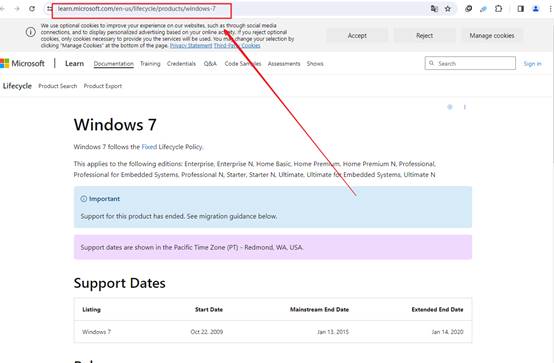
3、下载系统镜像:首先,访问下图所示的域名,选择符合自己需求的操作系统版本(例如家庭版、专业版等)并点击相应的链接,即可下载并解压 ISO 镜像文件。
三、u盘装win7操作步骤
1、制作u盘启动盘
a.进入电脑店的官网下载u盘启动盘制作工具,切换到【下载中心】,点击【立即下载】。

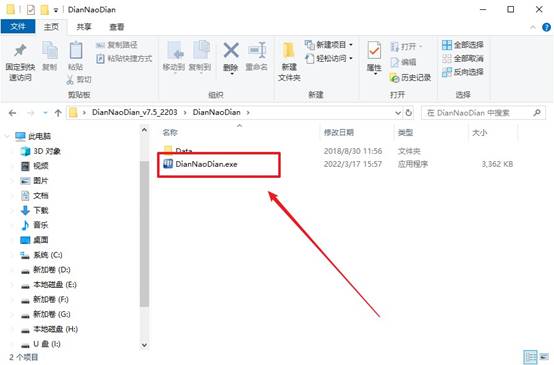
b.下载后安装制作工具,如下图所示,打开以下的程序。
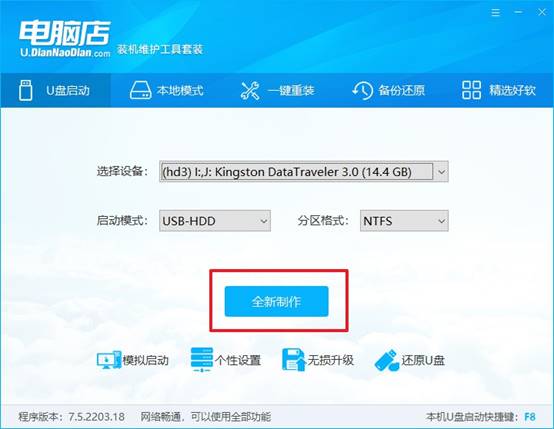
c. 在界面中选择u盘设备,设置启动模式和分区格式,点击【全新制作】。设置如下图所示:
d. 当提示格式化的时候,点击【确定】,等待制作即可。
2、BIOS设置u盘启动
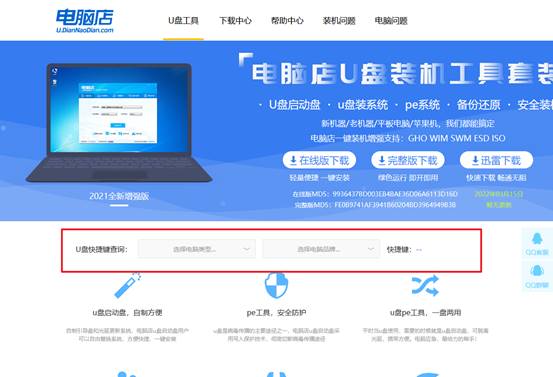
a.在电脑店首页,输入重装电脑的相关信息,查询u盘启动快捷键。
b. 接下来将u盘启动盘连接电脑,重启,启动后迅速按下查询到的快捷键。
c.按键盘加减号,将u盘移动到第一位,按下F10保存并退出。
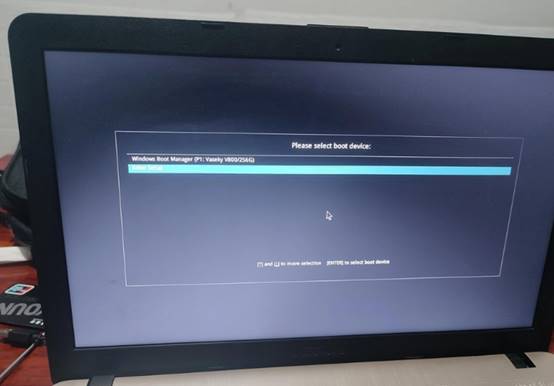
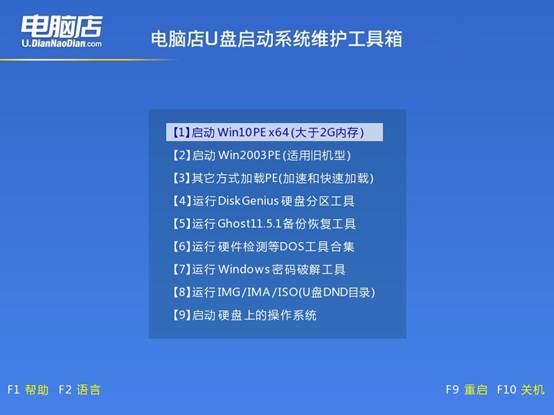
d. 电脑重启后,就会进入电脑店的PE系统,在此之前我们需要选择第一项即可进入。
3、u盘装系统
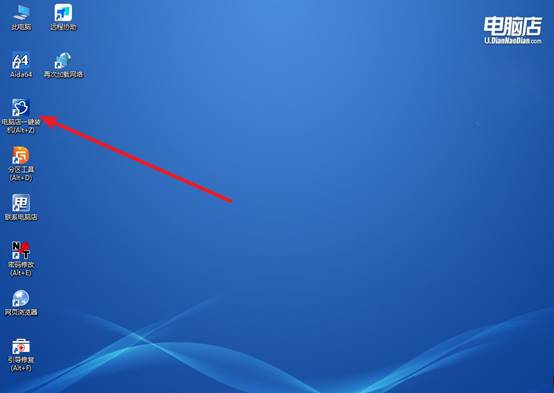
a. 如安装win7系统,进入winpe桌面后,打开【电脑店一键装机】。
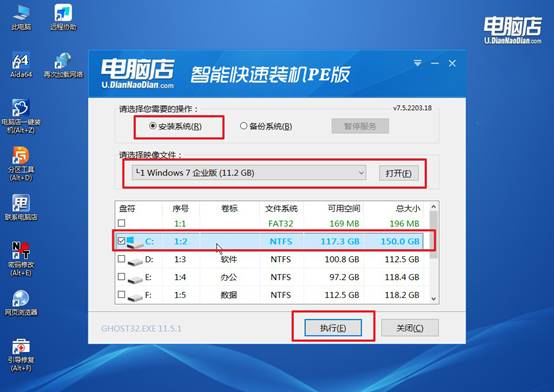
b. 如下图所示,选择镜像和系统分区,点击【执行】即可开始安装。
c. 接下来会进入还原设置和系统安装阶段,记得安装好了之后重启电脑。
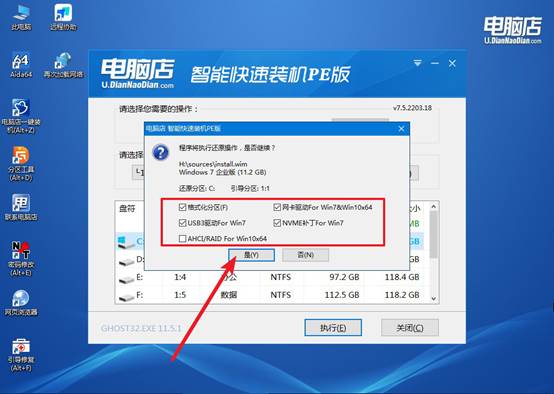
d. 重启后电脑会进入系统部署阶段,等待几分钟即可进入系统桌面了!
四、重装系统相关内容
Win10分辨率调不了如何处理
解决方法1:检查设备管理器
右键 此电脑 → 管理 → 设备管理器,找 显示适配器。
如果显示 Microsoft 基本显示适配器 → 驱动没装。
如果看到黄色感叹号 → 驱动异常,这时候分辨率肯定受限。
解决方法2:安装正确的显卡驱动
不同情况不同处理:
(1)独显(NVIDIA/AMD)
去官网下载安装最新版驱动,安装完重启,分辨率就能调到正常值
(2)集显(Intel HD / Iris / UHD)
去Intel官网下载对应CPU型号的显卡驱动,安装完重启,分辨率就恢复正常
注意:千万不要只靠Windows自带更新的驱动,往往只能识别低分辨率。
解决方法3:调整显示器刷新率
有时候分辨率可以调,但刷新率不对,显示效果差:
桌面右键 → 显示设置 → 高级显示设置,选择你的显示器 → 显示适配器属性,点击 监视器 标签 → 设置刷新率
以上就是如何一键重新装系统的全部操作了,它不需要你记流程和学习专业知识。现在电脑重装系统的方式,已经不像以前那么折腾了,通过一些比较成熟的工具配合U盘,其实是可以做到流程非常清晰的。你只需要准备好启动工具,后面基本都是跟着提示一步步点击操作的。