

怎么用电脑店winpe制作U盘启动盘-电脑店winpe制作启动U盘重装
发布时间:2026-02-26 10:26:28
怎么用电脑店winpe制作U盘启动盘?很多朋友一听到要用U盘装系统,就想着“难道系统文件拖进去就能用了,这也太简单了吧,早知道就自己学了”。关于这个说法,小编表示完全不是这么一回事。普通U盘只是一个存储工具,它本身是没有“启动能力”的,也就是说电脑在开机的时候,并不会主动去读取你这个U盘里的内容。大家还是老老实实学习电脑店winpe制作启动U盘重装吧。

一、u盘装系统所需工具
1、系统版本:win10专业版
2、装机工具:电脑店u盘启动盘制作工具(点击即可下载)
二、u盘装系统准备工作
1、由于Windows 10的系统ISO文件是有4G多,准备的u盘容量需要大于4GB。
2、如果u盘里有重要文件,记得先转移备份,因为在制作u盘启动过程中会格式化(删除数据)你的u盘。
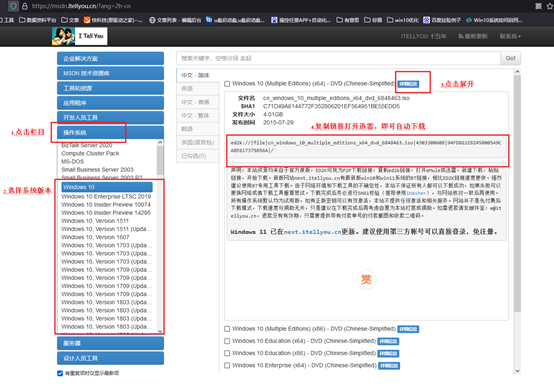
3、下载系统ISO文件。既然是重装系统,那么系统下载这个步骤肯定少不了。你可以从MSDN网站下载最新、最可靠的Windows 10版本。具体操作如下:
三、u盘装系统教程
1、制作u盘启动盘
a. 搜索进入电脑店的官网,点击【下载中心】,点击下载 u盘启动盘制作工具。

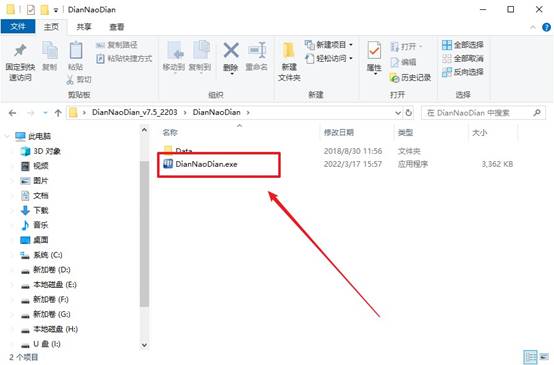
b. 插入u盘,打开下载好的制作工具。
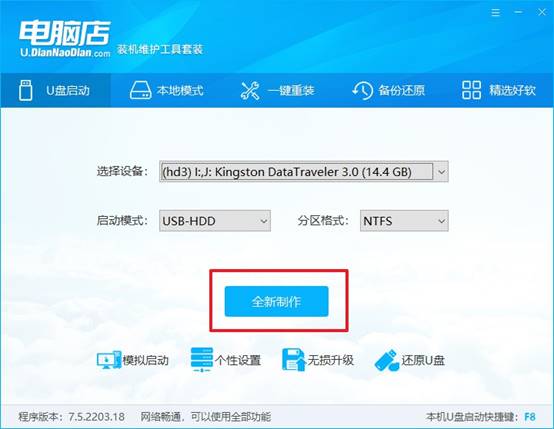
c. 插入u盘,建议8G以上,不需要其他设置,默认点击【全新制作】。
d. u盘启动盘制作完毕后,电脑会弹出提示框弹出,你可以点击【是】查看教程,也可以点击【否】关闭页面。
2、设置u盘启动
a. 在电脑店官网首页查询u盘启动快捷键,如下图所示:
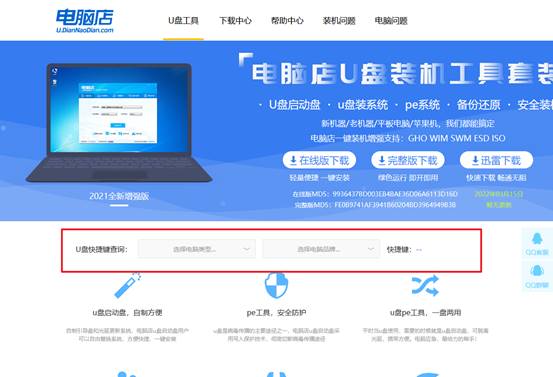
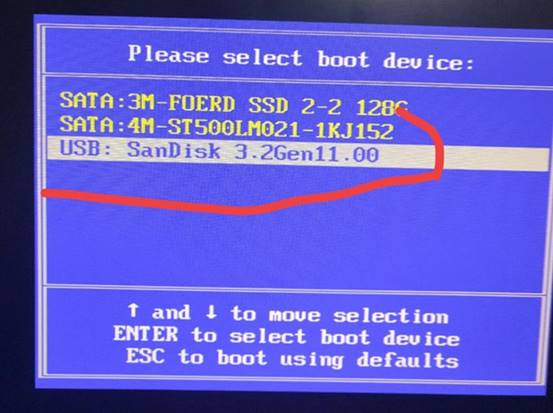
b. u盘启动可直接使用启动快捷键,插入u盘启动盘后开机,不停按下快捷键,即可进入选择界面。
c. 在窗口中,移动光标选择u盘启动为第一启动项,之后按F10键保存并且重启电脑即可。
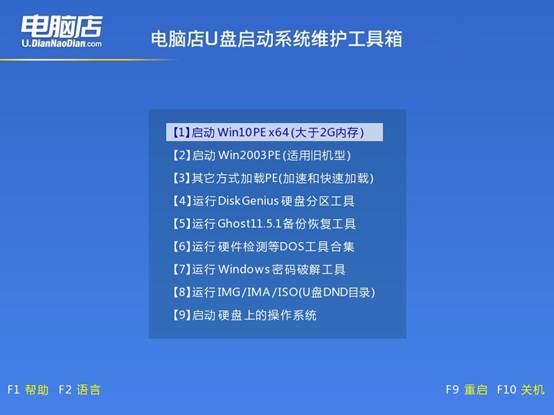
d. 接下来就会进入到电脑店winpe界面,选择第一项回车即可进入PE系统。
3、u盘装系统
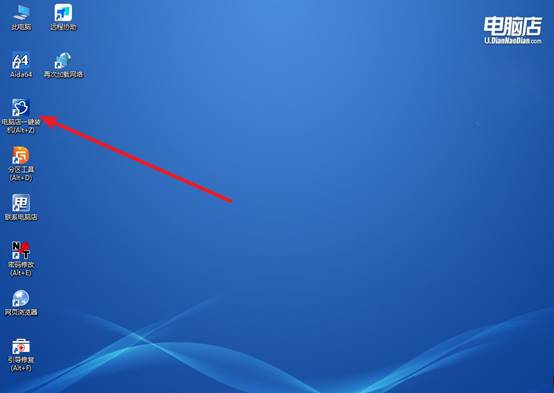
a. 在pe系统中,打开电脑店winpe一键装机这个软件,即可开始重装操作。
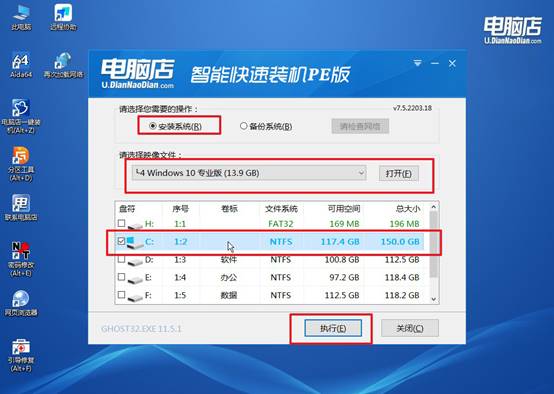
b.在窗口中选择操作方式,打开需要安装的镜像,勾选系统盘,点击【执行】。
c. 默认还原设置,勾选【完成后重启】,接下来就是等待安装完成了。
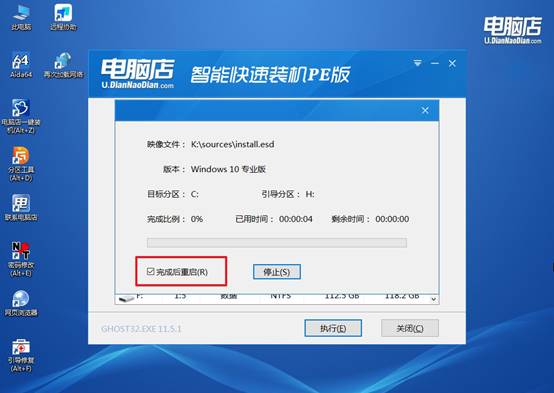
d. 等待安装完成,部署好系统后就可以进入系统了。
四、u盘装系统相关内容
电脑重装系统后如何更新、安装驱动程序
1、安装驱动的顺序(按优先级)
主板芯片组 → 先打基础
硬盘/NVMe → 确保存储速度
显卡 → 桌面流畅、游戏不卡
网卡 → 能上网,方便在线更新
声卡 → 有声音
USB/其他外设 → 键鼠能用
蓝牙 / 触摸板(笔记本)
2、安装方法
(1)官网下载安装(最稳)
台式机:去主板官网下载芯片组、声卡、网卡驱动
显卡官网:NVIDIA/AMD/Intel
笔记本:去厂商官网下载对应机型驱动
下载后安装 → 重启 → 测试功能,注意:驱动一定要和你系统版本(Win10 64位/32位)匹配
(2)自动检测工具(方便但不总全)
NVIDIA/AMD/Intel都有官方驱动检测工具,主板厂商也有自动识别驱动的软件
好处:省事
坏处:有些新硬件可能漏掉,稳定性略低
以上操作,就是电脑店winpe制作启动U盘重装的全部步骤了。总的来说,真正用来重装系统的,是经过特殊处理之后的启动U盘,它里面不仅仅有系统文件,还有一个可以引导电脑启动的运行环境。所以,如果你担心电脑出问题没有工具,不妨制作一个u盘启动盘备用吧。