

笔记本win10重装系统-笔记本win10重装系统步骤
发布时间:2026-02-26 10:30:24
笔记本win10重装系统?如果你的笔记本已经处于崩溃状态,比如说进不了桌面或者运行异常的时候,那本机基本无法操作了。这时候,最适合的工具就是u盘启动盘,它可以在开机阶段接管笔记本电脑的控制权,让你绕开有问题的电脑系统,直接进入安装界面。当然,鉴于本机无法操作,大家借助其他电脑来制作u盘启动盘即可。制作好之后,就可以来学习笔记本win10重装系统步骤了。

一、u盘装系统所需工具
1、u盘介质: 8GB或以上容量的空白u盘
2、系统版本:win10专业版
3、装机工具:电脑店u盘启动盘制作工具(点击链接下载)
二、u盘装系统准备工作
1、准备一个容量不小于8GB的u盘,因为u盘启动盘制作过程会占用一部分空间。另外需要注意,制作的时候u盘会被格式化,大家要注意数据的备份或转移了。
2、在u盘中放一个Letter Assigner,这是用于处理部分兼容性问题的工具。
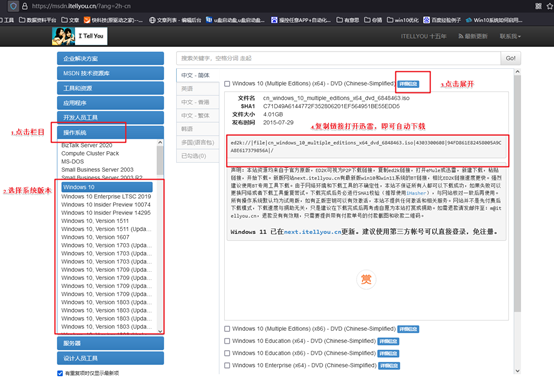
3、下载免费版的正版系统镜像,建议大家在msdn网站下载更简单些,操作如图所示:
三、u盘装系统教程
1、如何制作电脑店u盘启动盘
a. 进入电脑店的官网,点击【下载中心】-【立即下载】,下载电脑店制作工具,下载前切记关闭防火墙和杀毒软件!

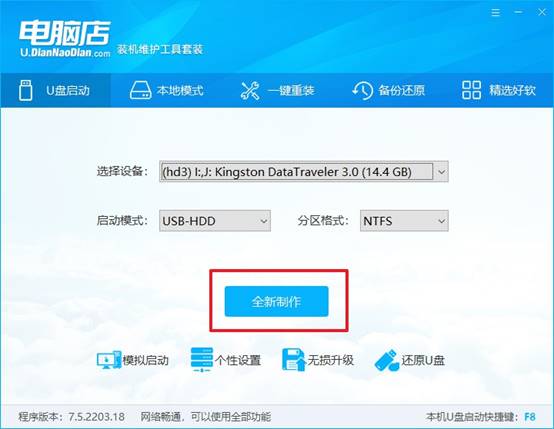
b.如图所示,打开电脑店u盘启动盘制作工具,将u盘插入电脑当中,软件会自动识别到u盘的信息。默认其他设置,直接点击【全新制作】。
c.另外,如果你是想重装系统,那么需要自行下载好Windows镜像,保存在u盘启动盘根目录下。
2、设置u盘为开机首选
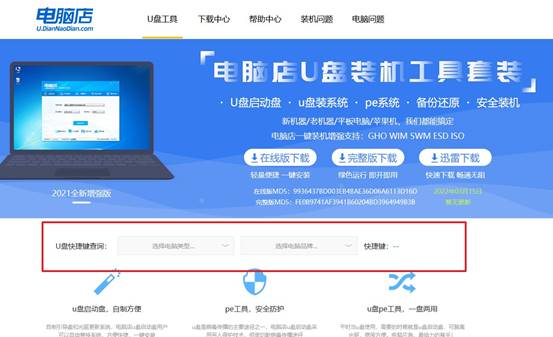
a. 打开电脑店官网首页选择电脑类型和品牌查询u盘启动盘快捷键,重启电脑后按下该键,进入启动设置界面。
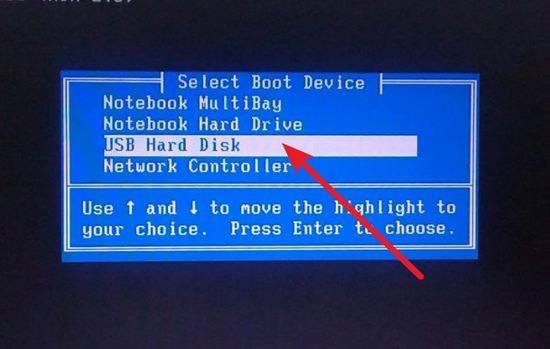
b. 弹出快速启动选项的窗口,我们选择u盘进入即可。
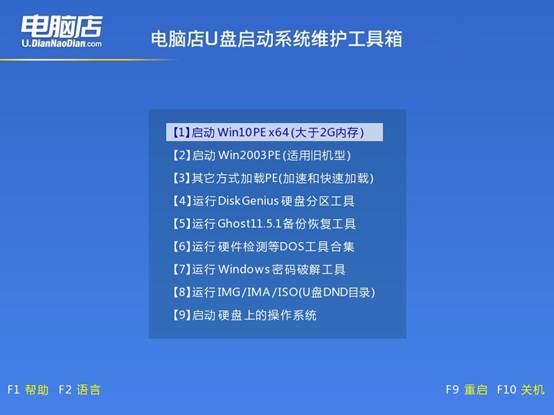
c. 接着电脑会自动重启,进入到电脑店winpe主菜单,选择第一个选项回车即可。
3、使用u盘装系统
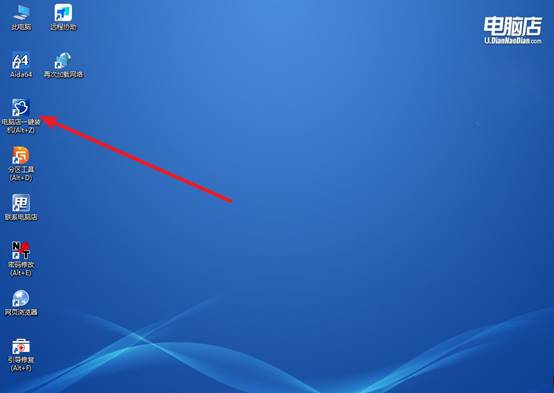
a. 进入电脑店winpe,在桌面打开装机软件,如下图所示:
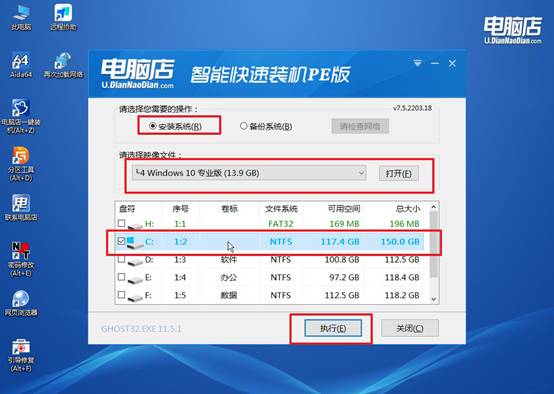
b. 如下图所示,按照提示操作,最后点击【执行】。
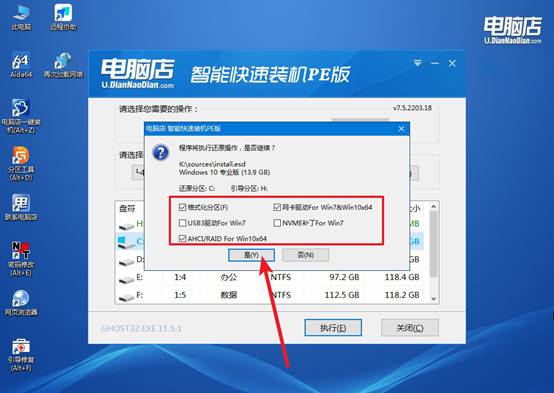
c. 之后,在一键还原窗口中默认已勾选的选项,点击【是】,接下来等待系统的安装。
四、u盘装系统相关内容
电脑重装系统失败,怎么办?
情况 1:找不到硬盘
进 BIOS(开机按 Del / F2),确认 SATA Mode → AHCI(SSD/NVMe)
确认 Boot Option #1 → 选择系统盘或 Windows Boot Manager
如果硬盘还是不显示,可在安装界面加载主板硬盘驱动
情况 2:安装到一半蓝屏
先确认U盘启动盘是否完整,建议重新制作
如果是新硬件,确认ISO支持该平台(Win10 64位最新版本)
尝试拔掉非必要外设(U盘、打印机、硬盘),BIOS里关闭 Secure Boot / Fast Boot
情况 3:重启循环
装到100%自动重启时拔掉U盘或在 BIOS 里改启动顺序,把硬盘/Windows Boot Manager设为第一启动
上面的操作,就是笔记本win10重装系统步骤的全部内容了。其实,很多人都会有个错误的认知,以为重装系统必须在原系统里操作,但事实上,通过这种特殊U盘启动的方式,你是完全可以在一个完全独立的小系统里完成安装的。而且,它还可以让你备份重要数据,避免损失。