

惠普笔记本怎么U盘重装系统-惠普笔记本怎么U盘安装系统
发布时间:2026-02-27 10:20:09
惠普笔记本怎么U盘重装系统?如果你还不会,今天可以来学习一下,它的操作门槛比想象中低。很多人以前觉得重装系统是专业人士才会做的事情,但现在网络教程丰富,制作启动盘的软件也越来越傻瓜化,只要按步骤操作,自己在家就能完成。你不需要懂什么系统原理,也不用研究底层结构,只要制作一个u盘启动盘,按照教程操作即可。下面就来看看惠普笔记本怎么U盘安装系统。

一、重装系统所需工具
电脑型号: 惠普
系统版本:win10专业版
装机工具:电脑店u盘启动盘制作工具(点击红字下载)
二、重装系统前期准备
1、准备一个容量在8GB或以上的空白u盘,提前准备好所需的u盘启动盘,并确保其可靠性和完整性。
2、备份重要数据:在重装系统之前,备份重要的个人文件和数据是至关重要的。你可以使用外部硬盘、云存储或其他备份工具来创建备份。确保所有重要的照片、文档、音频、视频和其他个人文件都得到妥善保护,以防止丢失或损坏。
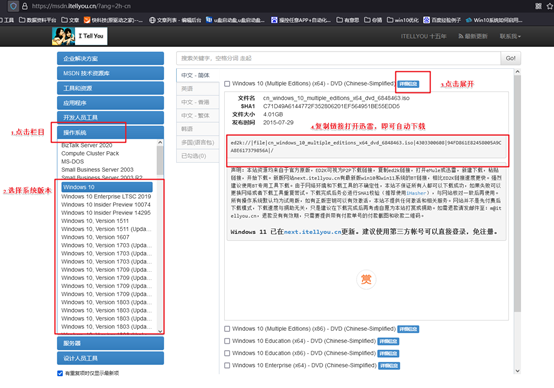
3、按照如下图所示的步骤,依次点击即可下载win10系统的镜像文件:
三、重装win10系统教程
1、制作u盘启动盘
a.打开百度,搜索【电脑店】,认准官网点击进入。下载电脑店u盘启动盘制作工具的最新版,下载前务必要关掉防火墙及杀毒软件。

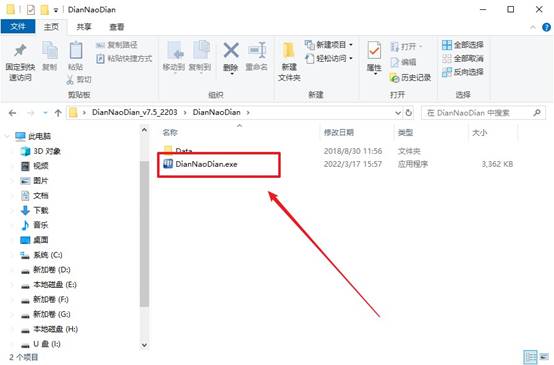
b.下载完成,解压并打开即可开始制作。
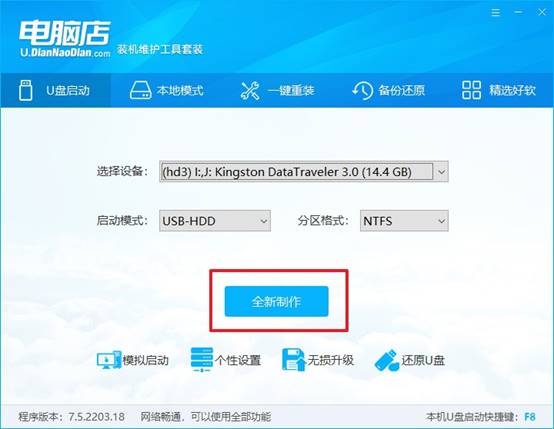
c.将u盘插入电脑当中,软件会自动识别到u盘的信息。默认其他设置,直接点击【全新制作】。
2、bios设置u盘启动
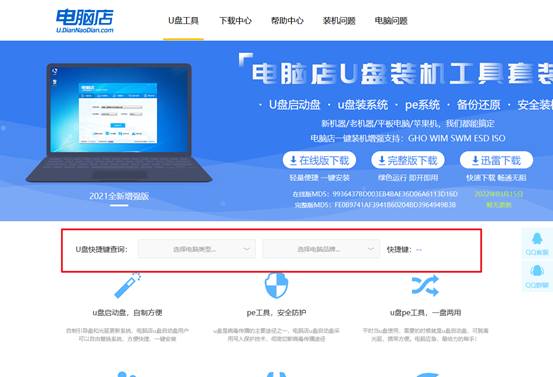
a.在电脑店首页即可查询u盘启动快捷键,主要用于设置进入BIOS的启动项设置界面,如下图所示:
b.插入u盘启动盘后重启电脑,不停按下快捷键,即可进入选择界面。
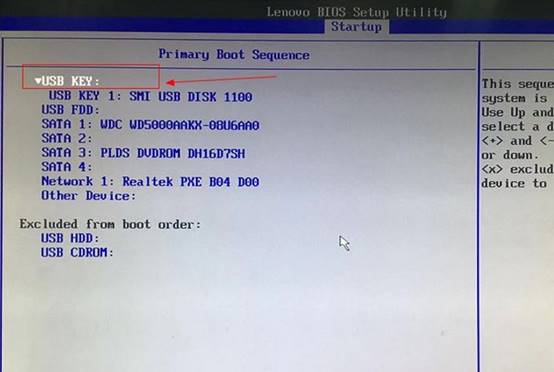
c.按键盘加减号,将u盘移动到第一位,按下F10保存并退出。
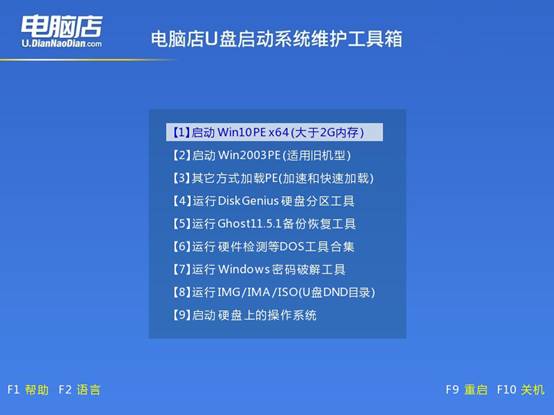
d. 回车后就可以进入电脑店winpe主菜单选择了,一般选择第一项。
3、u盘装win10
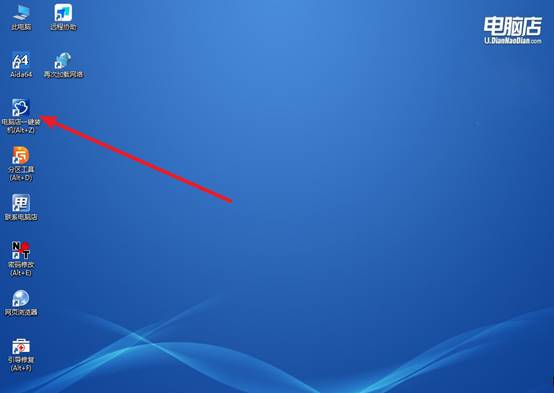
a.进入winpe系统后,打开装机工具。
b.在界面中,根据提示完成重装前的设置,点击【执行】。
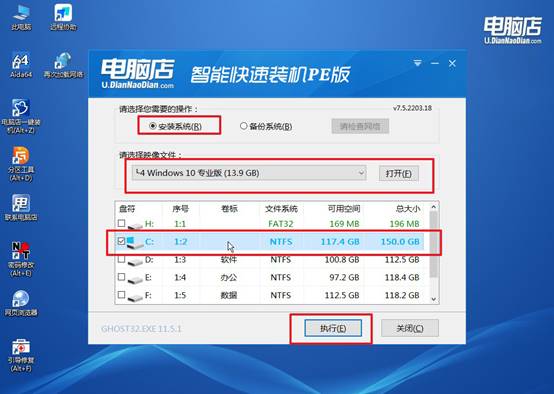
c.默认还原设置,勾选【完成后重启】,接下来就是等待安装完成了。
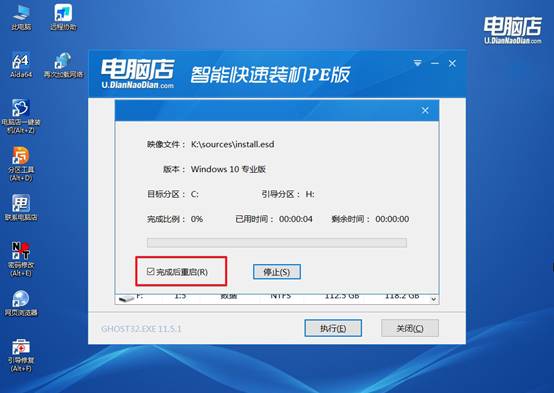
d.之后会重启电脑,我们稍等一会就可以进入win10系统了。
四、重装系统相关内容
电脑重装系统后分辨率低
1、安装显卡驱动(最关键)
右键“此电脑” → 管理 → 设备管理器,看“显示适配器”
如果显示的是:Microsoft 基本显示适配器或带黄色感叹号,说明没装显卡驱动
解决方法:用另一台电脑下载对应型号显卡驱动,拷贝到U盘安装,重启
或者:用U盘启动盘进PE,用离线驱动工具安装显卡驱动,重启
2、手动调整分辨率
右键桌面 → 显示设置,调整“显示分辨率”,选择带“推荐”的那一项,应用
3、更新显卡驱动版本
有时候装了旧驱动也会分辨率异常:卸载当前显卡驱动,重启,安装官网最新版驱动
4、检查显示器驱动(台式机)
设备管理器 → 监视器,卸载设备,重启自动识别
关于惠普笔记本怎么U盘安装系统的操作,小编就分享到这里了。总的来说,你只需要明白一个核心思路:通过U盘启动进入安装界面,然后按照提示完成系统部署即可。再加上现在的电脑BIOS界面也比以前友好很多,选择启动项并不难,希望今天的教程可以帮助到大家。