

用电脑店u启怎么安装电脑-用电脑店U启如何安装电脑
发布时间:2026-03-03 10:24:05
用电脑店u启怎么安装电脑?现在,重装系统的方式已经比以前方便太多了,以前很多人重装系统还要找系统光盘,还得电脑有光驱才能操作。而且,它的操作确实涉及很多英文,个人操作的话,需要掌握很多专业知识,所以大家以前都是花钱找人去安装了。而现在很多笔记本早就取消光驱了,所以U盘启动盘就成了最实用的方法。下面就来看看用电脑店U启如何安装电脑。

1、重装介质:一个16GB的空白u盘
2、系统版本:win10专业版
3、装机工具:电脑店u盘启动盘制作工具(点击链接下载)
二、u盘装系统准备工作
1、数据备份
在进行系统重装之前,请务必记住备份电脑上的所有重要数据。这样做可以避免在重装过程中丢失任何关键信息。你可以选择使用外部硬盘、云存储服务或者网络传输工具来备份数据。这样一来,你就可以放心地进行系统重装,而不必担心文件丢失的风险。
2、重新下载或备份自己的网卡驱动
在重新安装系统后,可能会出现某些特殊情况,例如系统可能无法正确识别网卡。尽管在系统重装过程中可能会遇到各种问题,但网络连接问题可能会带来更大的困扰。因此,强烈建议提前准备好适用于你的网卡的驱动程序,以确保系统重装后能够顺利连接网络,避免不必要的麻烦。
3、下载系统镜像
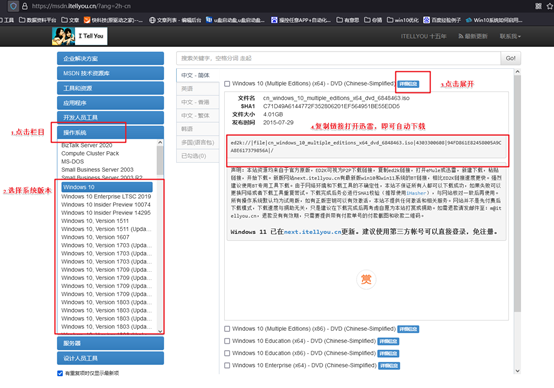
a.首先打开电脑浏览器搜索msdn,将其打开。
b.打开之后在左边找到操作系统点开,找到win10系统并点开。
c.点开之后需要复制下载链接,将其拷贝到迅雷下载里进行下载。
d.然后我们把链接复制到迅雷下载即可。
三、u盘装系统详细操作步骤
1、制作u盘启动盘
a. 进入首页,切换到【下载中心】,点击【立即下载】,下载电脑店的制作工具。注意事项:下载前关闭电脑的防火墙及第三方杀毒软件,避免误删工具的组件!

b. 下载完成,解压并打开即可开始制作。
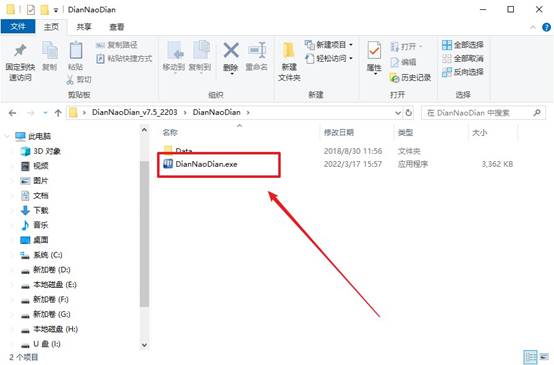
c. 工具会自动识别u盘,默认【启动模式】和【分区格式】,点击【全新制作】。
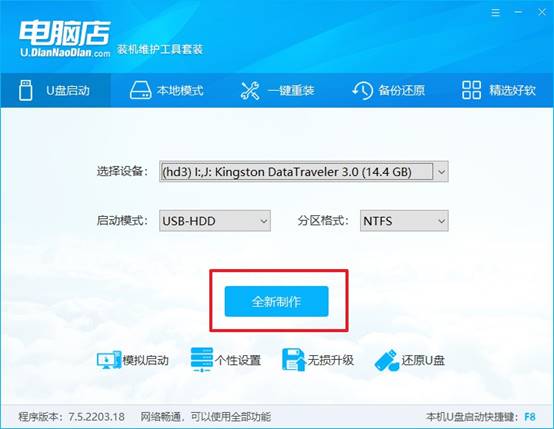
d. 等待制作,完成后会有提示框提示。
2、设置u盘启动
a. 打开电脑店官网首页选择电脑类型和品牌,查询u盘启动快捷键。
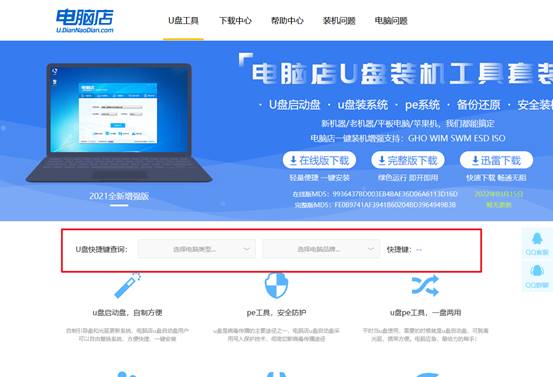
b. 将制作好的u盘启动盘插入电脑USB接口,开机或重启,出现画面后按下u盘启动快捷键。
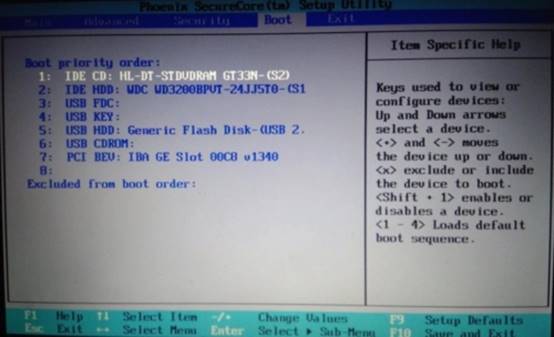
c. 进入优先启动项设置界面后,选中u盘启动,最后回车进入下一步。
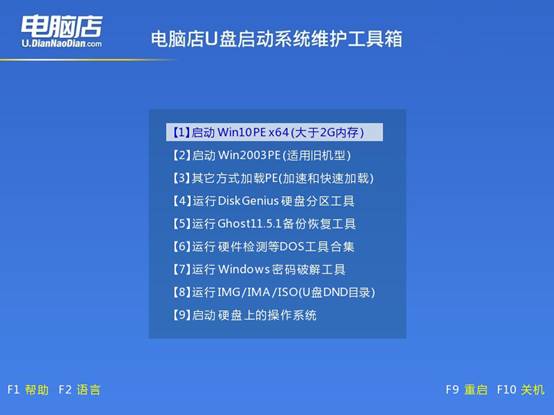
d. 接着电脑会自动重启,进入到电脑店winpe主菜单,选择第一个选项回车即可。
3、u盘装win10
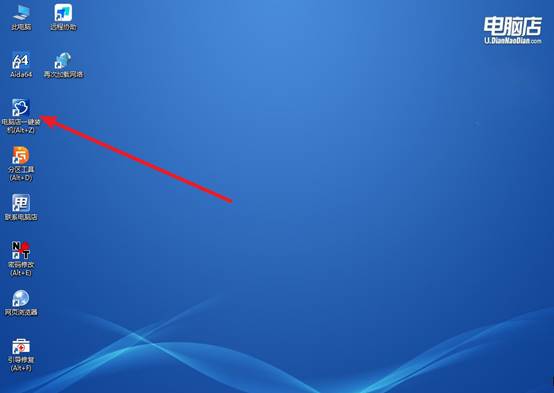
a.u盘启动后即可进入电脑店winpe,双击打开【电脑店一键装机】。
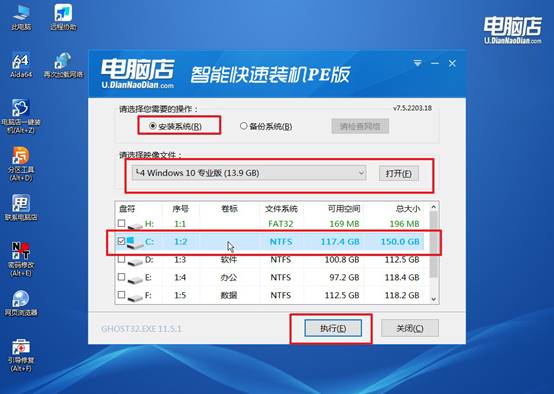
b. 如下图所示,选择镜像和系统分区,点击【执行】即可开始安装。
c. 在还原操作中,可默认选项,点击【是】,接下来会自动安装系统。
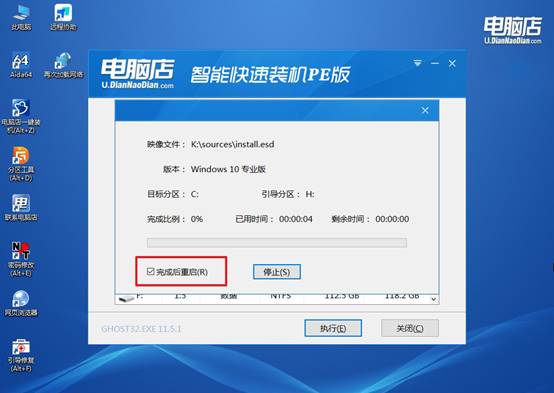
d. 等待安装完成,重启后即可进入系统了。
四、u盘装系统常遇到的问题
电脑系统重装要多少钱
1、线下维修店/电脑城
普通维修店:一般收费在10-30元,主要是人工费,通常安装的是免费基础版系统。
品牌售后服务中心:如联想、华硕等品牌售后,系统安装费用约80-100元,但可能附加其他检测或服务费。
2、线上服务平台
远程重装系统服务:部分商家提供远程安装服务,价格跨度较大,低至几元(如基础版Win10/11),高至数百元(如专业版或包含驱动调试的服务)。
自助装机工具:一键重装系统工具可免费下载使用,仅需自行操作,无需支付额外费用。
以上就是本次用电脑店U启如何安装电脑的全部操作了,是不是很简单呢?只需要一个容量够用的U盘,通过工具把它制作成启动盘,再把系统镜像准备好,基本就已经完成了最关键的一步。这也是为什么现在越来越多人都选择用U盘来重装系统的原因,简单易学,功能多多。