

新电脑怎么用u盘装系统-新电脑如何用U盘装系统
发布时间:2026-03-05 09:58:40
新电脑怎么用u盘装系统?如果是新电脑,一般来说系统都不会有问题,或者你可以去联系电脑品牌客服,要求更换一个新的电脑,只要说清楚系统有问题,而且电脑也是刚买的,大多都愿意进行替换。当然,如果说你就是单纯不喜欢新电脑的win11系统,就想使用win10系统,才想着重新安装的话,也是可以的,u盘启动盘可以帮到你。下面就来看看新电脑如何用U盘装系统。
系统版本:win10专业版
U盘:8GB或以上的空白U盘
装机制作工具:电脑店u盘启动盘制作工具(点击红色字体即可下载)
二、U盘重装系统准备工作
1、提前查询启动热键: 要进入BIOS设置U盘启动,首先别忘了BIOS的入口,也就是启动热键。它可不是随便哪个键都能跳进去的哦!
2、系统的数据备份与还原: 在系统大变脸之前,得先给重要文件来个“备胎”。备份一下重要的东西,免得系统重装后哭天抹泪。这样还能享受备份还原的“魔法时刻”哦!
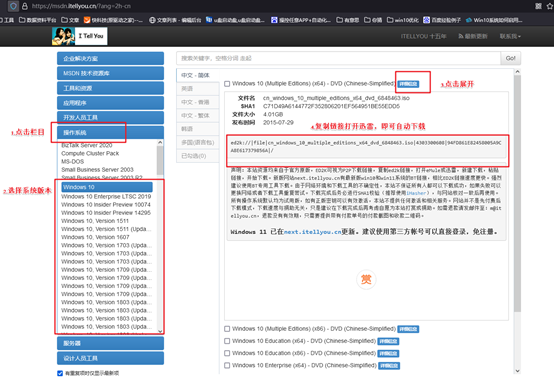
3、下载win10的系统镜像:
要下载Windows 10的系统镜像,首先进入MSDN网站主页面。在页面左侧选择所需的镜像类型,然后在右侧选择你需要的版本。接着,复制下载链接,打开迅雷即可自动开始下载。
三、U盘重装系统教程
1、制作u盘启动盘
a. 百度搜索【电脑店】进入官网,将栏目切换到【下载中心】,点击【立即下载】,即可下载 u盘启动盘制作工具。

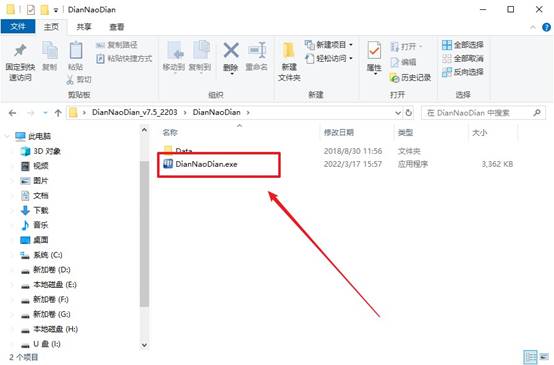
b. 下载完成,解压并打开即可开始制作。
c. 工具会自动识别u盘,默认【启动模式】和【分区格式】,点击【全新制作】。
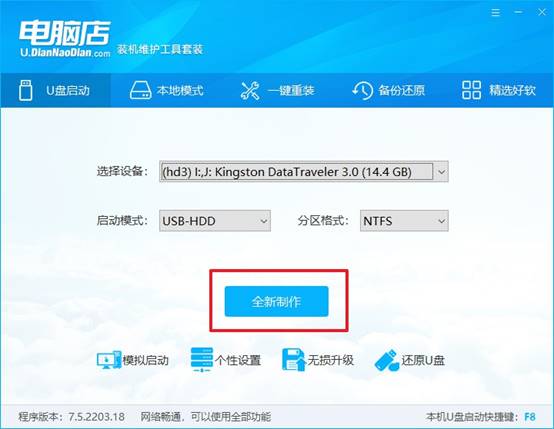
d. 弹出格式化提示,点击【确定】开始制作,等待完成即可。
2、设置u盘启动
a. 在电脑店首页即可查询u盘启动快捷键,主要用于设置进入BIOS的启动项设置界面。
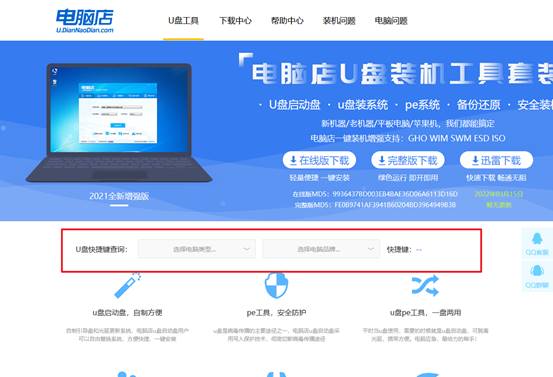
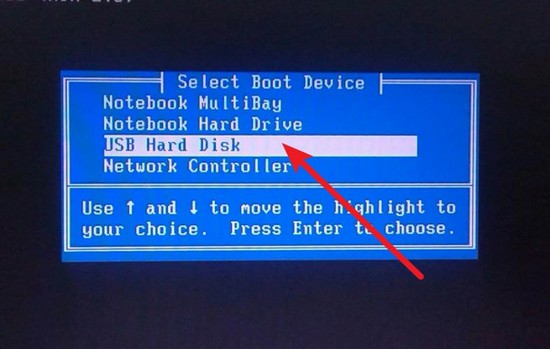
b. u盘启动盘连接电脑,重启出现开机画面,按u盘启动快捷键进入BIOS设置界面。
c.在启动项设置界面,大家找到u盘启动盘,选中后回车确认就可以了。
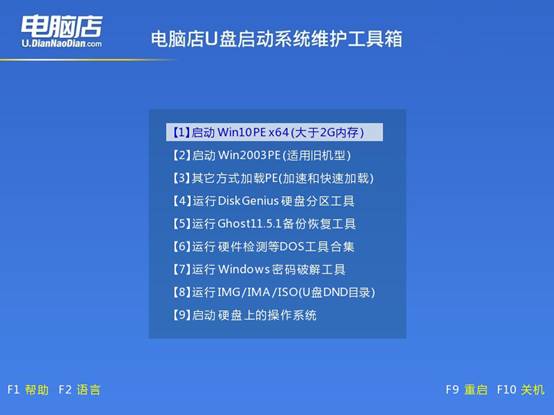
d. 再次重启后,电脑会进入电脑店winpe主菜单,新机型电脑选择【1】,旧机型选择【2】,回车。
3、u盘装系统
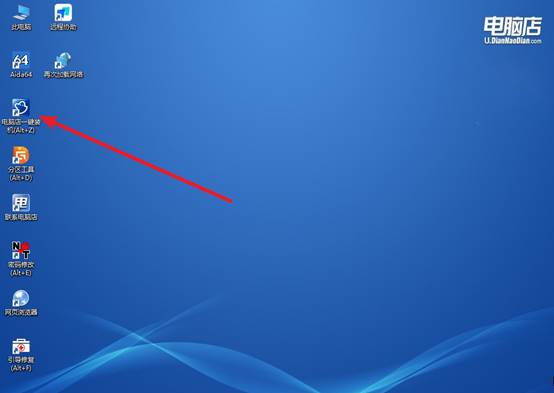
a. u盘启动后即可进入电脑店winpe,双击打开【电脑店一键装机】。
b. 如下图所示,选择镜像和系统分区,点击【执行】即可开始安装。
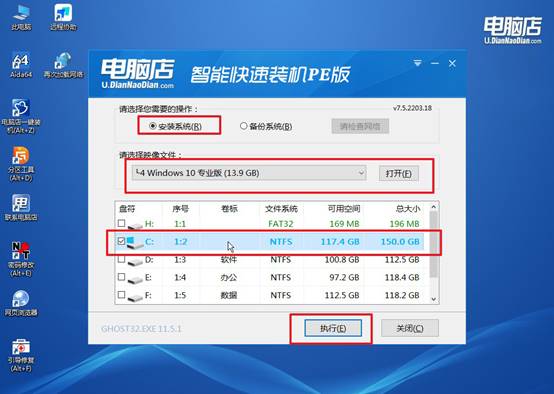
c. 在还原操作中,可默认选项,点击【是】,接下来会自动安装系统。
d、等待计算机重启部署,安装完成后即可进入win10系统!
四、U盘重装系统相关问题
Win10电脑c盘满了怎么清理
1、使用系统自带的磁盘清理
打开 此电脑,右键 C盘 → 属性,点击 磁盘清理,勾选要删除的文件,比如:临时文件,回收站文件,系统日志文件,点击 确定开始清理
如果点击 清理系统文件,还可以删除一些Windows更新残留文件,能释放更多空间。
2、删除临时文件
系统运行过程中会产生大量临时文件,这些文件时间长了会占用不少空间。
按 Win + R 打开运行,输入:%temp%打开的文件夹里就是临时文件,全选后直接删除。
3、卸载不常用的软件
很多软件默认安装在 C盘,时间久了会占用大量空间。打开 设置 → 应用,查看已安装软件,把不常用的软件卸载掉
如果软件体积比较大,比如游戏或设计软件,清理空间会非常明显。
就这样,我们完成了新电脑如何用U盘装系统的全部操作了。电脑开机一般默认硬盘启动,但你通过快捷键选择U盘启动之后,电脑就会进入一个专门的维护环境。而就是在这个环境里面,大家可以直接进行系统安装、硬盘分区或者系统修复,功能很多,大家可以好好了解一下。