

怎么u盘启动装系统电脑-如何U盘启动装系统电脑
发布时间:2026-03-05 10:02:40
怎么u盘启动装系统电脑?最近有位朋友买了一台笔记本,想着轻薄好带,但他也担心因为经常移动、经常使用,系统出现问题的概率也会更高一些,想知道有没有好的工具。关于这个问题,小编表示u盘启动盘就很好用。它的优点是是,不管笔记本电脑系统还能不能正常进入,只要能开机,就有机会通过U盘启动来重新安装系统。下面就来看看如何U盘启动装系统电脑。

一、重装系统所需工具
1、电脑类型:笔记本/台式均适用
2、系统版本:win10专业版
3、装机工具:电脑店u盘启动盘制作工具(点击链接下载)
二、重装系统前期准备
1、请确保将正版产品ID保存在安全的地方,以便重装系统时使用。
2、重装系统前,要备份所有重要的数据,包括文档、照片、音乐、视频等个人文件。此外,别忘了备份浏览器书签、电子邮件和联系人信息。确保备份软件安装文件和序列号,特别是网卡驱动和其他关键驱动程序。
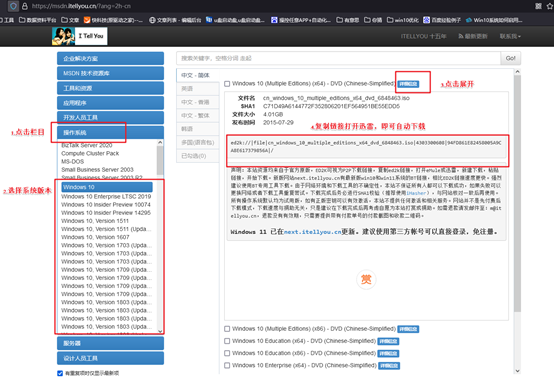
3、下载win10专业版的镜像文件,请根据下述图片步骤操作:
三、重装系统详细教程
1、制作u启动盘
a. 百度搜索【电脑店】进入官网,将栏目切换到【下载中心】,点击【立即下载】,即可下载 u盘启动盘制作工具。

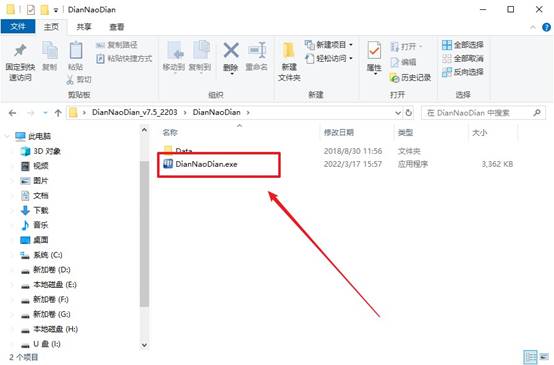
b. 下载之后解压,插入一个8G以上的u盘,双击打开电脑店的程序。
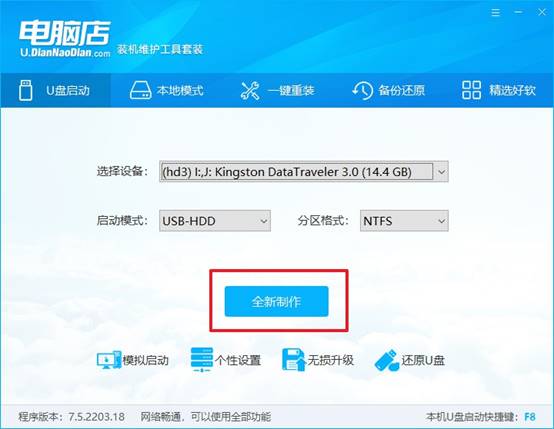
c. 默认设置,点击【全新制作】。
d. u盘启动盘制作完毕后,电脑会弹出提示框弹出,你可以点击【是】查看教程,也可以点击【否】关闭页面。
2、BIOS设置u盘启动
a. 在电脑店首页,输入重装电脑的相关信息,查询u盘启动快捷键。
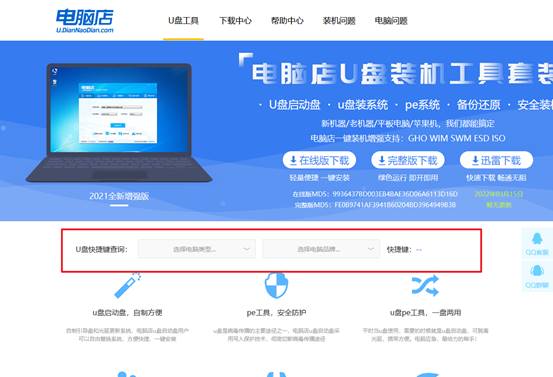
b. 接下来将u盘启动盘连接电脑,重启,启动后迅速按下查询到的快捷键。
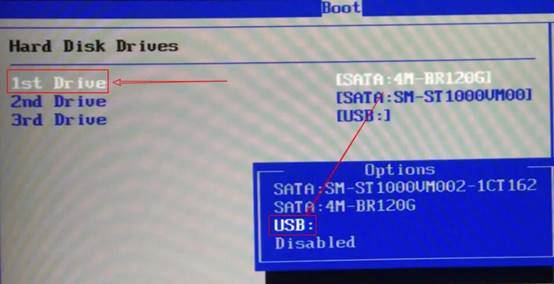
c. 在窗口中,移动光标选择u盘启动为第一启动项,之后按F10键保存并且重启电脑即可。
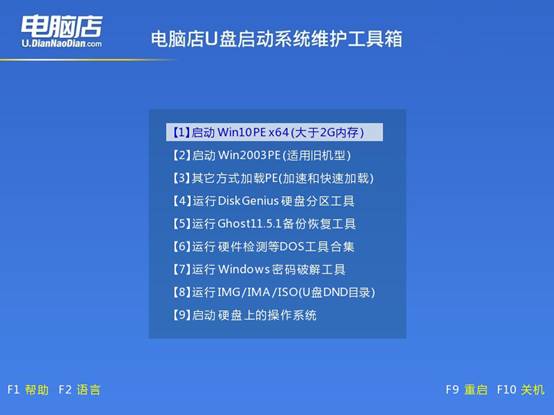
d. 此时就会进入电脑店主菜单,选择【1】这一选项后回车。
3、u盘装系统
a. u盘启动后即可进入电脑店winpe,双击打开【电脑店一键装机】。

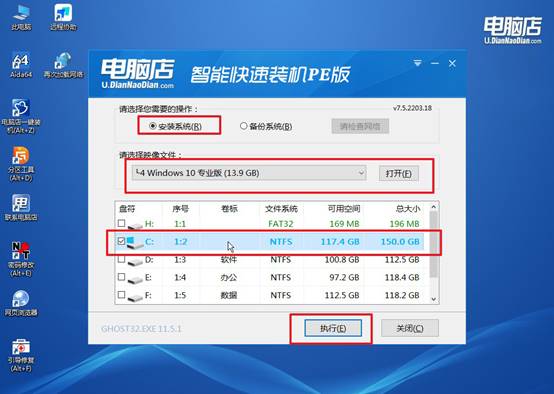
b. 在界面中,根据下图所示的提示,选择操作方式、镜像文件以及系统盘符,点击【执行】。
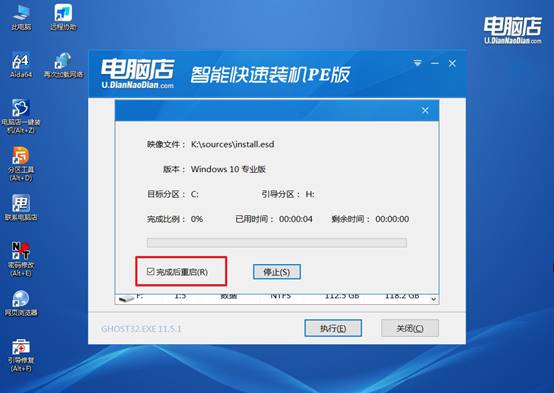
c. 在还原窗口中,默认设置点击【是】。接着勾选【完成后重启】,等待安装即可。
d. 之后会重启电脑,我们稍等一会就可以进入win10系统了。
四、重装系统后可能碰到的问题
Win10重装系统后没有声音怎么办
1、先检查音量和设备设置
首先可以看看是不是系统音量被关闭了。
可以检查:右下角 音量图标是否被静音,音量是否调得太低,是否选择了正确的播放设备
操作方法:右键点击 任务栏音量图标,打开 声音设置,查看 输出设备 是否选择正确,比如扬声器或耳机
2、检查声卡驱动是否安装
重装系统后最常见的问题,其实是声卡驱动没有安装。
可以这样查看:右键 此电脑 → 管理,打开 设备管理器,找到 声音、视频和游戏控制器
如果看到:未知设备,黄色感叹号,说明声卡驱动没有安装,需要重新安装驱动。
3、重新安装声卡驱动
如果驱动缺失,可以通过以下方法安装:去 电脑品牌官网 下载对应驱动,或使用之前备份的驱动。安装完成后,重启电脑,一般就能恢复声音。
现在,你学会了如何U盘启动装系统电脑吧。所以对笔记本来说,准备一个U盘启动盘,其实相当于给电脑留了一个“万能工具”。其实重装系统并不是什么维修店才会做的事情,现在自己在家也能操作。而最常见的方法,就是使用U盘启动盘,相信今天的文章可以帮助到你。