

笔记本电脑怎么u盘装系统教程-笔记本用u盘装系统教程
发布时间:2026-03-06 10:23:02
笔记本电脑怎么u盘装系统教程?建议使用电脑店u盘启动盘工具,因为它会持续跟进新硬件的驱动支持。电脑店每年都会更新几个版本,主要是往PE内核里加新平台的磁盘驱动和USB驱动。你如果用的是一个两年前的老版本PE,插到Intel 12代或者AMD锐龙7000系列的新电脑上,进PE之后大概率认不到NVMe固态硬盘,无法重装系统。下面就来看看笔记本用u盘装系统教程。

一、U盘重装系统所需工具
系统镜像:win10专业版
制作工具:电脑店u盘启动盘,官网有对应的工具可以制作
二、U盘重装系统准备事项
1、在重装之前,我们要提前准备好密钥或激活系统的工具。
2、在准备制作U盘启动盘之前,需要提醒大家:制作会格式化,最好选择一个空白U盘进行制作。
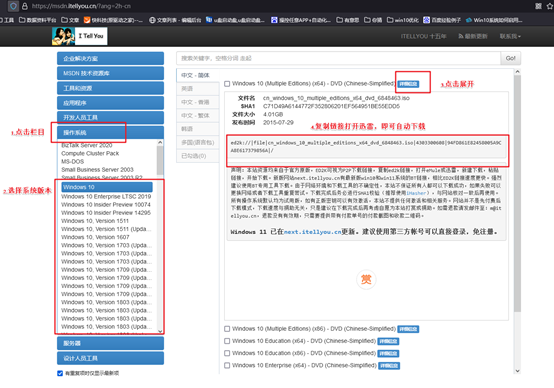
3、下载操作系统的镜像文件。具体怎么操作呢?进入“MSDN我告诉你”网站,跟着下图所示的步骤下载即可。
三、U盘重装系统操作步骤
1、制作u盘启动盘
a. 在电脑店官网中,切换到下载中心,点击【立即下载】,即可下载电脑店,这一制作启动盘所需的工具。

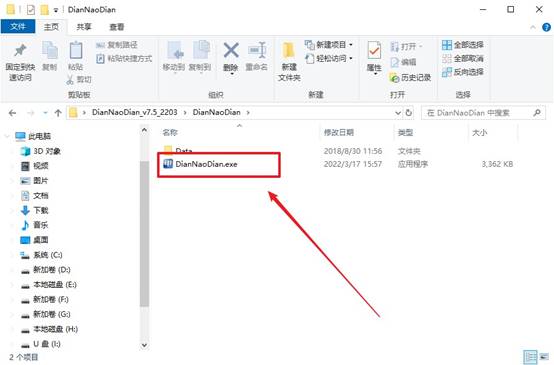
b.下载好电脑店u盘启动盘制作工具后,解压并打开。
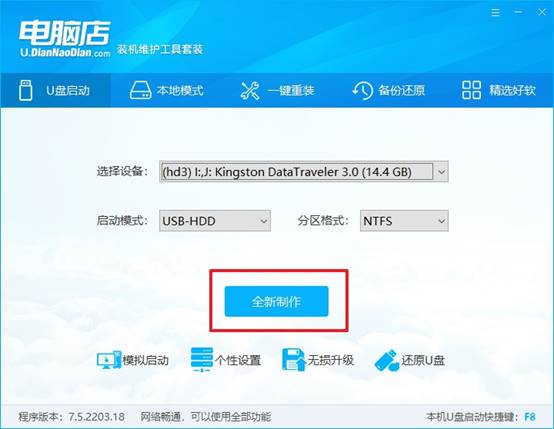
c.将u盘插入电脑当中, 默认设置,点击【全新制作】。
d. 制作完成后大家可选择是否查看教程。
2、BIOS设置u盘启动
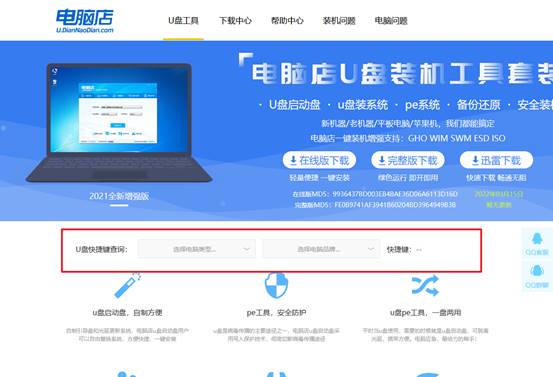
a. 进入电脑店官网,首先查询好u盘启动快捷键,输入电脑类型和品牌即可查询。
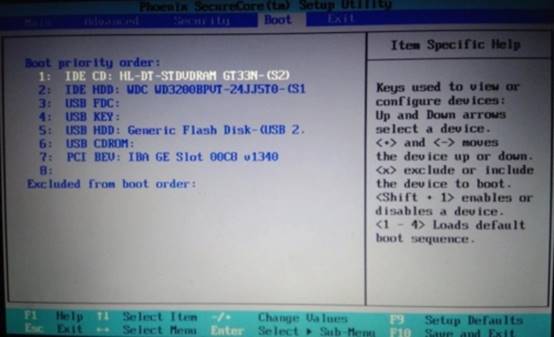
b. 插入u盘后重启,等待屏幕出现画面,按下快捷键进入优先启动项设置界面。
c. 在界面中,移动光标至u盘选项,回车即可。
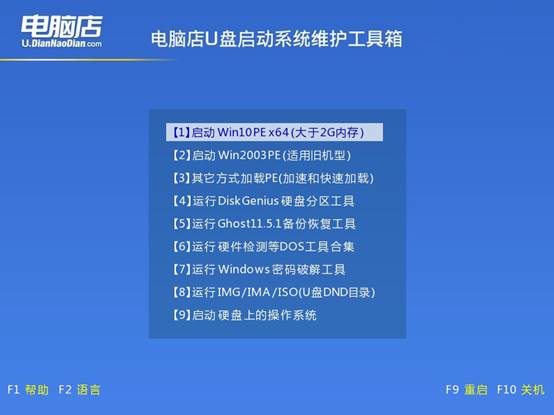
d.重启后,此时就会进入电脑店主菜单,选择【1】这一选项后回车。
3、u盘装系统
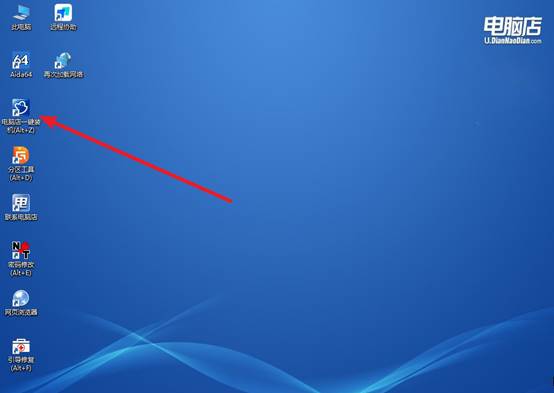
a. 设置完电脑店主菜单后进入winpe,找到并打开一键装机的软件。
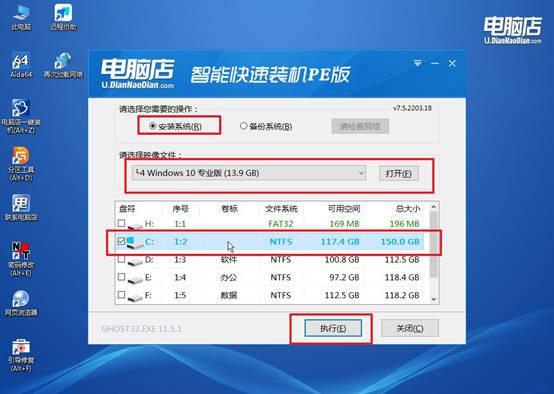
b. 点击【打开】选择已下载的镜像系统,注意勾选安装盘符,最后点击【执行】即可开始下一步。
c.在还原窗口中,默认设置点击【是】。接着勾选【完成后重启】,等待安装即可。
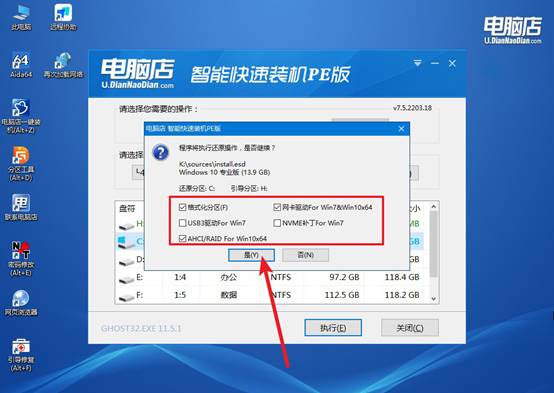
d. 等待安装部署完成,进入系统桌面。
四、U盘重装系统相关内容
重装系统后电脑巨慢怎么办
1、安装完整的硬件驱动
很多电脑在重装系统后只安装了基础驱动,导致硬件性能无法正常发挥,例如显卡驱动或芯片组驱动没有安装,电脑运行就会明显变慢。
可以安装对应驱动,比如显卡驱动 NVIDIA GeForce Driver、AMD Radeon Software 或 Intel Graphics Driver,安装完成后重启电脑,性能通常会有所改善。
2、检查系统版本是否合适
如果电脑配置较低,却安装了较新的系统版本,例如 Windows 11,可能会出现系统运行缓慢的问题。
这种情况下可以考虑更换为更适合配置的系统,比如 Windows 10,通常会更加流畅。
3、关闭不必要的开机启动程序
系统重装后有些软件会自动加入开机启动,导致电脑启动和运行变慢。可以打开任务管理器,在“启动”选项卡中关闭不必要的软件启动项,从而减少系统资源占用。
上面的操作,就是笔记本用u盘装系统教程。需要注意的是,如果出现无法识别电脑的情况,那有可能是PE版本太老,缺了新硬盘的驱动。这时候,你可以尝试用最新版的工具,它的PE内核已经包含了新平台的驱动,进去就能看到硬盘,确保电脑可以重装系统。