

如何用u盘重装系统win10- 怎么用u盘重装系统win10
发布时间:2026-03-06 10:26:56
如何用u盘重装系统win10?对于很多刚接触电脑重装的朋友来说,一开始可能会觉得重装系统很复杂,如果你也是这样想的话,或许今天这篇文章可以帮助到你。很多电脑重装系统的方法看起来方便,但前提条件比较多,比如系统必须还能运行、安装文件必须完整之类的。但今天介绍的u盘启动盘就不一样,适用于很多电脑不同的情况。下面就来看看怎么用u盘重装系统win10。

1、重装介质:一个16GB的空白u盘
2、系统版本:win10专业版
3、装机工具:电脑店u盘启动盘制作工具(点击链接下载)
二、u盘装系统准备工作
1、在进行系统重装之前,请务必记住备份电脑上的所有重要数据,这样做可以避免在重装过程中丢失任何关键信息。
2、强烈建议提前准备好适用于你的网卡的驱动程序,以确保系统重装后能够顺利连接网络。
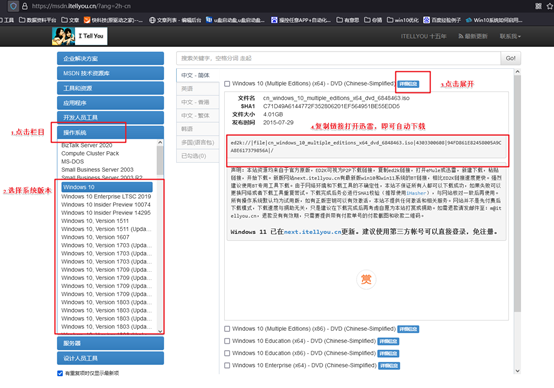
3、下载系统镜像,小编推荐在msdn网站下载,这里都是微软原版系统,不存在捆绑软件!
三、u盘装系统详细操作步骤
1、制作u盘启动盘
a. 进入首页,切换到【下载中心】,点击【立即下载】,下载电脑店的制作工具。注意事项:下载前关闭电脑的防火墙及第三方杀毒软件,避免误删工具的组件!

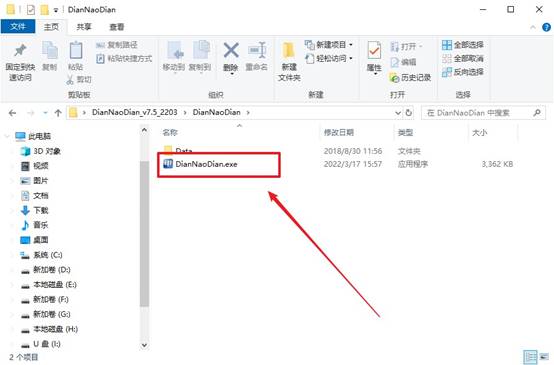
b. 下载完成,解压并打开即可开始制作。
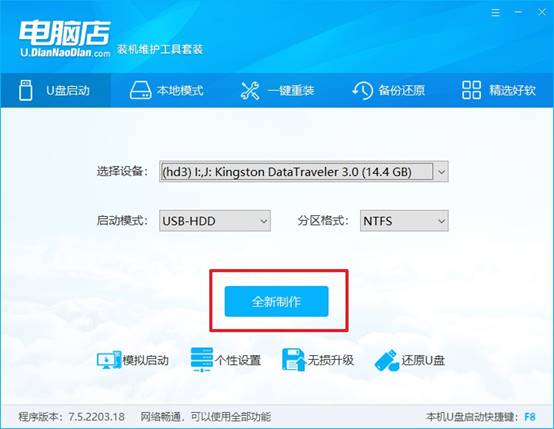
c. 工具会自动识别u盘,默认【启动模式】和【分区格式】,点击【全新制作】。
d. 等待制作,完成后会有提示框提示。
2、设置u盘启动
a. 打开电脑店官网首页选择电脑类型和品牌,查询u盘启动快捷键。
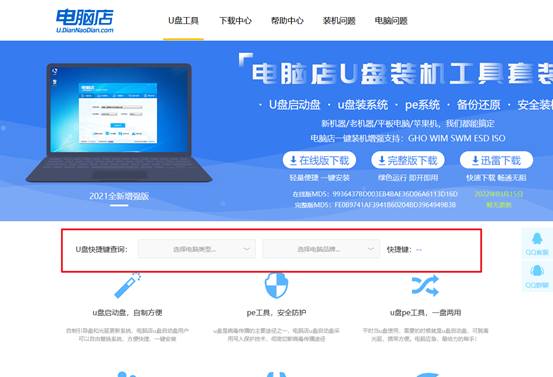
b. 将制作好的u盘启动盘插入电脑USB接口,开机或重启,出现画面后按下u盘启动快捷键。
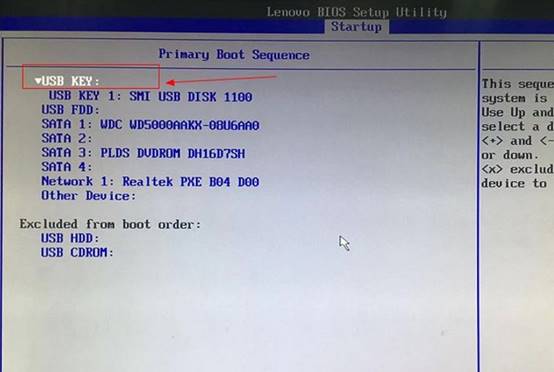
c. 进入优先启动项设置界面后,选中u盘启动,最后回车进入下一步。
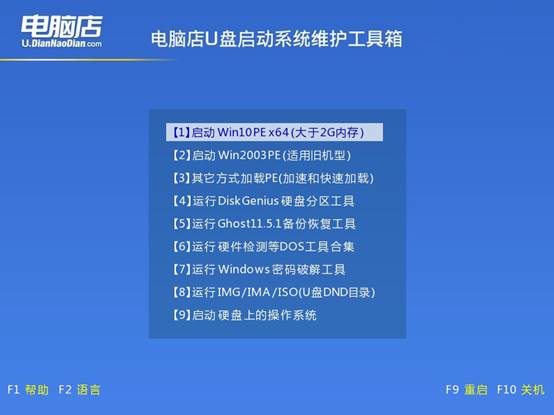
d. 接着电脑会自动重启,进入到电脑店winpe主菜单,选择第一个选项回车即可。
3、u盘装win10
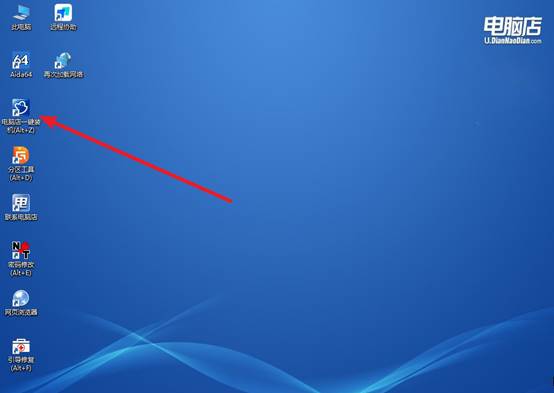
a.u盘启动后即可进入电脑店winpe,双击打开【电脑店一键装机】。
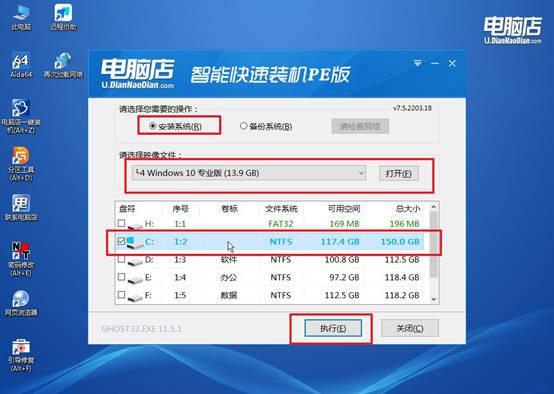
b. 如下图所示,选择镜像和系统分区,点击【执行】即可开始安装。
c. 在还原操作中,可默认选项,点击【是】,接下来会自动安装系统。
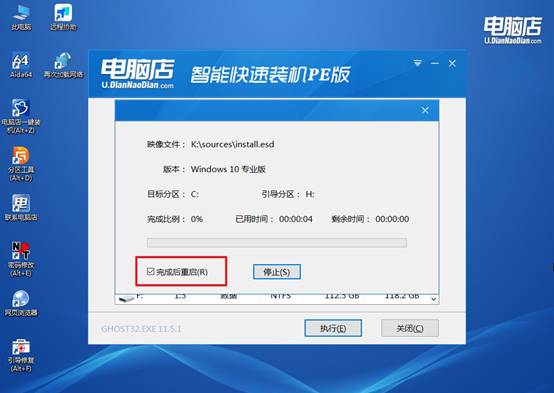
d. 等待安装完成,重启后即可进入系统了。
四、u盘装系统常遇到的问题
台式机重装系统后要装些什么驱动?
1、主板芯片组驱动
芯片组驱动是电脑最基础的驱动之一,它负责协调CPU、内存和主板各个硬件之间的通信。如果没有安装芯片组驱动,很多硬件可能无法正常识别。
2、显卡驱动
显卡驱动决定电脑的显示性能,如果没有安装显卡驱动,电脑分辨率可能会很低,画面也不流畅,可以安装对应显卡的官方驱动。
3、网卡驱动
网卡驱动负责电脑的网络连接功能。如果没有安装网卡驱动,电脑可能无法连接互联网。
4、声卡驱动
声卡驱动用于控制电脑的音频输出,如果没有安装声卡驱动,电脑可能会没有声音。
5、USB控制器驱动
USB驱动主要负责U盘、鼠标、键盘等设备的识别和连接。如果USB驱动异常,电脑可能无法识别外接设备。一般在安装主板驱动时会一并安装。
就这样,我们完成了怎么用u盘重装系统win10的全部操作了。所以,你只要把U盘制作成启动盘,里面放好系统文件,电脑开机的时候选择从U盘启动,就可以进入安装界面。接下来按照提示操作,基本就能完成系统安装,希望今天的文章可以帮助到有需要的朋友。