

Winpe u盘版如何装系统-winpe u盘版怎么装系统
发布时间:2026-03-09 09:53:31
Winpe u盘版如何装系统?很多人会发现,电脑用了几年之后,系统越来越慢,有时候甚至连简单的操作都变得不太顺畅。这种情况不一定是硬件坏了,很多时候只是系统用太久了,堆积了很多垃圾,和系统小故障,因为太多了,电脑问题就会变得很严重。所以,有些人会选择重新安装系统,让电脑恢复到流畅操作,这是正确的选择。下面就来看看winpe u盘版怎么装系统吧。

一、重装系统所需工具
1、系统版本:win10专业版(其他Windows版本亦可)
2、装机工具:电脑店u盘启动盘制作工具(点击链接下载)
二、重装系统前期准备事项
1、备份C盘重要文件时,确保保存所有个人文档、桌面文件、下载内容、浏览器书签和应用数据。别忘了导出电子邮件和联系人信息,尤其是从Outlook等邮件客户端。
2、此外,记录和备份软件的安装文件和序列号,特别是那些安装在C盘的软件和关键驱动程序,以便重装系统后能顺利恢复。
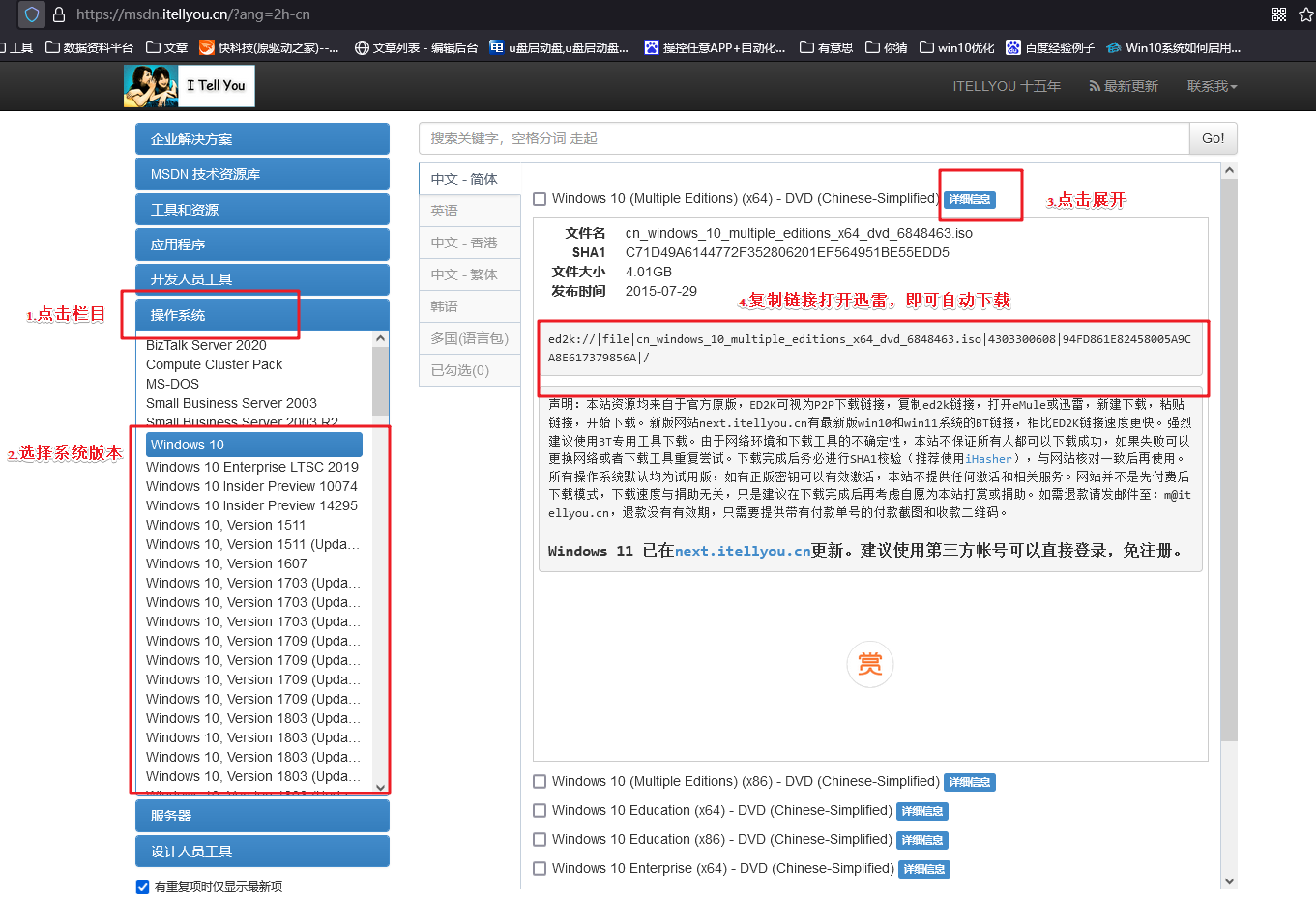
3、提前准备好需要安装的系统镜像,建议大家在msdn网站下载,操作简单更适合电脑小白,具体操作如下图所示;
三、重装系统具体教程
1、怎么制作启动盘?
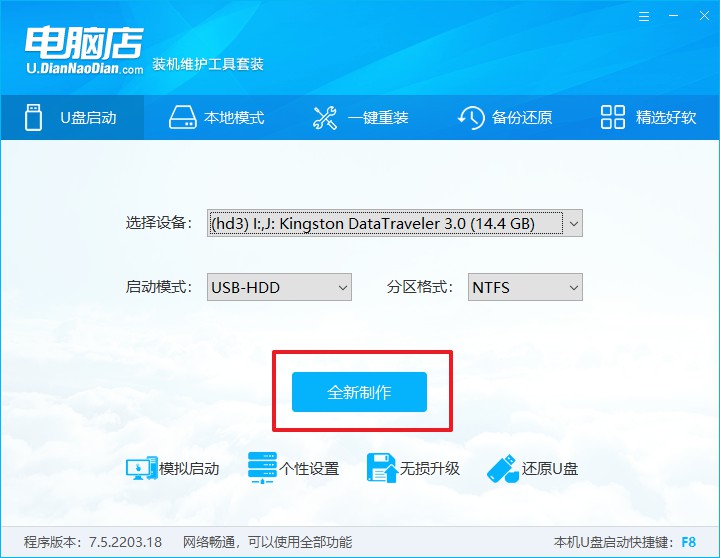
a. 在电脑店官网中,切换到下载中心,点击【立即下载】,即可下载电脑店,这一制作启动盘所需的工具。

b. 插入u盘,打开下载好的制作工具。
c. 插入u盘,建议8G以上,不需要其他设置,默认点击【全新制作】。
2、怎么设置u盘启动?
a.确认自己电脑的型号,在电脑店官网查询对应的u盘启动快捷键。
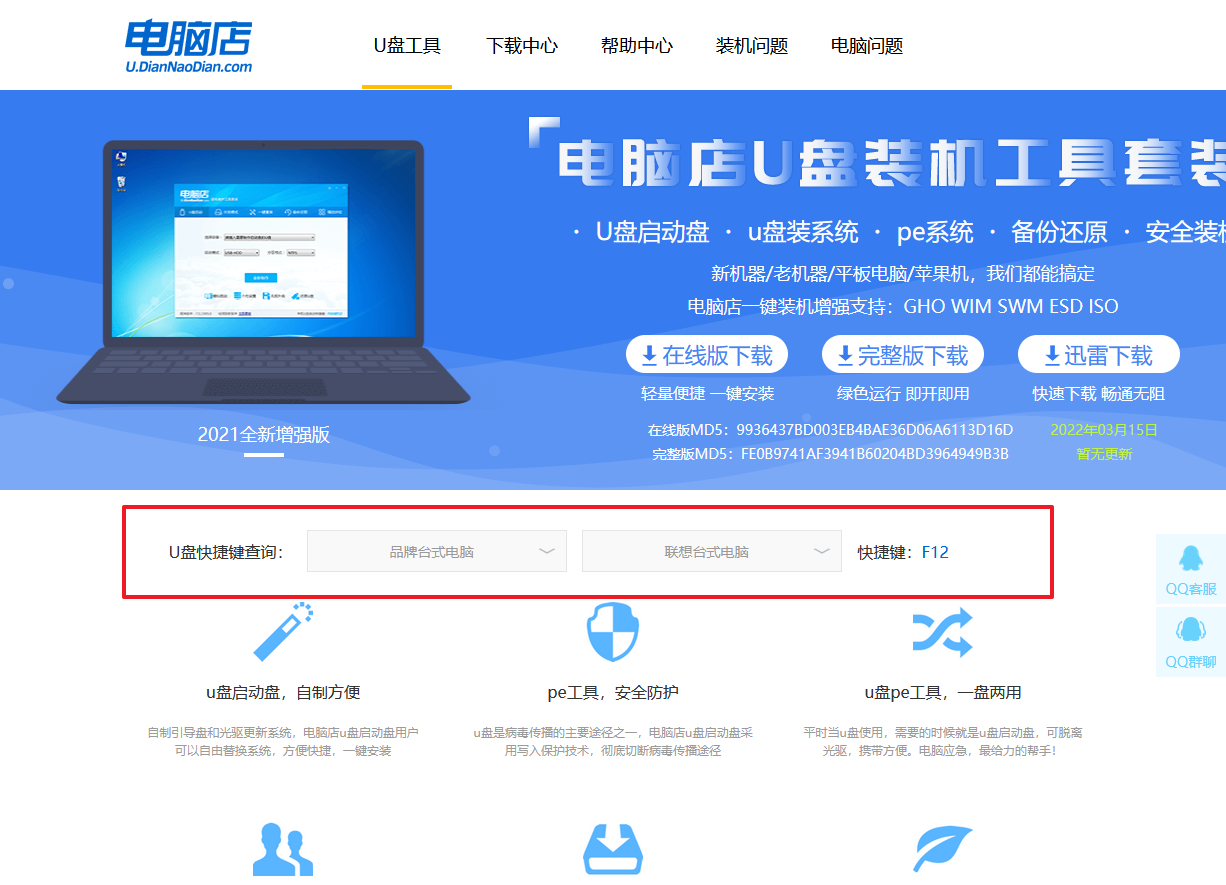
b. 插入u盘后重启,等待屏幕出现画面,按下快捷键进入优先启动项设置界面。
c. 在界面中,移动光标至u盘选项,回车即可。
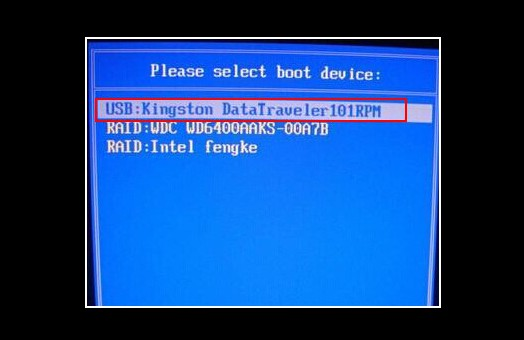
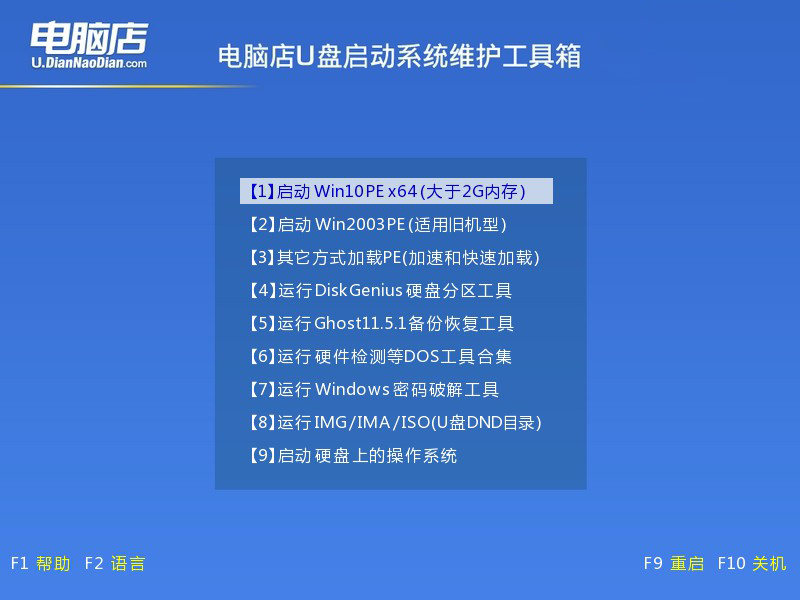
d. 接下来就会进入到电脑店winpe界面,选择第一项回车即可进入winpe系统。
3、如何u盘装机?
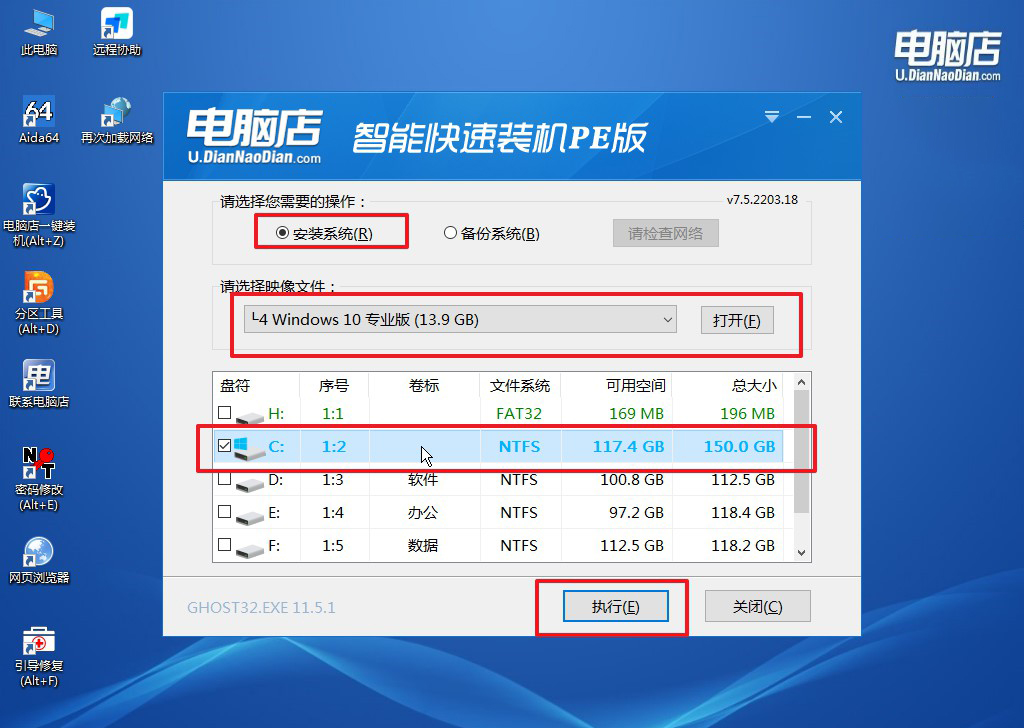
a.找到并打开一键装机的软件。在窗口中选择操作方式,打开win10的镜像,以及勾选系统盘,点击【执行】。
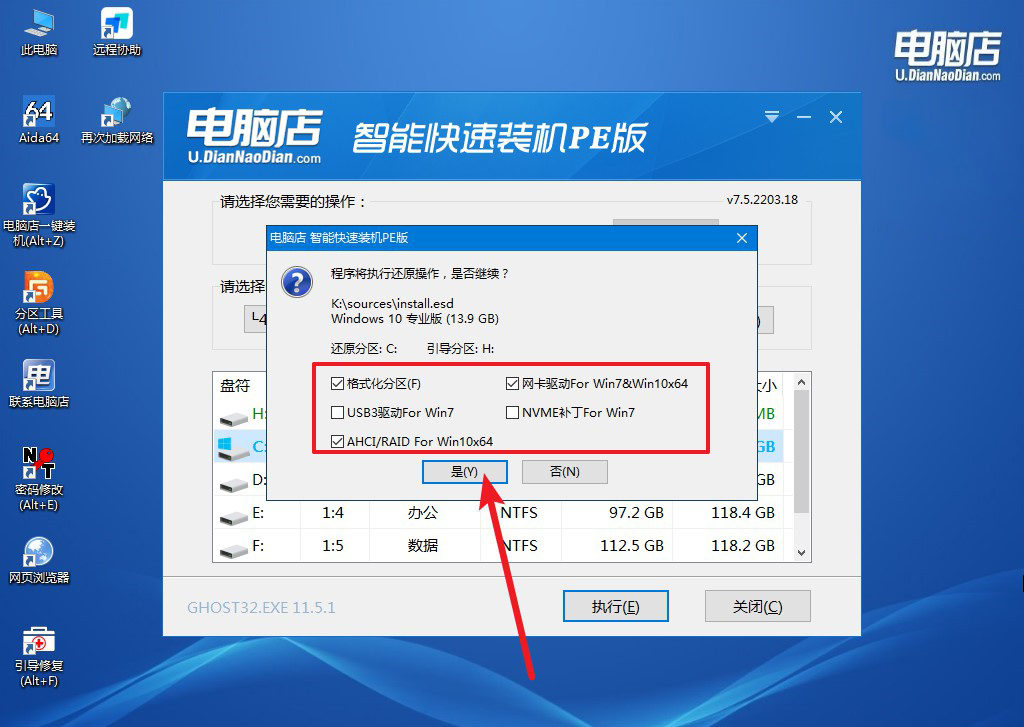
b.在还原窗口中,可默认设置直接点击【是】。
c. 勾选【完成后重启】,接下来就是等待安装完成了。
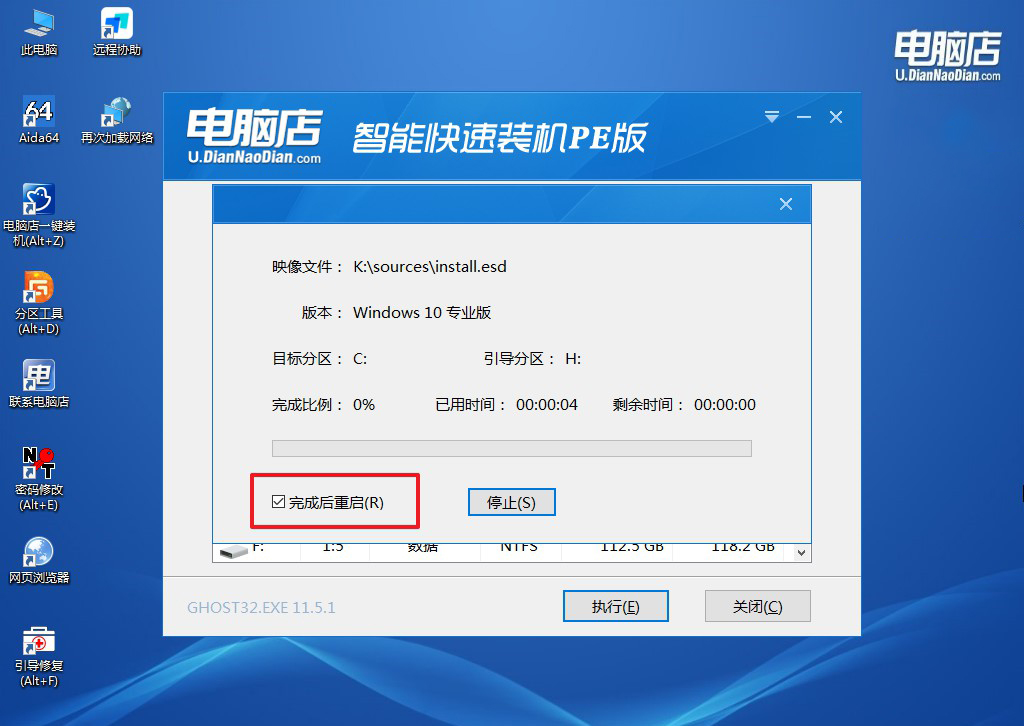
d. 等待安装部署完成,进入系统桌面。
四、重装系统相关内容
重装Win7后usb不能用怎么办
1、Windows7没有USB3.0驱动(最常见)
现在很多电脑主板基本都是 USB3.0 / USB3.1 接口,而Windows 7 原版系统并不自带USB3.0驱动。
所以系统安装完成后就会出现:鼠标键盘失灵,U盘无法识别,USB设备全部不能用
解决方法:重新安装 带USB驱动的Win7系统,或者在安装系统时集成USB3.0驱动。
2、换USB接口试试
部分电脑同时还有 USB2.0接口(一般是黑色)。可以尝试把鼠标键盘插到 USB2.0接口,有时可以暂时正常使用,然后再安装USB驱动。
3、安装主板驱动或芯片组驱动
USB接口很多时候是由主板控制的,如果主板驱动没有安装,USB设备也可能无法识别。
建议到电脑品牌官网下载安装对应型号的驱动,比如 Lenovo、ASUS、HP 等官网。
上面的操作,就是本次winpe u盘版怎么装系统的全部步骤了。其实,在重装系统的安装方式上,U盘启动盘是目前比较常见的一种方法。只要把U盘制作成启动盘,在开机的时候选择从U盘启动,就可以进入系统安装环境。对于普通人来说,这种方法步骤清晰,也比较容易操作。