

怎么制作u盘pe系统盘重装-如何制作U盘pe系统盘重装
发布时间:2026-03-10 10:20:57
怎么制作u盘pe系统盘重装?很多人平时用U盘,唯一用处大概就是装些资料之类的。但其实,U盘还有一个非常厉害的用途,相信很多朋友都不知道的。那就是可以做成PE启动盘,用来给电脑重装系统。特别是当电脑系统已经进不去的时候,这种情况你在系统里面基本什么都做不了,直接就是无法操作。如果你担心遇到类似的问题无法解决,下面就来看看如何制作U盘pe系统盘重装。

一、u盘装系统所需工具
1、系统版本:windows 10专业版
2、装机工具:电脑店u盘启动盘制作工具(点击红字下载)
二、u盘装系统准备工作
1、在使用U盘进行系统安装之前,检查U盘的完整性。可以使用磁盘检查工具(如 Windows 自带的 CHKDSK 或第三方工具 H2testw)运行测试,排查是否存在坏道或其他问题。
2、安装操作系统前,需要根据实际需求选择正确的版本:不同版本(如家庭版、专业版)功能和硬件要求各不相同。如不确定选择哪个版本,可以查阅操作系统的官方文档,或咨询设备制造商和技术支持团队,获取专业建议。
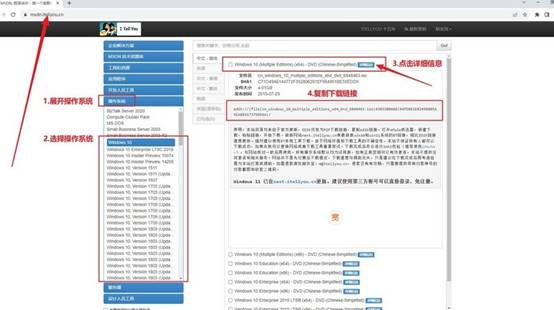
那么如何下载操作系统的镜像呢?这里简单说一下。
a.打开 MSDN 网站,进入【操作系统】栏目。
b.选择需要安装的系统版本,点击系统名称后的【详细信息】。
c.复制显示的下载链接,用迅雷或其他下载工具完成下载。
三、u盘装系统教程
1、制作u盘启动盘
a.百度搜索【电脑店】进入官网,将栏目切换到【下载中心】,点击【立即下载】,即可下载u盘启动盘制作工具。

b.下载之后解压,插入一个8G以上的u盘,双击打开电脑店的程序。
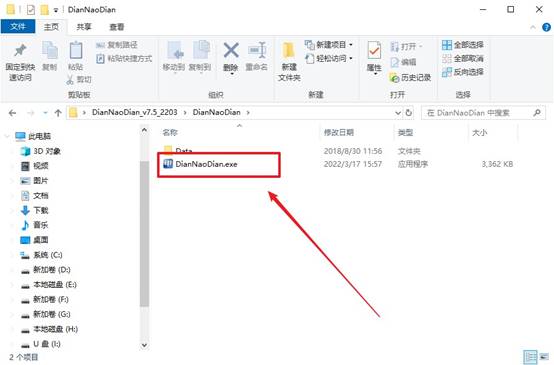
c.工具会自动识别u盘,默认【启动模式】和【分区格式】,点击【全新制作】。
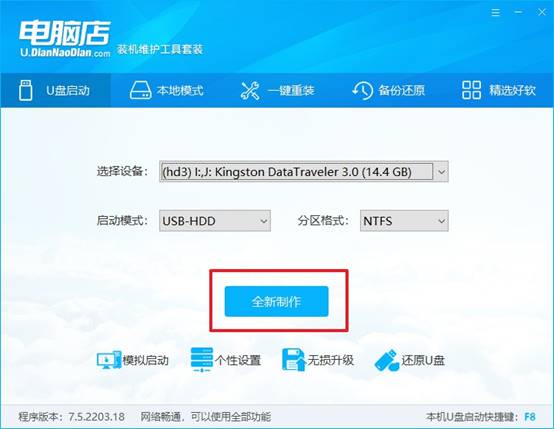
d.等待制作,完成后会有提示框提示。
2、设置u盘启动
a.在电脑店首页,输入重装电脑的相关信息,查询u盘启动快捷键。

b.接下来将u盘启动盘连接电脑,重启,启动后迅速按下查询到的快捷键。
c.进入优先启动项设置界面后,选中u盘启动,最后回车进入下一步。
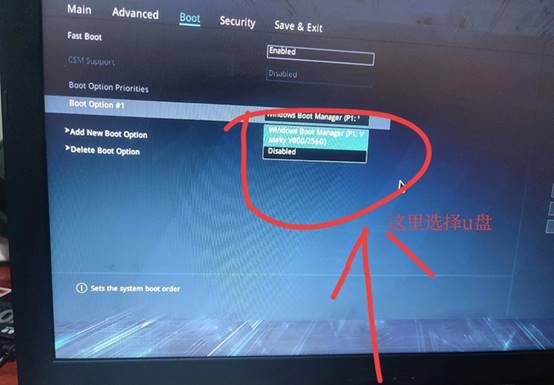
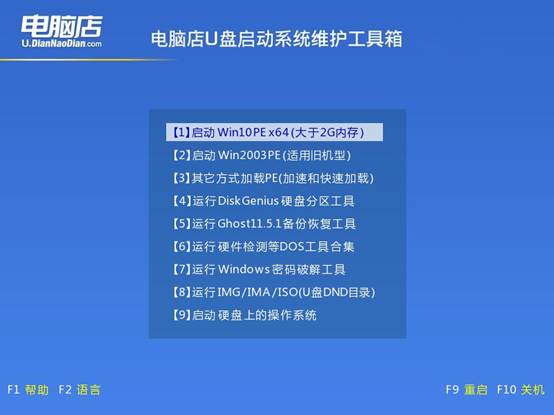
d.接着电脑会自动重启,进入到电脑店winpe主菜单,选择第一个选项回车即可。
3、u盘装系统
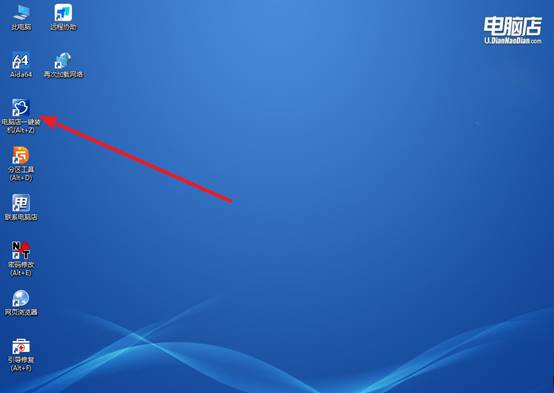
a.u盘启动后即可进入电脑店winpe,双击打开【电脑店一键装机】。
b.在界面中,根据下图所示的提示,选择操作方式、镜像文件以及系统盘符,点击【执行】。

c.在还原操作中,可默认选项,点击【是】,接下来会自动安装系统。

d.等待安装完成,重启后即可进入win10系统。
四、电脑可能遇到的问题解决方法
电脑怎么还原到上一次系统?
1、使用系统还原点恢复
打开【控制面板】→ 进入【系统和安全】→ 点击【系统】→ 选择【系统保护】→ 点击【系统还原】→ 选择一个之前创建的还原点 → 按提示完成恢复即可。
2、通过高级启动进入系统还原
按 Win + I 打开【设置】→ 进入【更新和安全】→ 点击【恢复】→ 在【高级启动】中选择【立即重启】→ 进入【疑难解答】→ 点击【高级选项】→ 选择【系统还原】→ 选择还原点恢复系统。
3、开机进入系统恢复环境
电脑开机时连续强制关机 2-3次 → 进入 Windows恢复环境 → 选择【疑难解答】→ 【高级选项】→ 点击【系统还原】→ 选择之前的还原点进行恢复。
现在,你知道如何制作U盘pe系统盘重装了吧。所以,很多维修电脑的人,其实随身都会带一个U盘启动盘。只不过普通用户平时没接触过,所以才会觉得很陌生。U盘启动盘功能超级多,也超级好用,你可以重新安装系统、修复系统,甚至还能把重要文件先拷出来。