

怎么重新装载电脑系统,怎样重装系统电脑系统
发布时间:2026-03-11 10:13:24
怎么重新装载电脑系统?原本电脑用得好好的,可是有一天突然就开始各种问题,那么问题来了,你要花钱去电脑店吗?其他人遇到这种情况怎么做,我不知道,小编如果遇到这种情况,是不会花钱的。因为,小编知道解决这种问题,最直接的解决方法就是u盘启动盘重装系统。而且,整个过程其实没有想象中那么复杂,只要按步骤操作,大部分人都可以学会怎样重装系统电脑系统。

1、重装介质:一个16GB的空白u盘
2、系统版本:win10专业版镜像
3、装机工具:电脑店u盘启动盘制作工具(点击链接下载)
二、u盘装系统准备工作
1、提前做好数据备份
在开始重装系统之前,首先要确保将电脑上的重要数据进行备份。你可以选择外接硬盘、云存储平台或利用文件传输工具进行数据备份。
2、准备网卡驱动
系统重装完成后,通常会自动帮你安装驱动,但在一些特殊情况下,系统可能无法自动识别硬件。为了确保系统能够顺利连接到互联网,提前下载并保存适用于你电脑的驱动程序。
3、获取操作系统镜像文件
获取系统镜像是重装过程中非常重要的一步,操作如下:
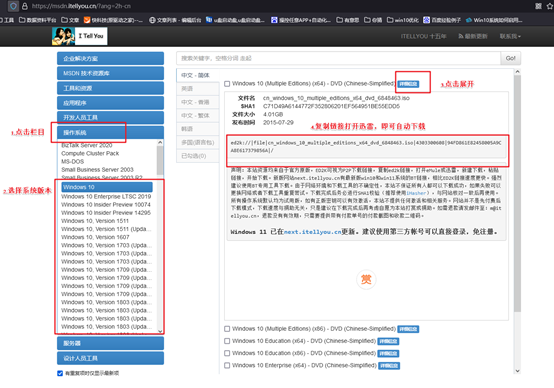
打开浏览器并搜索“Windows 10 下载”,找到官方的微软官网下载页面,并选择对应的操作系统版本。
复制下载链接并使用下载工具,如迅雷进行下载。确保下载的镜像文件完整,以避免安装过程中的任何问题。
三、u盘装系统详细操作步骤
1、制作u盘启动盘
a. 下载一个电脑店u盘启动盘制作工具,在下载之前,确保关闭电脑的防火墙和第三方杀毒软件,以避免这些程序误删安装工具中的文件组件。

b.下载完成后,将压缩包解压并打开工具界面,工具会自动识别插入的U盘,并预设好启动模式和分区格式。

c.确认U盘选择正确后,点击【全新制作】按钮。此时,工具会开始创建启动盘,耐心等待启动盘制作成功。

2、设置u盘启动
a. 接下来,你需要设置电脑从U盘启动。不同品牌的电脑有不同的u盘启动快捷键来进入启动菜单,建议你先访问品牌官网,查询具体型号的启动快捷键。

b. 将制作好的启动U盘插入电脑的USB接口。然后,启动电脑或重新启动,并在开机时按下相应的启动快捷键,进入启动菜单。
c. 在启动菜单中,选择U盘作为首选启动项,按下回车键后,电脑将从U盘启动,进入下一步操作。

d. 接着,电脑会进入电脑店PE主菜单,在此界面,选择【1】选项,然后按回车键进入安装界面。

3、u盘装电脑系统
a. 在PE环境中,双击打开【一键装机】工具,这个工具会帮助你快速安装操作系统。
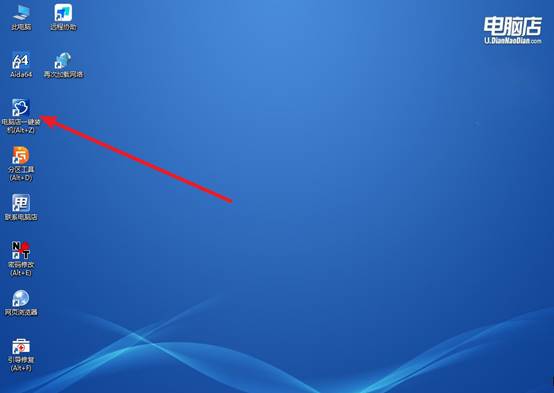
b. 打开工具后,你需要选择你提前准备好的镜像文件,选择要安装系统的C盘,确认后点击【执行】开始系统安装。

c.在系统安装过程中,恢复选项一般可以使用默认设置,点击【是】继续,安装过程会自动开始。
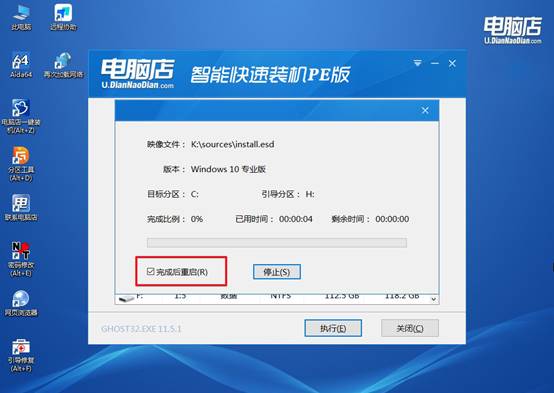
d. 等待安装完成,系统会自动进行重启。重启后,你就可以进入全新的系统桌面了。
四、电脑系统常遇到的问题
win7重装后usb无法使用怎么办
1、重新安装USB驱动
在 Windows 7 重装系统后,如果USB控制器驱动没有安装,电脑可能无法识别U盘、鼠标或键盘。可以打开设备管理器,找到“通用串行总线控制器”,卸载异常的USB设备,然后重启电脑,让系统重新识别并安装USB驱动。
2、安装主板芯片组驱动
USB接口由主板芯片组控制,如果芯片组驱动没有安装,USB设备也可能无法正常使用。
可以下载安装对应的驱动,例如 Intel Chipset Device Software 或 AMD Chipset Driver,安装后重启电脑再测试USB接口。
3、更换USB接口或设备测试
可以尝试把USB设备插到电脑其他USB接口,或者更换U盘、鼠标等设备进行测试。如果更换后可以正常使用,可能是原来的USB接口或设备出现问题。
上面的操作,就是怎样重装系统电脑系统的全部步骤了。很多人遇到电脑问题,第一反应就是找电脑店,觉得只有专业的人才能解决。但其实很多时候,你与其花钱,又或者一点点排查问题,不如直接重装系统来得干脆。如果你还不会的话,相信今天的文章可以帮助到你。