

怎么一键U盘重装系统-电脑怎么一键U盘重装系统win10
发布时间:2026-03-12 10:22:56
怎么一键U盘重装系统?现在网上提供PE工具的软件很多,但不是每一个都好用,有些功能是很多,但用起来却很复杂,实在是让人觉得头痛。所以,很多人在正式重装系统之前,都会来问小编,想得到一个口碑比较稳定、使用简单的工具。而小编要推荐的是电脑店winpe系统U盘启动盘,它是不少装机用户经常使用的一款工具。下面就来看看电脑怎么一键U盘重装系统win10。

一、安装准备工作
电脑品牌与型号:确保电脑硬件兼容Windows 10专业版。
操作系统版本:Windows 10专业版镜像文件。
重装系统工具:电脑店u盘启动盘制作工具(点击红字下载)
二、安装事前检查
1、为了避免安装过程中遇到问题,制作前要检查U盘的完整性。可以通过一些工具来确认U盘的健康状况。例如,电脑自带的CHKDSK工具能够扫描U盘的坏道和文件系统错误等。
2、安装操作系统前,需要根据实际需求选择正确的版本。如不确定选择哪个版本,可以查阅操作系统的官方文档,或咨询设备制造商和技术支持团队,获取专业建议。
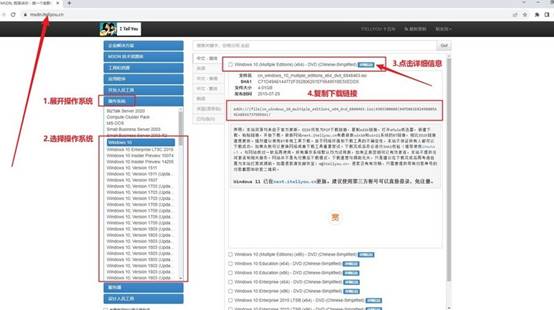
关于如何下载操作系统的镜像文件,以下是操作步骤
a. 首先访问MSDN官网,在其中找到与操作系统相关的栏目。
b. 浏览不同的操作系统版本,选择需要下载的版本,点击【详细信息】,复制下载链接进行下载即可。
三、电脑店u盘装系统教程
1、制作u盘启动盘
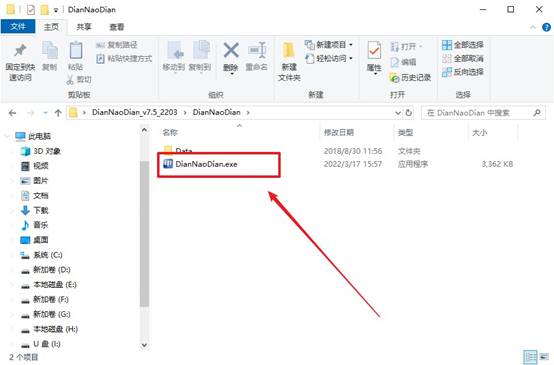
a. 访问【电脑店】官网,下载U盘启动盘制作工具。下载完成后,解压并运行程序。。

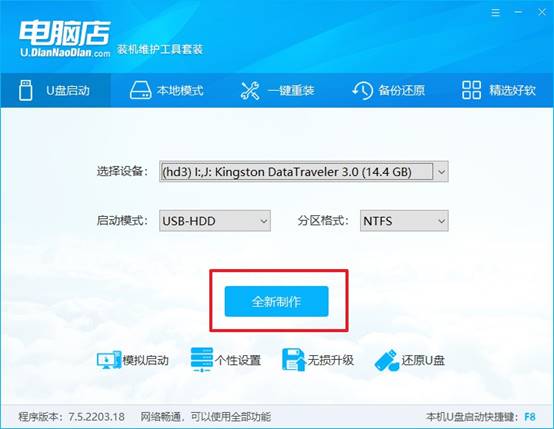
b. 将一个8GB以上的U盘插入电脑,打开制作工具,工具会自动识别U盘。
c. 一般来说,我们只需默认选择启动模式与分区格式,点击“全新制作”即可开始制作u盘启动盘。制作过程需要几分钟的时间,完成后会提示您启动盘已经制作成功。
2、设置u盘启动电脑
a. 我们需要在重启电脑时,通过u盘启动快捷键并设置u盘启动,具体快捷键可进入电脑店官网查询。
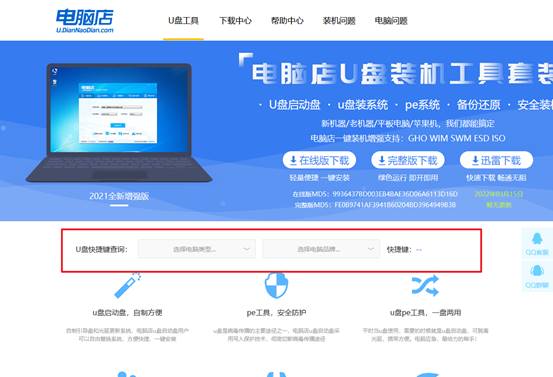
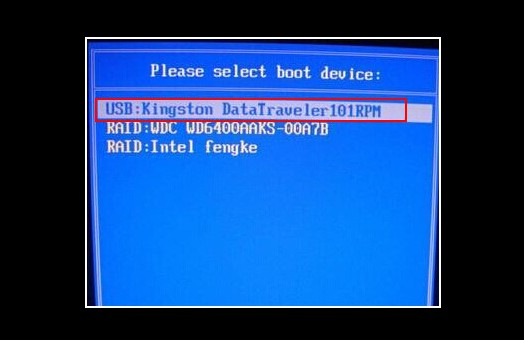
b.接下来,将u盘接入电脑,重启,按下快捷键,在启动菜单中,选择U盘启动,并按Enter键进入下一步。
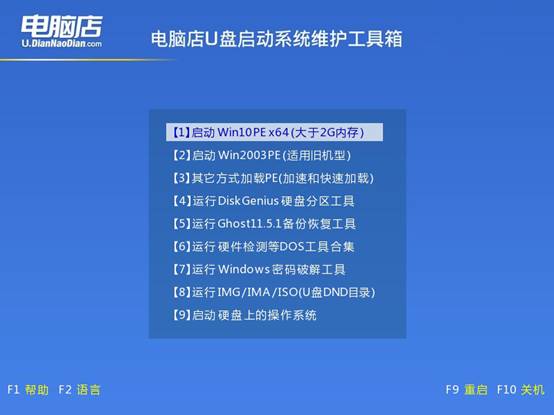
c.启动U盘后,电脑会进入电脑店的主菜单,选择第一个选项,按回车键继续。
3、u盘执行系统安装
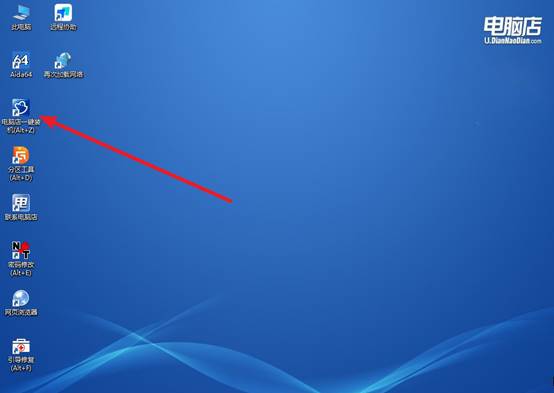
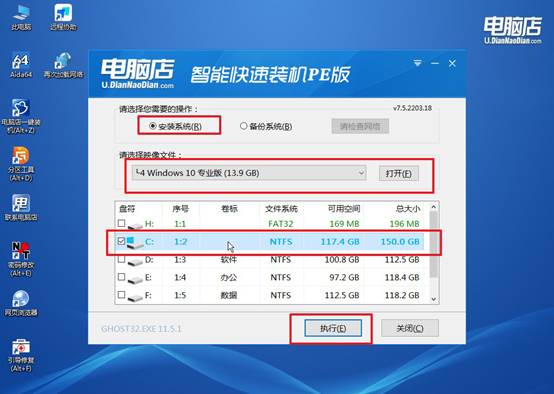
a.在WinPE界面中,双击打开“电脑店一键装机”工具。根据界面提示,选择安装方式、操作系统镜像文件以及目标硬盘分区。
b.确认相关设置后,点击【执行】,系统将自动开始安装。
c.安装过程可能需要一段时间。系统会自动进行还原操作,并在完成后提示重启。
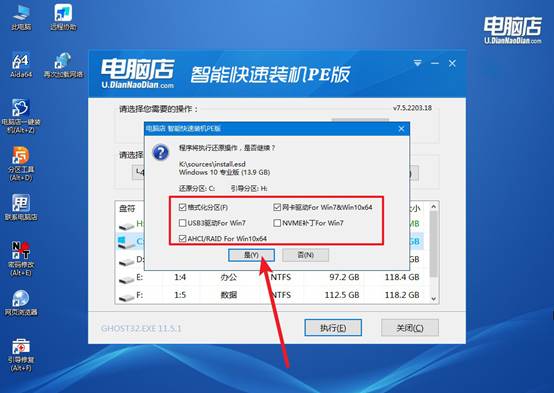
d.安装完成后,电脑会自动重启,您就可以进入全新的Windows 10系统桌面。
四、重装后可能遇到的问题解决方法
重装一次系统多少钱?
1、自助重装(零成本至低成本)
官方工具免费:Windows用户可通过“重置此电脑”功能或Media Creation Tool自行制作启动盘,完全免费。
第三方工具付费:部分用户会选择AOMEI、EaseUS等付费工具,提供系统备份、驱动自动安装等功能,价格在100-300元左右。
2、专业服务费用
普通维修店:基础重装服务(含系统安装+驱动适配)价格在100-500元之间,小城市或非专业店铺可能低至100-300元,大城市或高端服务可能达200-500元。
品牌官方售后:保修期内首次重装通常免费或仅收少量费用(≤200元)。
高端定制服务:含数据迁移、硬件检测、游戏优化等附加服务时,费用可达500-999元。
现在,你学会电脑怎么一键U盘重装系统win10了吧。电脑店u盘启动盘,因为它制作流程比较简单,而且PE环境里自带的工具也比较实用,不管是装系统还是简单维护电脑,都可以比较顺利地完成。对于刚开始学习自己重装系统的人来说,用这样的工具会更容易上手。