

华硕重装win10系统步骤最新-华硕重装win10系统步骤最新
发布时间:2026-03-12 10:26:28
华硕重装win10系统步骤最新,那当然是用u盘启动盘啦,不管你用的是什么电脑,都可以用它。当然,这里要先问大家一个问题:大家是不是以为电脑是不会出现问题的呢?尤其你一直正常使用电脑,觉得电脑自然不会有问题。但怎么说呢,电脑作为一个精细的工具,总有一些意外的情况出现,所以你还是要学会u盘启动盘重装系统的。下面就来看看华硕重装win10系统步骤最新。

一、u盘重装所需工具
1、电脑品牌:华硕
2、系统版本:win10专业版
3、装机工具:电脑店u盘启动盘制作工具(点击即可下载)
二、u盘重装前期准备
1、重装系统前,首先要确保所有重要文件已被妥善备份。无论是工作文件、个人照片、音乐还是其他重要数据,都应该提前进行转移,可以选择外部硬盘、云存储或其他设备来存储。
2、有时候,系统中的防病毒软件或其他安全工具可能会干扰操作系统的安装过程。为避免安装中断,建议在安装过程中暂时禁用这些安全软件。完成安装后,记得重新启用它们。
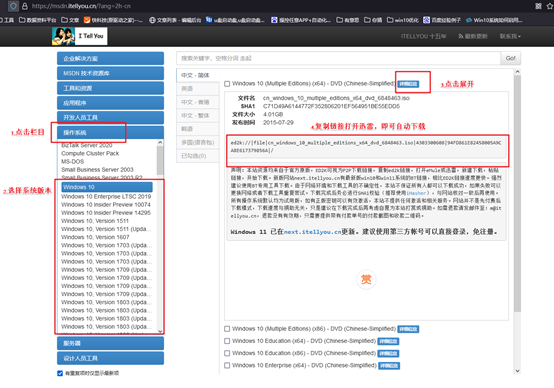
3、如果你还没有操作系统的安装镜像,下一步就是获取它。你可以从可靠的官方网站或平台(如MSDN)下载Windows的安装镜像。在下载时,确保选择与设备兼容的版本。
三、u盘重装详细步骤
1、制作u盘启动盘
a.首先,访问制作工具的官网,找到“下载中心”并点击“立即下载”。在下载之前,确保关闭防火墙和任何第三方杀毒软件,避免工具的关键文件被误删。

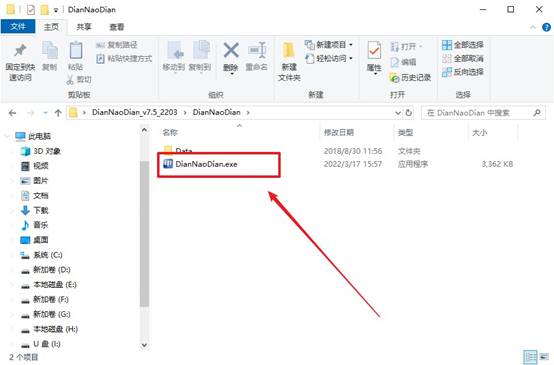
b.下载完成后,解压文件并双击打开启动工具,这是你开始创建启动盘的第一步。
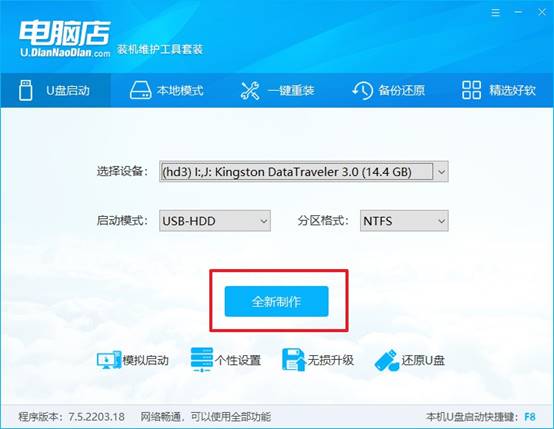
c.插入一个至少8GB的U盘,打开软件界面,选择默认的“全新制作”选项,继续下一步。
d.软件会弹出一个格式化的提示,点击“确定”进行确认。然后,等待工具完成制作过程,直到提示你完成。
2、设置u盘启动
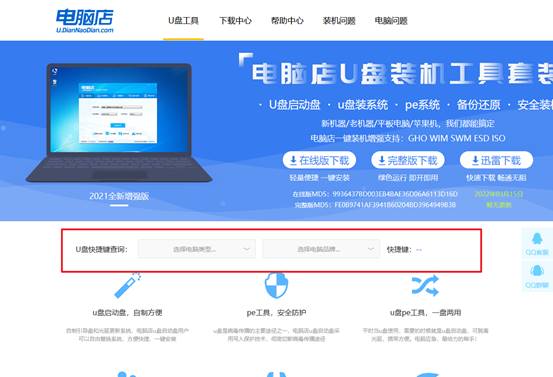
a.访问官网,找到并选择你的电脑型号,查找与u盘启动快捷键,确保你能顺利进入U盘启动选项。
b. 将制作好的启动U盘插入电脑,重启电脑后,出现启动画面时,迅速按下U盘启动快捷键。
c. 在弹出的快速启动选项中,选择U盘作为启动设备。点击确认,电脑会从U盘加载系统安装界面。
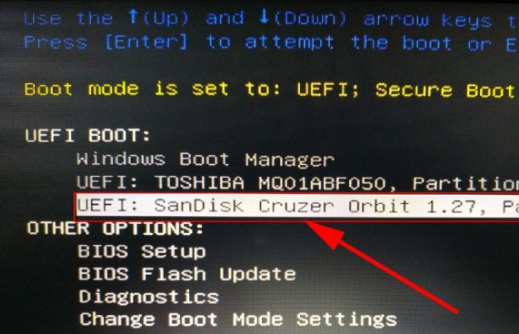
d.按下回车键后,电脑将进入WinPE系统的主菜单,准备进行下一步操作。
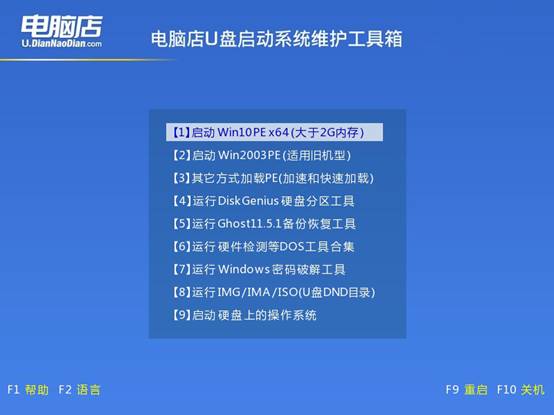
3、u盘装系统
a.在WinPE系统桌面中,点击并打开“电脑店一键装机”工具,开始系统安装的准备。
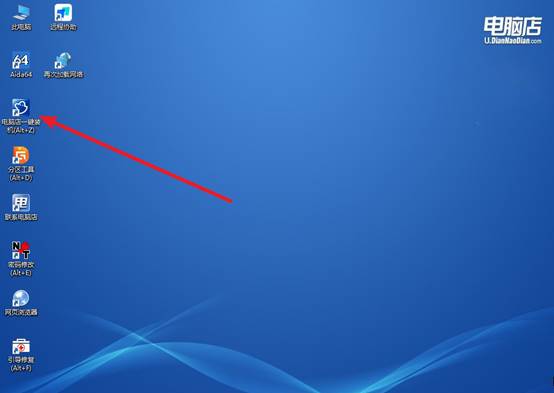
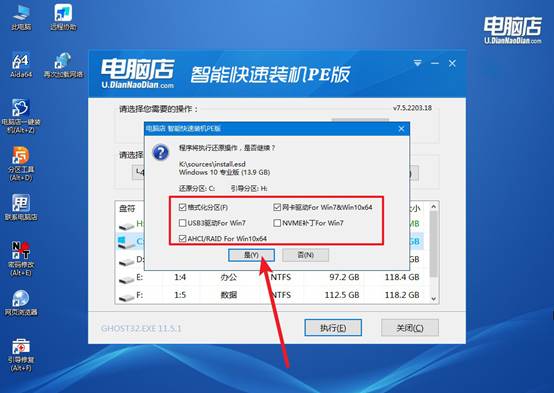
b.根据系统要求,选择你要安装的Windows镜像文件,并指定目标系统分区。确认选择后,点击“执行”开始安装。
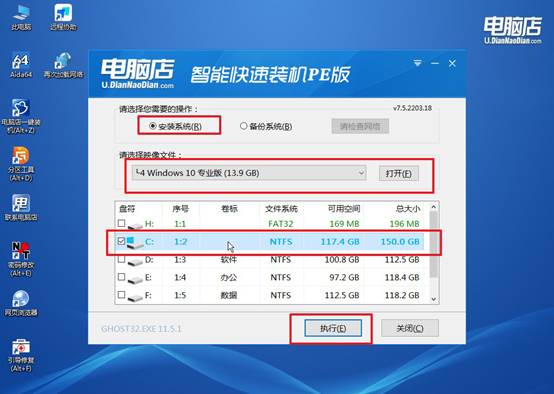
c.系统安装过程中,根据提示操作,最后勾选“完成后重启”选项。安装程序将自动重启电脑。
d.等待安装完成并重启后,你的电脑将启动到新安装的Windows系统,完成系统重装。
四、电脑常见问题
u盘重装系统少了usb驱动怎么办?
1、换USB2.0接口尝试
很多电脑同时有 USB2.0和USB3.0接口。USB2.0接口通常是 黑色,USB3.0是 蓝色。如果系统没有USB3.0驱动,插在USB3.0接口上就无法识别,可以先换到USB2.0接口测试。
2、进入PE系统安装USB驱动
重新用U盘启动进入 PE系统,在PE里打开驱动工具(如驱动管理工具),安装 主板芯片组驱动或USB驱动,安装完成后重启电脑。
3、使用PS/2键盘或鼠标操作
如果电脑主板有 PS/2圆形接口,可以先使用PS/2键盘进入系统,然后安装USB驱动,驱动安装完成后USB设备就可以正常使用。
本文讲述了华硕重装win10系统步骤最新内容,你学会了吗?很多朋友明明做了很多事情,但电脑似乎还是没有半点改善。时间一长,不少人就会开始怀疑是不是电脑配置不够用了,或者硬件老化了。但很多时候问题并不是硬件,而是系统用久了的常态,重装系统就可以解决。