

新电脑怎么装系统win7-新电脑怎么装系统win7系统
发布时间:2026-03-16 10:31:15

一、u盘装win7所需的工具
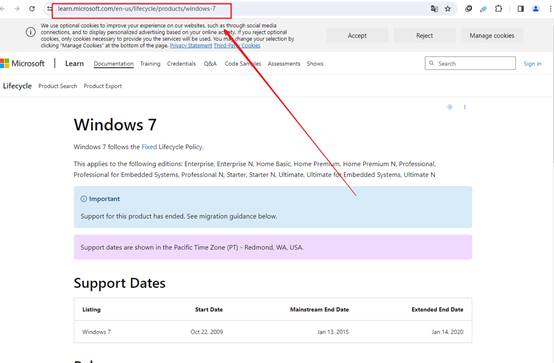
1、系统版本:windows 7
2、装机工具:电脑店u盘启动盘制作工具(点击红色字体下载)
二、u盘装win7准备事项
1、Win7对安装介质的读取,有自己的需求,如果U盘使用的是不兼容的格式,比如exFAT,就可能导致安装程序无法正常启动。为了保证顺利引导,建议格式化为NTFS。
2、有些新版本的工具专为Win10/11设计,对Win7兼容不佳,可能导致重装系统失败。更稳妥的做法是选择像“电脑店”这类针对老系统优化的工具,能有效规避安装中断等问题。
3、网络上的系统镜像种类繁多,但建议务必选择官方发布渠道或可信社区平台,比如“MSDN我告诉你”,以防中毒或篡改风险。
三、u盘装win7操作步骤
1、制作u盘启动盘
a.首先打开浏览器,访问“电脑店”的官方网站,在其页面中找到“下载中心”栏目,获取官方提供的U盘启动盘制作工具。

b.将软件安装包下载至本地后,双击运行安装程序,按提示完成安装过程,接着打开主程序,进入制作界面。
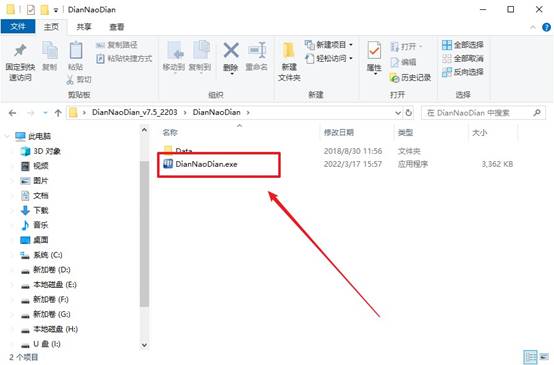
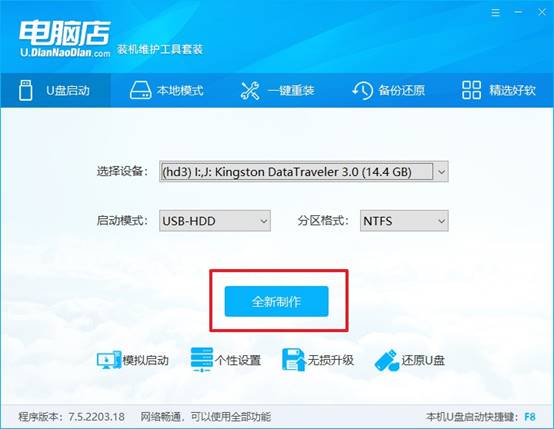
c.插入一枚空U盘(建议容量不少于8GB),确保已备份其中数据。软件会自动识别该设备,确认无误后点击“开始制作”按钮,系统将自动进行格式化并写入启动环境。
2、BIOS设置u盘启动
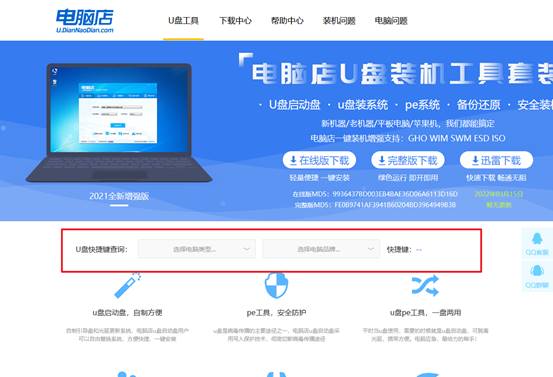
a.若不清楚自己的电脑型号对应的u盘启动快捷键,可前往“电脑店”主页,在搜索框中输入品牌型号,查看U盘启动相关说明或按键列表。
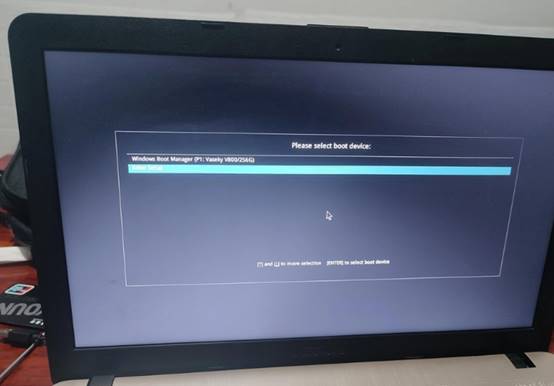
b.将刚刚制作好的启动U盘插入目标电脑的USB接口,重启电脑,电脑品牌LOGO出现时,连续按对应快捷键。
c.进入BIOS设置界面,可利用键盘上下键调整启动顺序,将U盘项目移至最上方,然后按下F10保存设置,系统会随即重新启动。
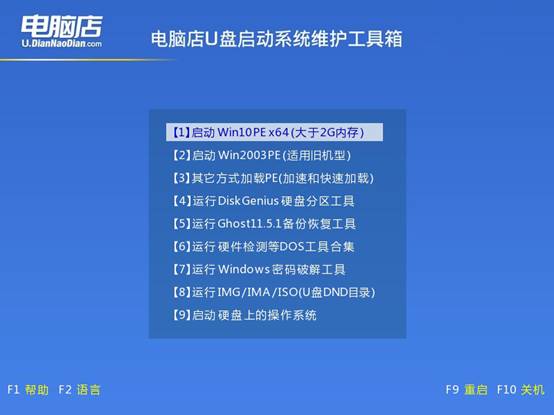
d.重启后会加载U盘中的PE系统,通常选择【1】并回车,即可进入PE桌面环境,。
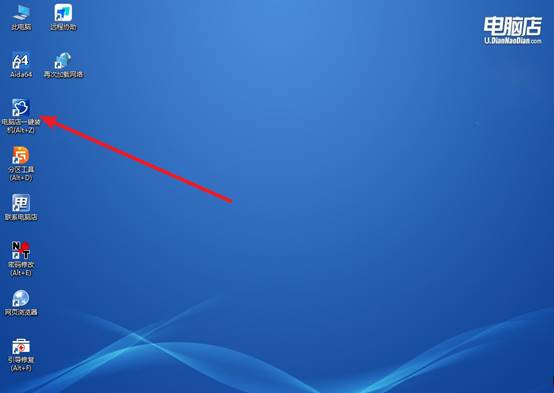
3、u盘装系统
a. 成功进入PE桌面后,找到并双击打开名为“电脑店一键装机”的图标,程序会自动读取系统镜像文件。
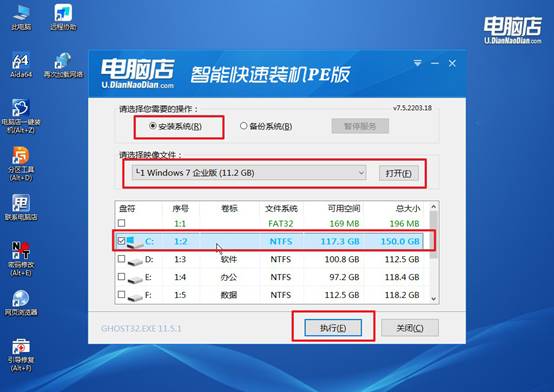
b. 若未自动识别镜像路径,可手动浏览选择对应的镜像文件,并在安装目标栏中指定C盘为系统安装盘,点击“执行”。
c.程序将弹出设置窗口,建议保持默认参数,点击“是”即可继续电脑系统的安装。
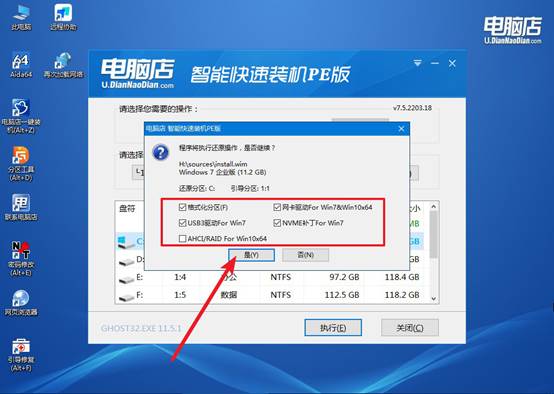
d. 安装过程中,还会弹出新窗口,勾选“完成后自动重启”选项。当系统首次重启时,请及时拔掉U盘,以避免重复进入PE环境。随后系统将进入自动部署阶段,直至系统安装完成。
四、重装系统相关内容
电脑重装系统后蓝屏怎么办
1、驱动程序不兼容
重装系统后,如果安装了不兼容的驱动程序,特别是显卡驱动、主板驱动或网卡驱动,就可能导致系统运行不稳定,从而出现蓝屏。可以进入安全模式卸载相关驱动,然后重新安装官方驱动。
2、系统版本与电脑硬件不匹配
如果电脑配置较老,却安装了不适合的系统版本,或者使用了精简版系统,也可能出现蓝屏问题。建议重新安装稳定版本的系统镜像。
3、内存条或硬件问题
蓝屏也可能是硬件问题导致的,比如内存条接触不良、硬盘出现故障等。可以关机后重新插拔内存条,或者检测硬盘健康状态。
就这样,我们完成了新电脑怎么装系统win7系统的全部操作了。新的电脑,如果贸贸然安装win7,有时候会遇到一些小麻烦,比如USB接口不能用、键盘鼠标没反应,或者硬盘识别不了等等。所以在准备安装之前,一定要先了解自己电脑的硬件情况,然后再去进行系统的安装。