

acer笔记本恢复系统,acer笔记本电脑重装系统步骤
发布时间:2026-03-17 10:19:38

一、u盘装系统所需工具
1、电脑品牌: acer
2、系统版本:windows 10专业版
3、装机工具:电脑店u盘启动盘制作工具(点击红字下载)
二、u盘装系统准备工作
1、U盘的稳定性直接关系到系统能否顺利安装,建议在使用前,用如“CHKDSK”命令或“H2testw”等检测工具对U盘进行一次全面扫描,确认没有读写错误或物理损伤。
2、Windows 系统版本众多,从家庭版到专业版,每种版本功能侧重点不同。在正式下载镜像前,不妨先根据自己的需求,确认所选版本是否合适,必要时可以参考微软官方说明。
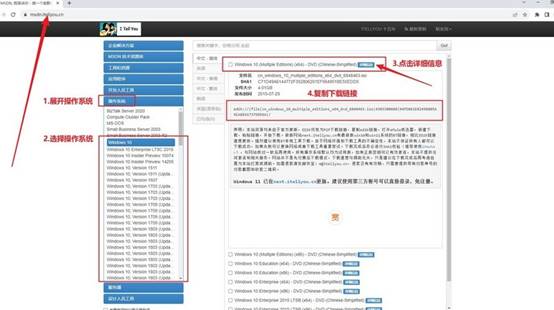
3、获取系统镜像的操作并不复杂,但务必选择权威平台。你可以进入“MSDN我告诉你”这类站点,在系统分类中找到需要的Windows版本后,复制对应的下载链接,用迅雷、IDM 等工具完成下载。
三、u盘装系统教程
1、制作u盘启动盘
a. 下载工具程序:打开浏览器,搜索“电脑店官网”,进入后切换至【下载中心】页面,找到并点击【立即下载】获取官方U盘启动盘制作工具。

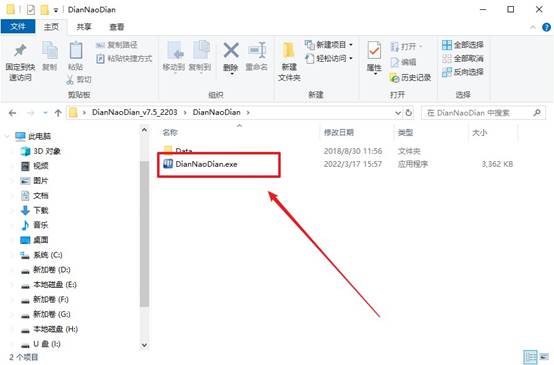
b.准备U盘与软件启动:将容量不少于8GB的U盘插入电脑,解压下载好的安装包,找到并双击运行安装工具。
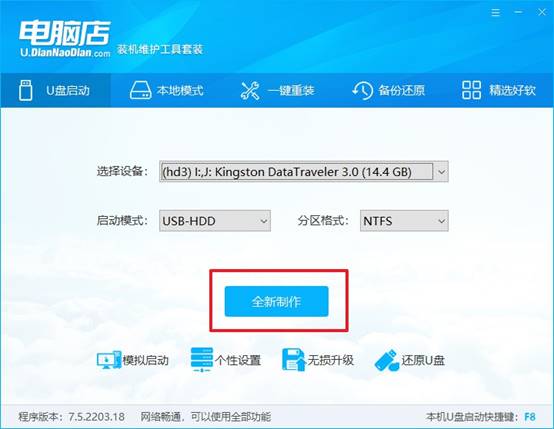
c.开始制作启动盘:软件会自动识别你的U盘,默认选择启动模式和分区格式,建议保持原样,直接点击【全新制作】按钮,开始写入系统环境。
d.制作完成提示:程序制作完毕后会弹出提示框,确认制作成功,此时U盘已经具备启动能力。
2、设置u盘启动
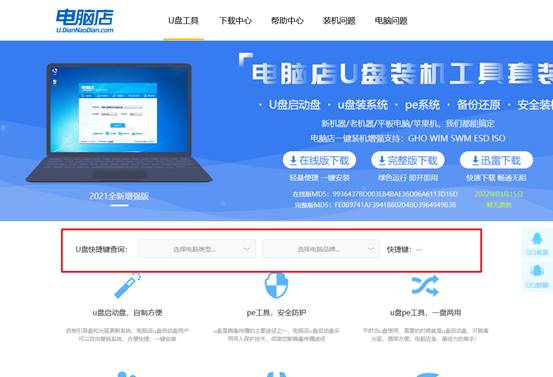
a.查找快捷启动键:回到电脑店官网首页,输入你当前电脑的品牌或型号,获取对应的u盘启动快捷键(如F12、ESC等)。
b.插入U盘并重启电脑:将制作好的U盘插入目标电脑的USB接口,重启时连续按下刚刚查到的快捷键,进入启动选择菜单。
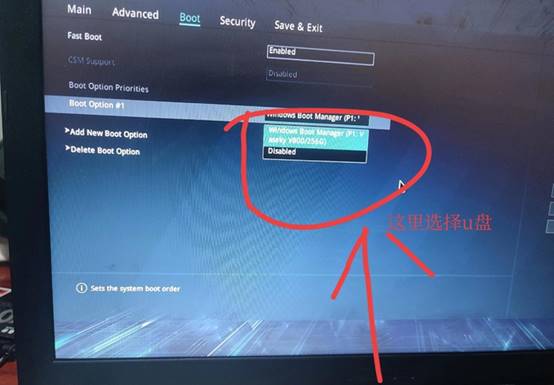
c.设置U盘为优先启动:在菜单中选择包含U盘名称的选项,按回车键确认,此操作将电脑设置为从U盘启动。
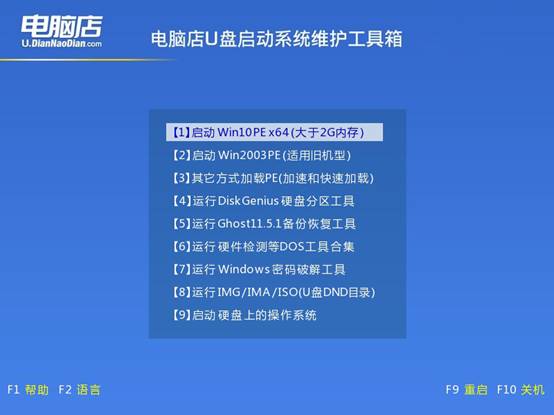
d.进入PE系统:接下来系统会自动进入电脑店的PE环境,看到启动菜单时,按下回车,进入桌面界面。
3、u盘装系统
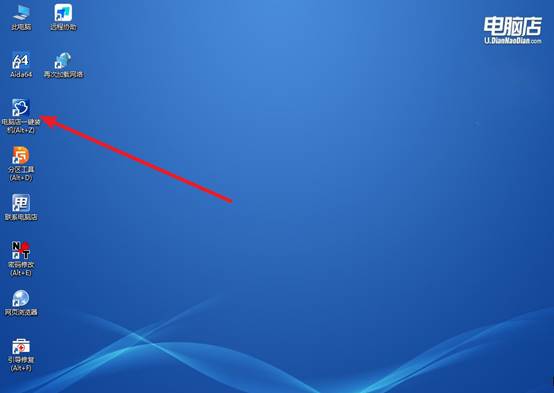
a. 打开装机工具:进入PE系统桌面后,双击【电脑店一键装机】,进入系统安装主界面。
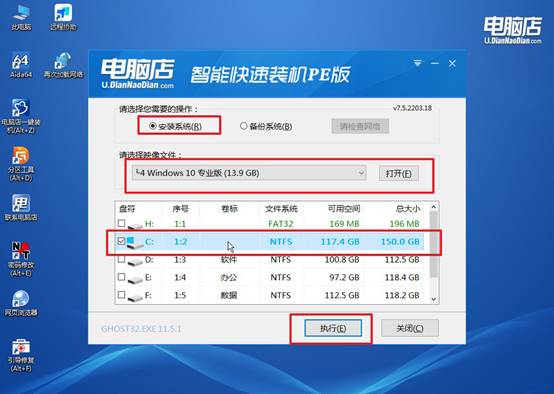
b.选择系统镜像与安装盘符:在装机界面中,依次选择安装方式、系统镜像、目标磁盘(一般为C盘),然后点击【执行】开始操作。
c.确认还原操作:程序会提示是否继续执行还原,确认无误后点击【是】,安装正式开始。
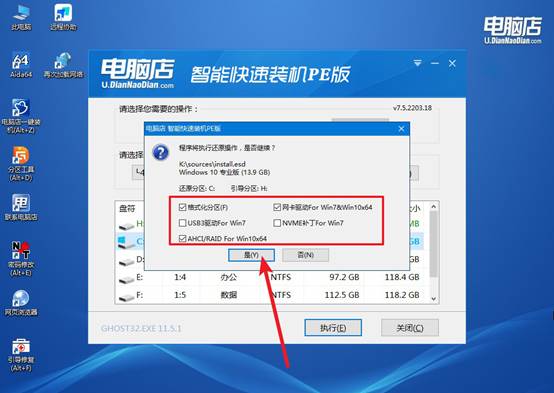
d.等待安装与自动重启:安装过程中无需操作,系统会自动重启,随后进入新装好的Win10系统桌面,整个过程宣告完成!
四、重装后可能遇到的问题
电脑重装系统教程会不会删除其他盘的东西?
1、正常安装只会格式化C盘
在安装系统时,一般只需要选择系统所在的C盘进行格式化,然后把新系统安装到这个分区。这样做只会清空C盘里的内容,比如桌面、下载、文档等文件。
2、其他磁盘分区通常不会受影响
像D盘、E盘这类存放资料的分区,只要在安装系统时没有删除或格式化它们,里面的文件都会保留。
3、重新分区可能会清空全部数据
如果在安装系统过程中选择“删除所有分区重新分区”,或者误操作删除了整个硬盘分区,那么硬盘里的所有数据都有可能被清空。
上面的操作,就是本次acer笔记本电脑重装系统步骤的全部内容了。如果你有需要的话,还可以用u盘启动盘安装其他电脑的系统,大致流程就是通过启动菜单选择U盘启动,进入一个系统维护环境。在这个环境里,你不仅可以安装新的系统,还可以进行分区、备份等操作。