

U盘启动盘制作工具教程-U盘启动盘重装工具推荐
发布时间:2026-03-18 10:05:47
U盘启动盘制作工具教程,一定要好好学习,因为u盘启动盘的要求,不仅仅是“能用”就行。因为在制作启动盘的时候,需要向U盘写入启动文件、PE系统以及相关的维护工具,这些内容会占用一定的空间。如果U盘容量太小,不仅制作过程可能失败,就算勉强完成,也可能无法正常加载系统镜像文件。因此,细节真的很重要,大家要重视。下面就看看本次U盘启动盘重装工具推荐。

一、重装win10所需工具
1、电脑型号:笔记本及台式电脑均适用
2、系统版本:win10专业版
3、装机工具:电脑店u盘启动盘制作工具(点击下载即可)
二、重装win10的前期准备
1、提前保存重要资料
在准备重装系统之前,务必要先把个人文件妥善保存。包括文档、照片、音乐、视频等,建议转存到外部硬盘、U盘或者云端账户里。
2、驱动程序预备
重装完系统后,电脑上的硬件设备(如显卡、声卡、网络适配器等)可能无法正常工作,需要重新安装驱动程序。为了避免重装后找不到驱动,最好提前下载好各个设备的最新驱动。
3、获取Windows 10镜像文件
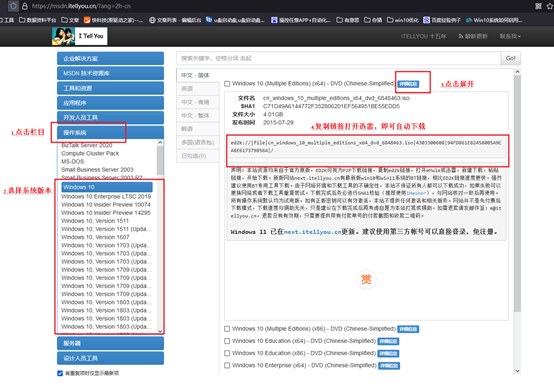
想要重装Windows 10,需要先获取官方的ISO镜像文件,步骤如下:
a.登录官方或MSDN订阅网站,找到系统镜像下载入口。
b.挑选需要的Windows 10版本,注意区分家庭版、专业版或企业版,以及对应的位数。
c.点击下载链接获取ISO文件,下载前可选择系统语言和其他设置选项。
d.下载完成后,建议用校验工具(如MD5、SHA-1)核对文件完整性,确保镜像未损坏或被篡改,为后续安装提供可靠保障。
三、重装win10的步骤
1、制作u盘启动盘
a. 打开电脑店官方网站,进入下载中心,找到并点击 立即下载,获取制作U盘启动盘所需的软件。

b. 下载完成后,将软件解压至任意文件夹,并双击打开启动盘制作工具。
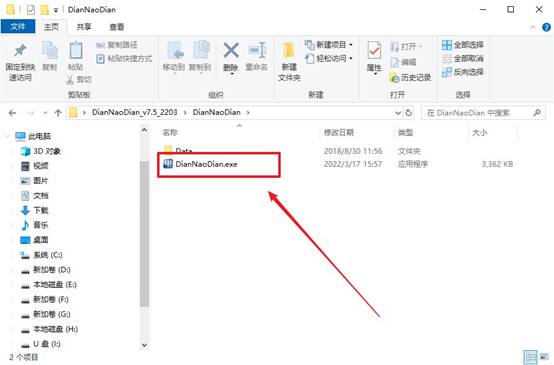
c. 准备一只容量在8GB以上的U盘,插入电脑USB接口。无需复杂设置,直接点击 全新制作。
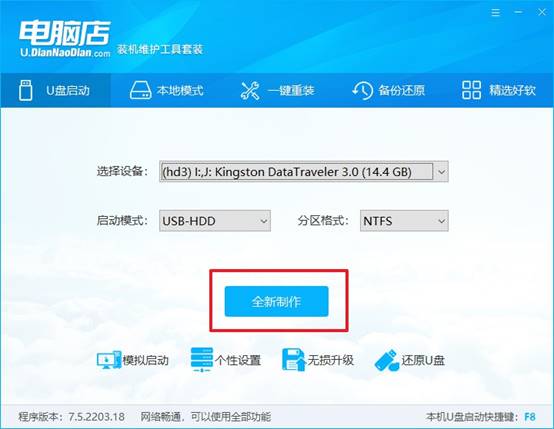
d. 软件提示是否格式化U盘时,选择 确定。等待软件完成制作过程,U盘启动盘就准备好了。
2、设置u盘启动盘
a.在电脑店官网首页可查询对应型号的u盘启动快捷键,也可以通过搜索引擎自行查找。
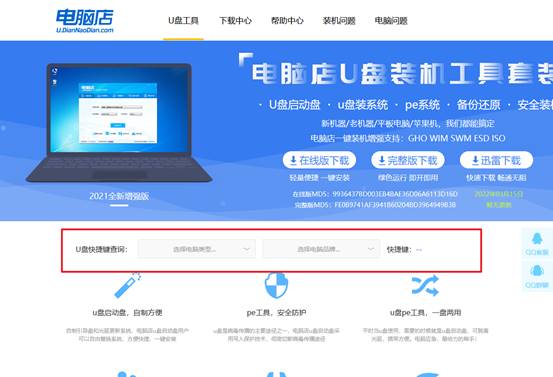
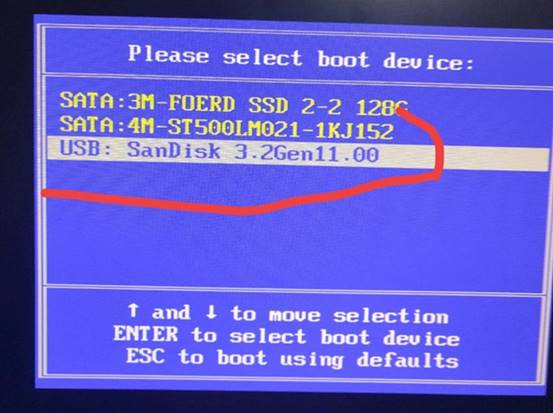
b. 将制作好的U盘插入电脑,重启时持续按下启动快捷键,直到显示启动设备列表窗口。在弹出的启动项中找到U盘选项,按回车键确认即可。
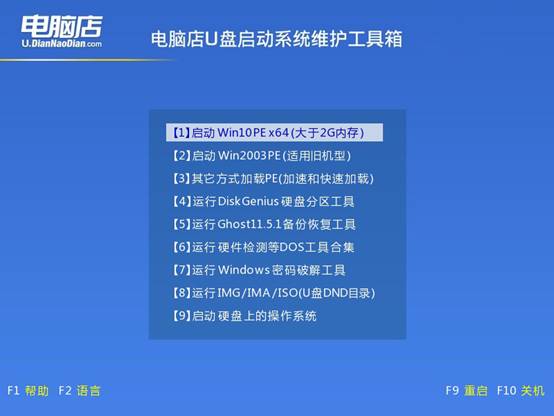
c.成功启动后,屏幕会显示电脑店WinPE界面,选择 选项【1】进入PE系统桌面,准备安装系统。
3、u盘装系统
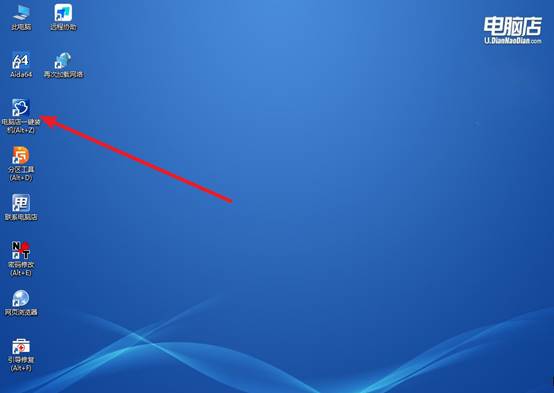
a. 在PE系统桌面找到 电脑店WinPE一键装机 软件,打开即可开始重装操作。
b.按照软件提示完成系统重装前的相关设置,然后点击 执行 开始安装。
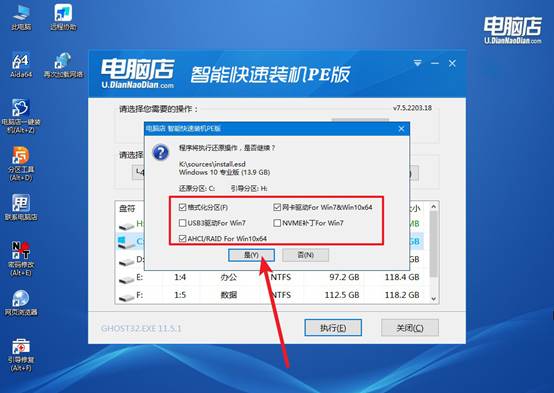
c.软件会依次完成系统还原和安装过程,安装完成后电脑会自动重启。
d、重启完成后,电脑会进入系统部署阶段,等待几分钟即可进入全新的Windows桌面。
四、重装win10可能遇到的问题
win10系统重装多少钱?
1、自行操作成本
需自行准备一个容量≥8GB的U盘作为安装介质,成本约10-20元人民币。
2、专业技术服务费用
普通维修店或线上服务的人工费用一般在50-200元之间,具体因地区和服务内容而异。
数据备份/迁移:重要文件较多时,专业人员可能收取100-200元的数据保全费用。
软件安装调试:包含驱动更新及常用办公/娱乐软件部署,费用约200元。
高阶服务:企业级定制配置或特殊硬件兼容性处理,费用可达300-500元。
3、注意事项
避免高价陷阱:超过500元的重装服务需谨慎评估合理性,建议优先选择官方售后或口碑服务商。
自助工具推荐:新手可使用“电脑店装”等第三方工具简化流程,支持一键重装。
好啦,U盘启动盘重装工具推荐的内容就分享到这里了。大家也清楚,在准备制作启动盘之前,要准备一个容量足够的U盘,比如8G或以上的容量,这样既可以放置启动环境,也方便后续存放系统镜像文件。很多新手在操作时忽略了这一点,导致制作失败,重装系统也失败。