

怎样给电脑重装系统还原?怎样给电脑重装系统最简单
发布时间:2026-03-19 10:29:21
怎样给电脑重装系统还原?电脑系统还原,是Windows自带的功能,它很适合在系统出现一些小问题的时候使用。比如有些朋友可能遇到过这种情况:昨天电脑还好好的,今天一开机就感觉不对劲了,系统变得特别卡,还修复不了。这时候,如果你之前有备份系统,就可以直接还原了。当然,如果没有备份,u盘启动盘可以用一下。现在,就来看看怎样给电脑重装系统最简单吧。

1、一个8GB或以上的空白u盘
2、系统镜像:Windows镜像即可
3、装机工具:电脑店u盘启动盘制作工具(点击红色字体即可跳转下载)
二、重装系统的系统准备
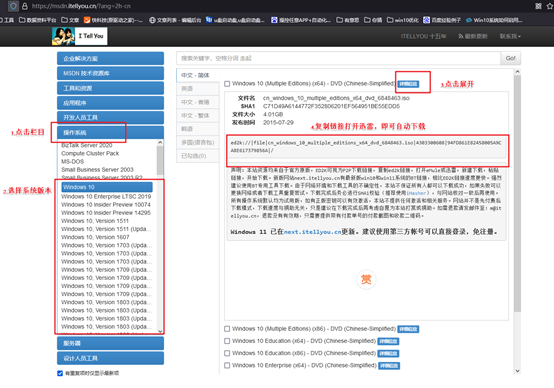
进入 MSDN 镜像下载页面,在系统分类中找到需要的 Windows 版本,进入对应页面后复制下载地址,并使用下载工具进行保存即可。
三、重装系统详细步骤
1、制作u盘启动盘
a.打开电脑店官方网站,将页面切换至 下载中心,点击 立即下载,将制作U盘启动盘的官方工具保存至桌面。

b.准备好U盘并插入电脑USB接口,随后打开已下载的启动盘制作程序。
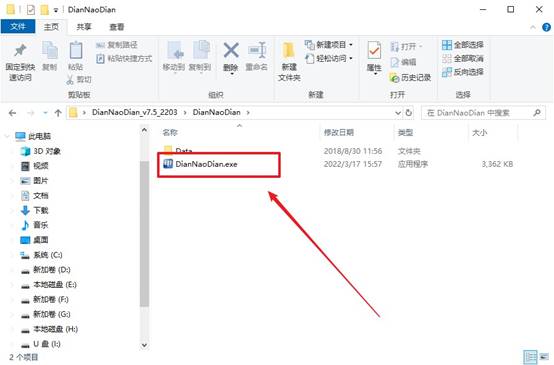
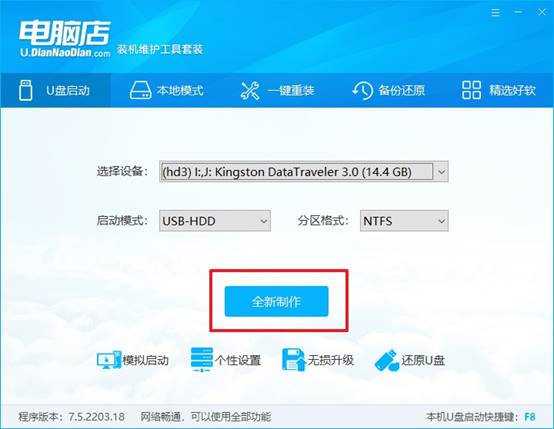
c.无需调整额外参数,保持默认选项,直接点击 全新制作,电脑将自动执行制作流程。
d.制作结束后,系统会弹出提示窗口,可选择查看操作教程,也可以直接关闭提示页面。
2、设置u盘启动
a.根据电脑品牌和型号查询对应的u盘启动快捷键,为后续操作做好准备。
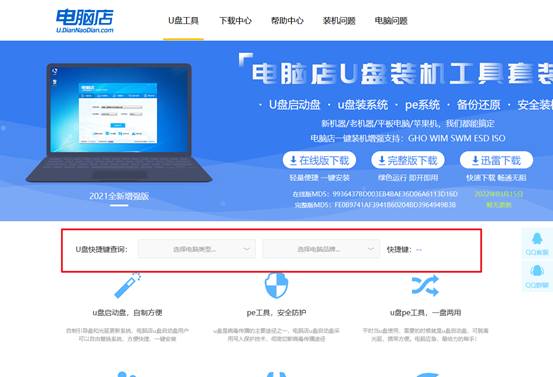
b.插入已制作完成的U盘,重启电脑,在出现开机画面时按下启动快捷键,进入启动设备设置界面。
c.在启动项列表中将U盘设备设置为第一启动项,确认后按 F10 保存设置并退出。
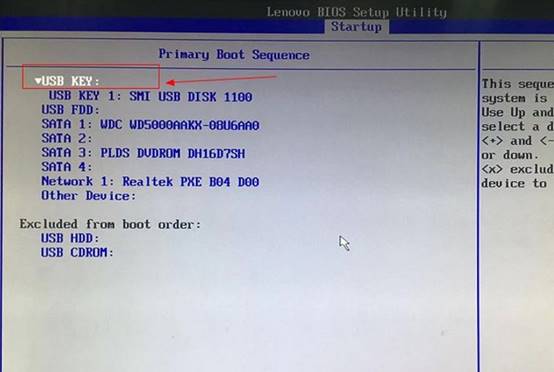
d.电脑重启后会加载电脑店主菜单,选择 选项 【1】 并回车,进入WinPE环境。
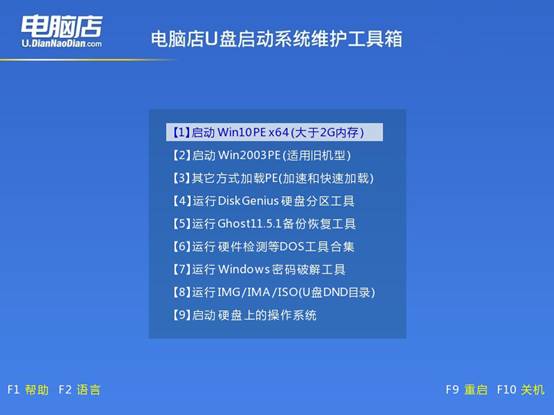
3、u盘装系统
a.进入WinPE桌面后,找到并启动电脑店 一键装机 程序。
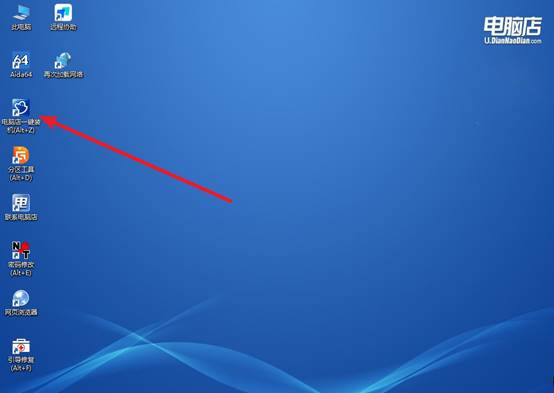
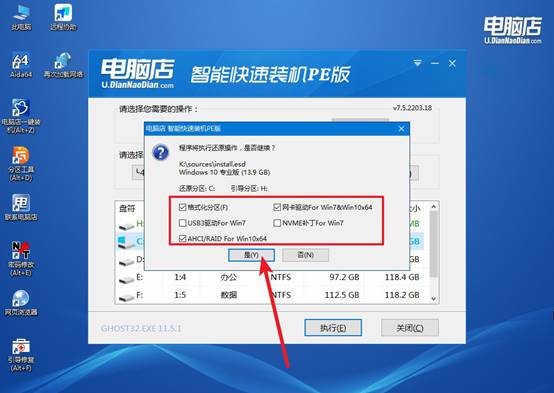
b.在安装界面中选择合适的操作,加载Windows 10系统镜像文件,并勾选系统安装分区,然后点击 执行。
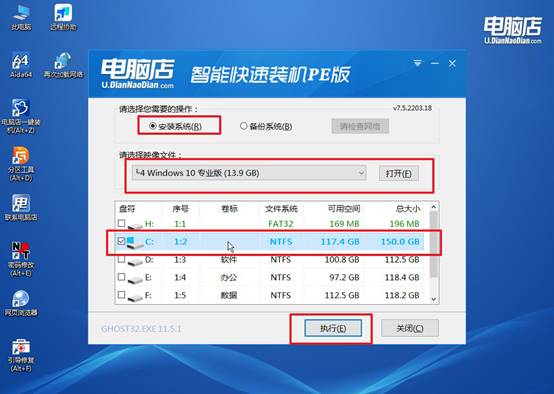
c.在弹出的还原确认窗口中保持默认设置,点击 是,同时勾选 完成后重启,系统将自动开始安装。安装结束后电脑会自动重启,稍作等待即可进入Windows 10系统桌面。
四、重装系统可能出现的问题
重装系统后如何让恢复备份文件
1、从外接设备恢复(最常见)
很多人在重装系统前,会把重要文件备份到 U盘、移动硬盘或其他电脑。
恢复方法:把 U盘或移动硬盘插入电脑,打开 此电脑,找到备份文件,复制回需要的位置,例如:桌面,文档,D盘或其他数据盘,这是最简单也是最常见的恢复方式。
2、从其他磁盘恢复
如果重装系统时只是格式化C盘,而D盘、E盘没有动,那么很多文件其实还在。
可以到这些位置找回:D盘 / E盘资料,原来的工作文件夹,下载目录,直接复制回新的系统即可。
3、通过系统备份恢复
如果之前使用过Windows自带备份功能,可以通过系统恢复。
操作路径:控制面板 → 备份和还原(Windows 7),然后选择:还原我的文件,选择备份时间,系统会自动恢复之前保存的文件。
本文讲解了怎样给电脑重装系统最简单的方法,也就是u盘启动盘。只要制作好启动U盘,电脑设置从U盘启动,就可以进入系统安装界面,然后按照步骤完成安装即可。这样一来,很多系统问题就有机会被直接解决,而且操作也比较简单,也不用担心太多复杂步骤。