

笔记本重装系统方法-笔记本怎么重装系统
发布时间:2026-03-20 09:58:41
笔记本重装系统方法,你学会之后,就可以解决很多系统上的故障。不过,现实问题是,虽然不少人都知道重装系统可以解决很多电脑问题,但真正会操作的人其实并不多。平时大家用电脑,大多数时间只是打开上上网看看视频,很少会去研究系统是怎么安装的。所以当电脑需要重装系统的时候,很多人都不知道怎么做。如果你也是,下面就来好好学习笔记本怎么重装系统。

一、重装win10所需的工具
1、激活系统的工具
2、系统版本:windows 10专业版
3、装机工具:电脑店u盘启动盘制作工具(点击红字下载)
二、重装win10的准备工作
1、准备一张安装介质:无论是 CD/DVD 还是 U 盘都可以作为安装介质,这里小编建议使用U盘。
2、检查 BIOS 设置:确保 BIOS 中的安全启动设置为 Off,以便 Win10 安装程序可以识别您的安装介质。
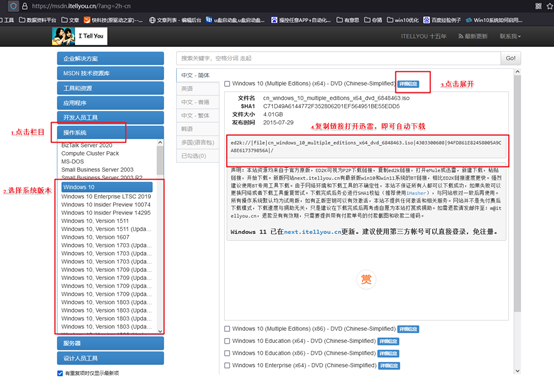
3、下载win10系统镜像,详细操作如下:
a.登录 MSDN 订阅中心,确保您的订阅有效。
b.在左侧导航栏中选择“开发人员工具”类别。
c.找到“Windows Server”项目,点击“操作系统”。
d.在展开的列表中找到“Microsoft Windows Server 2019”。
e.选择所需的语言和体系结构,比如 x64 或 x86,点击“详细信息”。
f.复制下载链接,打开迅雷即可下载。
三、重装win10的步骤
1、制作u盘启动盘
a.百度搜索【电脑店】进入官网,将栏目切换到【下载中心】,点击【立即下载】,即可下载u盘启动盘制作工具。

b. 下载之后解压,插入一个8G以上的u盘,双击打开电脑店的程序。
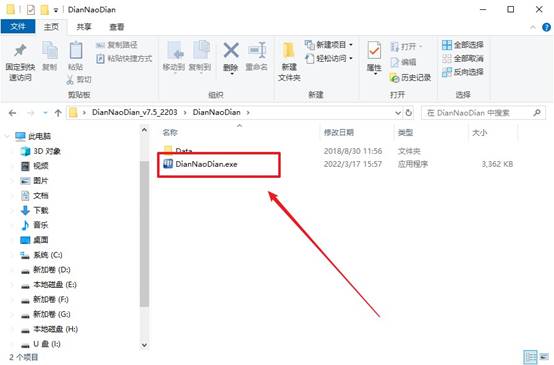
c. 将u盘插入电脑当中,软件会自动识别到u盘的信息。默认其他设置,直接点击【全新制作】。
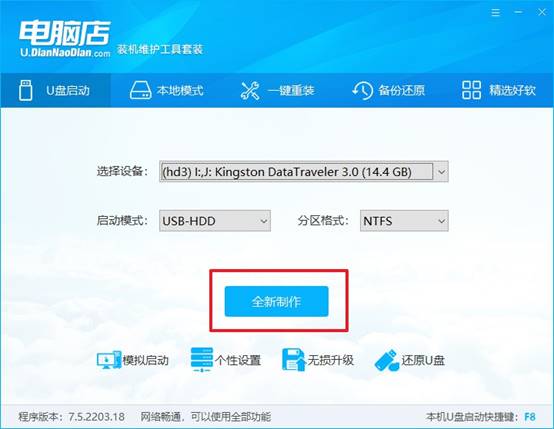
d. 当提示格式化的时候,点击【确定】,等待制作即可。
2、设置u盘启动
a.打开电脑店官网首页选择电脑类型和品牌,查询u盘启动快捷键。
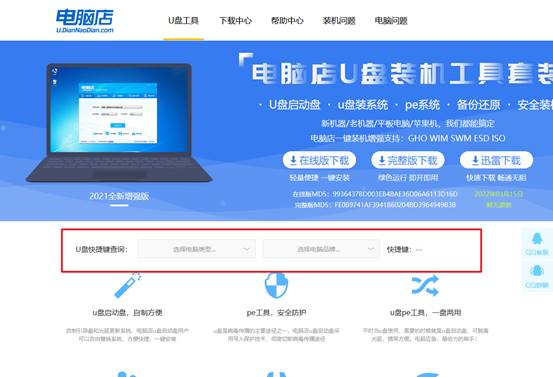
b. 将制作好的u盘启动盘插入电脑USB接口,开机或重启,出现画面后按下u盘启动快捷键。
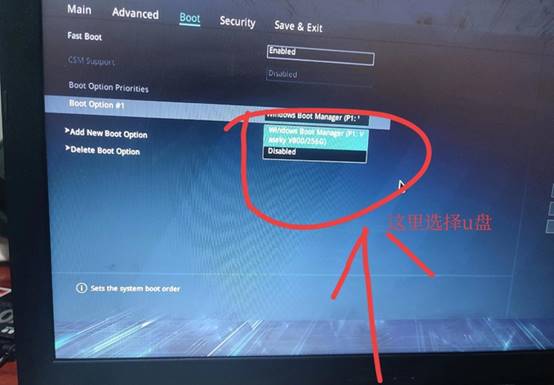
c. 进入优先启动项设置界面后,选择u盘选项,一般是带有USB字样的选项。
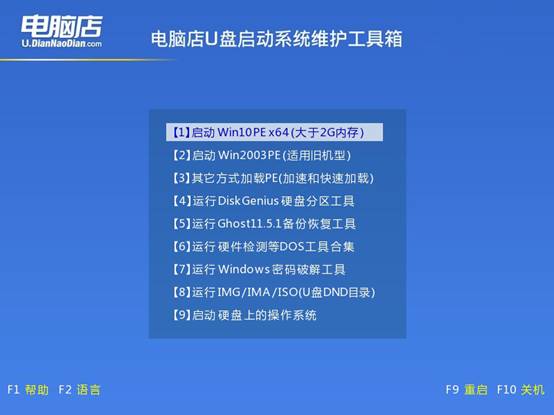
d. 进入电脑店winpe界面后,如图所示,选择【1】进入pe系统桌面。
3、u盘装系统
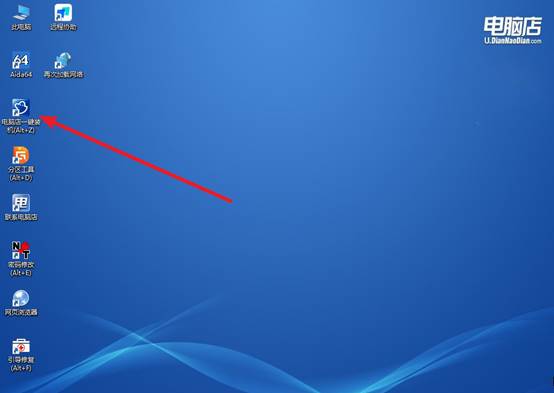
a. u盘启动后即可进入电脑店winpe,双击打开【电脑店一键装机】。
b. 在界面中,根据下图所示的提示,选择操作方式、镜像文件以及系统盘符,点击【执行】。
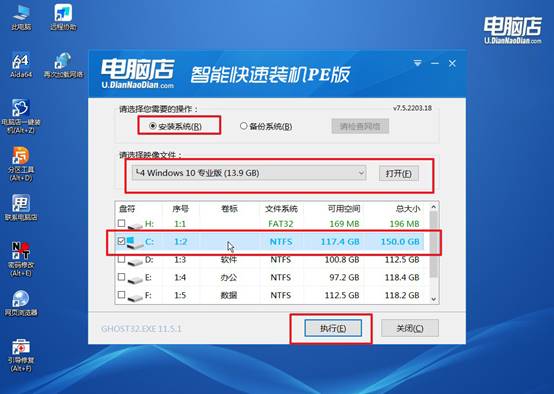
c. 之后,在一键还原窗口中默认已勾选的选项,点击【是】,接下来等待系统的安装。
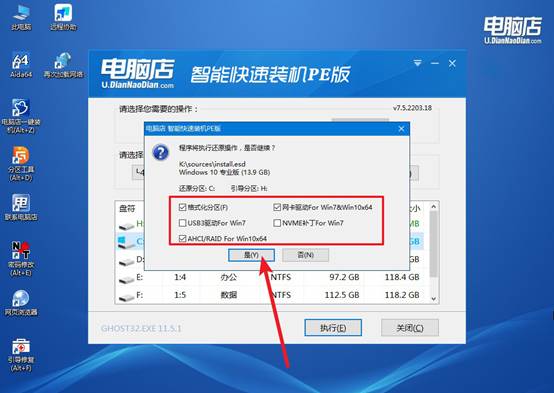
d. 接下来等待安装,完成后重启电脑,拔出u盘启动盘即可进入系统。
四、重装win10系统可能遇到的问题
笔记本重装系统后怎么"我的电脑"图标都不见了
1、通过桌面图标设置恢复
在桌面空白处右键点击 → 选择“个性化” → 找到“主题” → 点击“桌面图标设置”。
在弹出的窗口中,把 “计算机(此电脑)” 勾选上,然后点击确定,桌面上就会重新出现“我的电脑”图标。
2、检查桌面图标是否被隐藏
在桌面空白处右键 → 点击“查看” → 确认 “显示桌面图标” 已经勾选。如果没有勾选,桌面所有图标都会被隐藏。
3、从资源管理器创建快捷方式
打开文件资源管理器,在左侧找到“此电脑”,右键点击选择“发送到 → 桌面快捷方式”,桌面也可以生成一个“我的电脑”图标。
本文讲解了笔记本怎么重装系统的全部操作了,是不是很简单呢?但是很多人,其实还不会操作,甚至会觉得这种事情只能交给电脑维修店。其实,现在安装系统的流程已经比以前简单很多,过去可能还需要光盘,现在基本只要一个U盘就可以完成,建议大家都学会怎么安装。