

电脑店U盘装系统教程方法是什么-电脑店U盘装系统教程
发布时间:2026-03-23 10:17:59
电脑店U盘装系统教程方法是什么?说起来,你可能不相信,现在电脑店也都是用的u盘启动盘来重装系统的。你不要觉得重装系统很难,也不要觉得这件事情很专业。很多人把电脑送去维修店的时候,总觉得师傅用了很高级的设计,但真相就是一个u盘启动。区别更多是在于经验,比如他们知道什么时候需要修复系统、什么时候要重装系统而已。下面就来看看电脑店U盘装系统教程。
系统版本:Windows系统版本均可
装机工具:电脑店u盘启动盘制作工具(点击红字下载)
二、u盘装系统前期准备
1、列出经常使用的软件和应用程序,包括办公套件、浏览器插件、媒体播放器等,这将有助于在重装后快速重新安装这些应用程序。
2、在使用U盘之前,确保它已经被格式化为FAT32文件系统。大多数制作工具要求U盘使用这种格式。
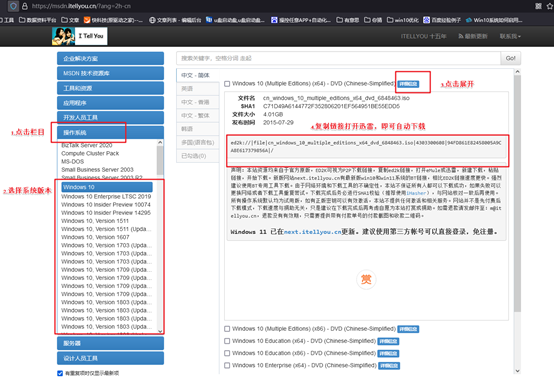
3、下载需要安装的系统镜像,我们可以在微软官网或MSDN网站下载,后者操作步骤如下图所示,小伙伴们可跟着操作即可快速下载!
三、u盘装系统教程
1、制作u盘启动盘
a. 进入首页,切换到【下载中心】,点击【立即下载】,下载电脑店的制作工具。注意事项:下载前关闭电脑的防火墙及第三方杀毒软件,避免误删工具的组件!

b.解压后打开, 插入u盘,打开软件。可默认界面的选项,直接点击【全新制作】。
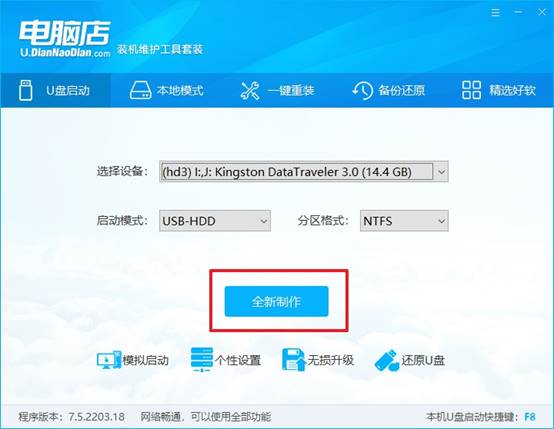
c. 弹出格式化提示,点击【确定】开始制作,等待完成即可。
2、启动u盘启动盘
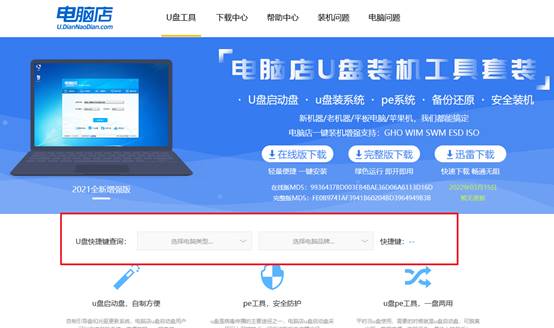
a. 打开电脑店官网首页选择电脑类型和品牌,查询u盘启动快捷键。
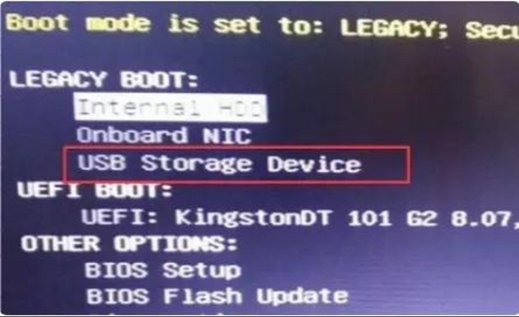
b. 将制作好的u盘启动盘插入电脑USB接口,开机或重启,出现画面后按下u盘启动快捷键。弹出快速启动选项的窗口,我们选择u盘进入即可。
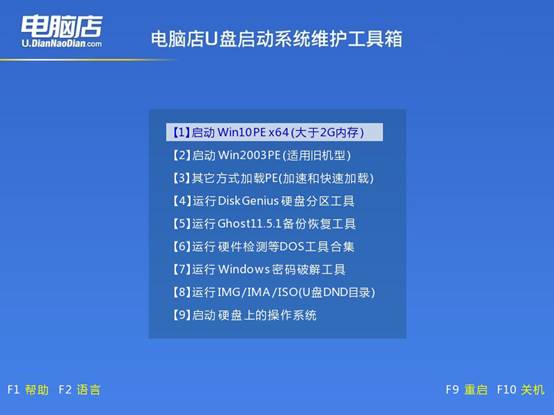
c. 回车后就可以进入电脑店winpe主菜单了。
3、u盘启动盘装系统
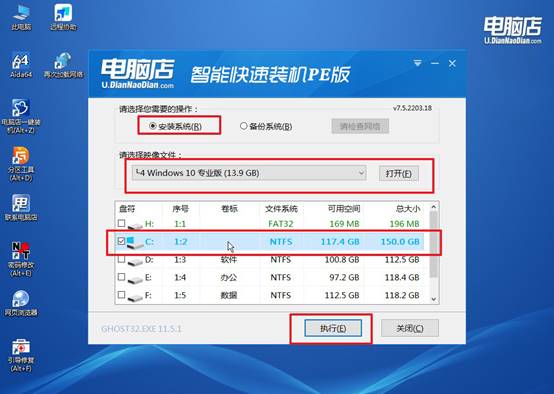
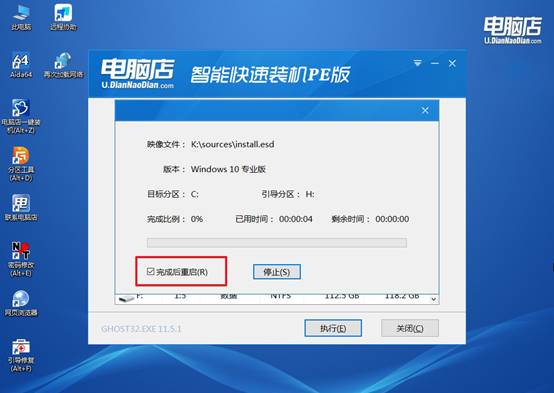
a. 通过以上的设置后,我们就能够进入电脑店winpe后,打开【电脑店一键装机】。如下图所示,按照提示操作,最后点击【执行】。
b.在弹出的还原提示框中,点击【是】。
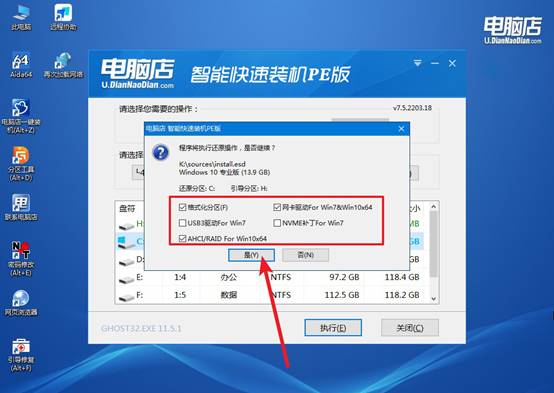
c.这一步大家可以勾选【完成后重启】,待进度条完成后即可自动进入系统部署。
四、u盘装系统相关内容
一般重装系统要多少钱?
1、线下电脑维修店/实体店
这是最常见的选择,适合不懂技术或需要保留数据的用户。
二三线城市/普通小店: 约 30 - 60 元。
一线城市/正规连锁店: 约 80 - 150 元。
数据备份/迁移: 如果硬盘数据重要需要拷出,通常加收 50 - 100 元(视数据量大小而定)。
上门服务: 如果需要师傅上门,通常加收 30 - 80 元 上门费。
2、远程协助重装
通过腾讯会议、向日葵等软件,让技术人员远程控制你的电脑进行安装。
价格: 通常比实体店便宜,约 20 - 50 元。
优点: 不用搬动电脑,价格透明。
缺点: 需要电脑目前还能勉强开机并联网;存在隐私泄露风险(建议找熟人或信誉好的店)。
3、自己动手 (DIY) - 完全免费
如果你有一定的动手能力,这是最省钱的方式。
成本: 0 元(只需要一个8GB以上的U盘)。
方法:去微软官网下载“媒体创建工具”制作启动盘。插入U盘,重启电脑进入BIOS设置U盘启动。按照提示一步步安装即可。
注意: 此操作会清空C盘数据,请务必提前备份重要文件。
好啦,电脑店U盘装系统教程的内容就分享到这里了。如果你自己学会了U盘装系统的方法,其实很多常见问题完全可以在家里解决,不用特意跑一趟电脑店。尤其是系统崩溃、电脑变慢、想重装一个干净系统的时候,U盘启动盘就是最简单也是最常见的解决办法。