

win10重装系统教程u盘,如何用u盘重装正版win10系统
发布时间:2026-03-26 10:28:37
win10重装系统教程u盘,是目前小编用的众多方法中,最好用的一种。说真的,小编觉得这完全是效率和成本的问题。以前的光驱不仅慢,还容易出错,每次读取光盘都比U盘慢一大截,还有英文单词一大堆,哪怕装一次系统都觉得麻烦。相比之下,U盘启动盘制作一次,就能多次重复使用,而且携带方便,哪台电脑都能插上去操作。下面就来看看如何用u盘重装正版win10系统。

装机介质:8GB或以上容量的空白u盘
系统版本:win10专业版
制作工具:电脑店u盘启动盘制作工具(点击链接下载)
二、U盘重装系统准备事项
1、在制作启动盘时,需要根据具体情况选择适合的启动模式,以确保兼容性和性能,一般选择的USB-HDD会比较多。
2、重装前请备份好系统分区的重要文件,重装的的时候这个分区会被格式化。
3、下载win10系统镜像:
a.前往微软官方网站,下载“媒体创建工具”。
b.运行该工具,并按照提示操作选择适合你的Windows 10版本和语言。
c.工具将下载Windows 10系统镜像文件并创建可启动的安装介质。
三、U盘重装系统详细步骤
1、制作u盘启动盘
a. 进入首页,切换到【下载中心】,点击【立即下载】,下载电脑店的制作工具。注意事项:下载前关闭电脑的防火墙及第三方杀毒软件,避免误删工具的组件!

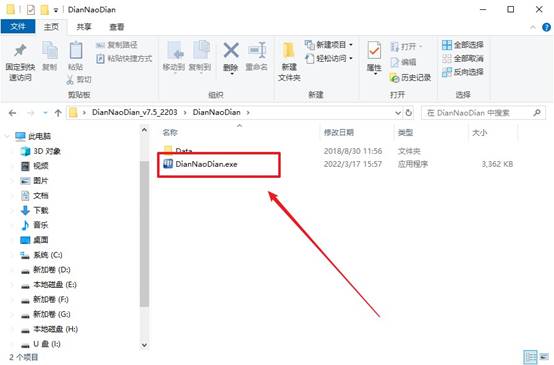
b. 下载后安装制作工具,如下图所示,打开以下的程序。
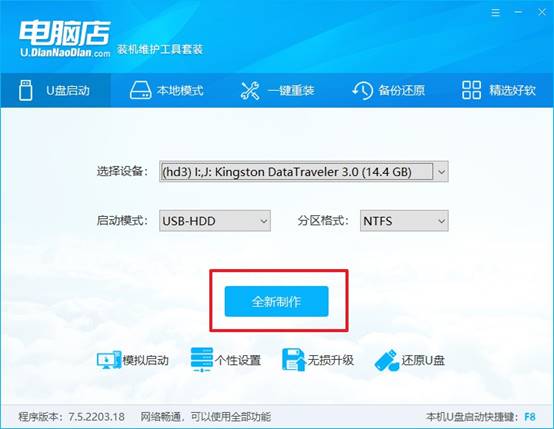
c. 将u盘插入电脑当中,软件会自动识别到u盘的信息。默认其他设置,直接点击【全新制作】。
d. 等待制作,完成后会有提示框提示。
2、设置u盘启动
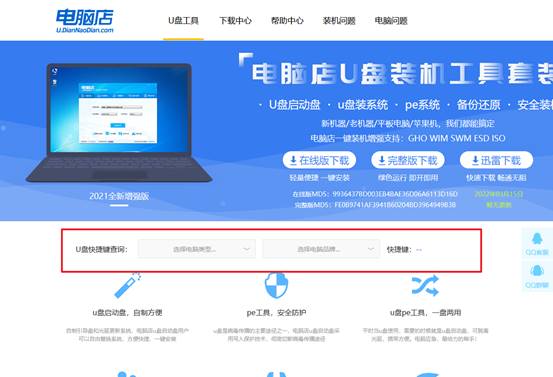
a.在电脑店官网首页,查询u盘启动快捷键,接下来的操作中会用到。
b. u盘启动盘连接电脑,重启出现开机画面,按u盘启动快捷键进入BIOS设置界面。
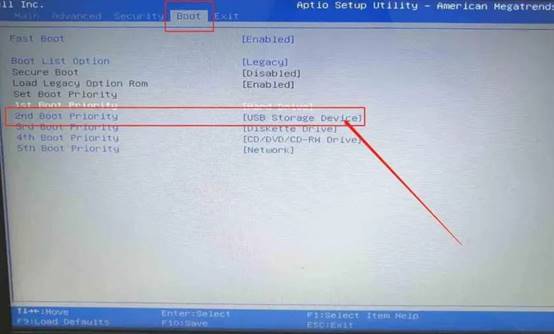
c.在启动项设置界面,按键盘加减号,将u盘移动到第一位,按下F10保存并退出。
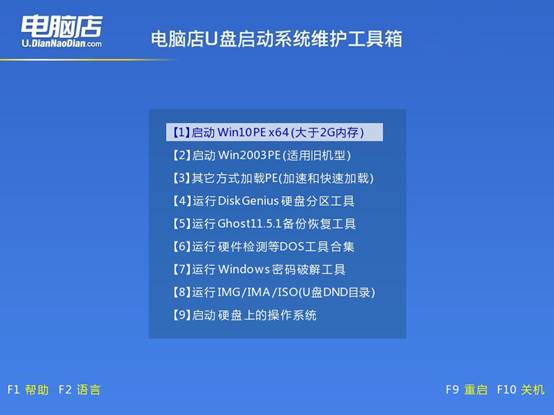
d. 再次重启后,电脑会进入电脑店winpe主菜单,选择第一项回车即可进入PE系统。
3、u盘装系统
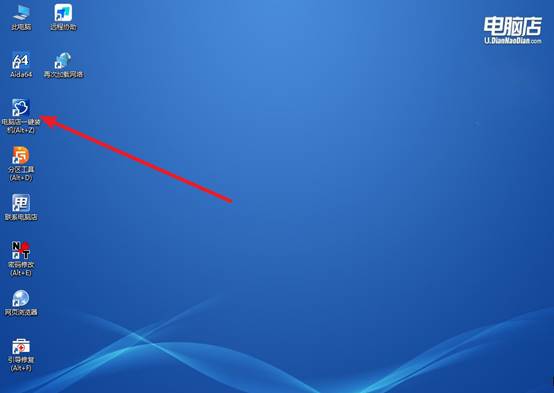
a. 如安装win10系统,进入winpe桌面后,打开【电脑店一键装机】。
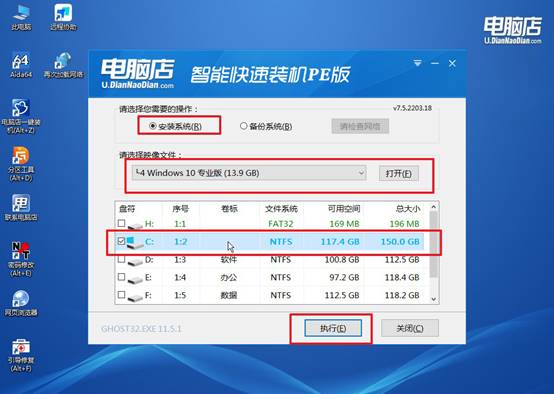
b. 在界面中,根据下图所示的提示,选择操作方式、镜像文件以及系统盘符,点击【执行】。
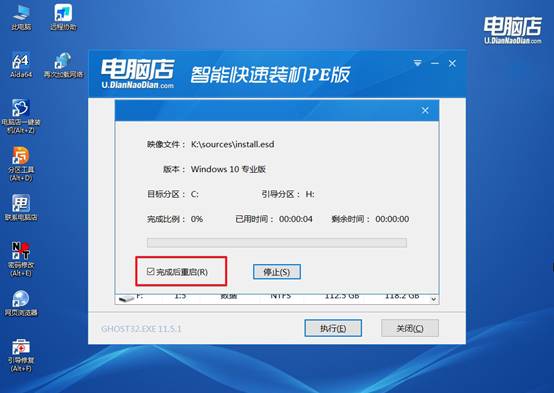
c. 跟着提示操作,最后勾选【完成后重启】,等待安装重启。
d. 等待安装完成,重启后即可进入win10系统。
四、U盘重装系统相关内容
重装系统以后一直黑屏怎么办
1、先耐心等待几分钟
有些电脑在重装系统后第一次启动时,需要进行系统初始化和驱动配置,这个过程可能会持续几分钟。如果只是刚重装完出现黑屏,可以先等待一会儿,看看系统是否会自动进入桌面。
2、检查显示器和连接线
有时候黑屏并不是系统问题,而是显示设备的问题。可以检查一下 显示器电源、HDMI线、VGA线或DP线 是否插牢,必要时重新插拔一次。
3、尝试重启电脑
如果长时间黑屏没有反应,可以长按电源键强制关机,然后重新开机。有些情况下只是系统启动卡住,重启后就能正常进入系统。
4、尝试进入安全模式
开机时连续按 F8(部分电脑是Shift+F8或F4),尝试进入安全模式。如果可以进入安全模式,说明系统基本正常,可能是显卡驱动或软件冲突导致黑屏。
上面的操作,就是本次如何用u盘重装正版win10系统的全部步骤了,它的时间成本和经济成本都比光驱低得多。所以,现在几乎所有电脑维修店、网吧甚至学校实验室,都优先使用U盘来重装系统,这也说明了一个事实:U盘安装系统才是主流,大家都好好学习吧。