

acer笔记本电脑重装系统步骤-acer笔记本电脑重装系统步骤
发布时间:2026-03-26 10:29:50
acer笔记本电脑重装系统步骤,你学会之后,不仅仅可以用在acer品牌电脑上,还可以在其他电脑上进行操作。尤其是电脑店的u盘启动盘,它会针对最新的Windows版本进行优化,同时还支持各种电脑品牌和硬件类型,比如主流的联想、华硕、惠普等都能正常制作启动盘。你操作时,只需要按照提示进行,不要搞错快捷键就可以了。下面就来看看acer笔记本电脑重装系统步骤。

一、重装系统所需工具
1、电脑类型:acer
2、系统版本:win10专业版(其他Windows版本亦可)
3、装机工具:电脑店u盘启动盘制作工具(点击链接下载)
二、重装系统前期准备事项
1、备份数据:在备份数据时,你需要备份个人文件、浏览器书签和历史记录、电子邮件和联系人、安装的程序和设置、游戏存档和设置、桌面和下载文件夹、系统配置信息、驱动程序、软件许可证密钥以及重要的系统文件和设置。
确保选择安全的存储位置,并记得备份注册表和其他系统文件,以便在重装系统后能够完整恢复数据和设置。
2、备份驱动:可用驱动人生或驱动精灵备份需要的驱动,重装之后直接安装即可。
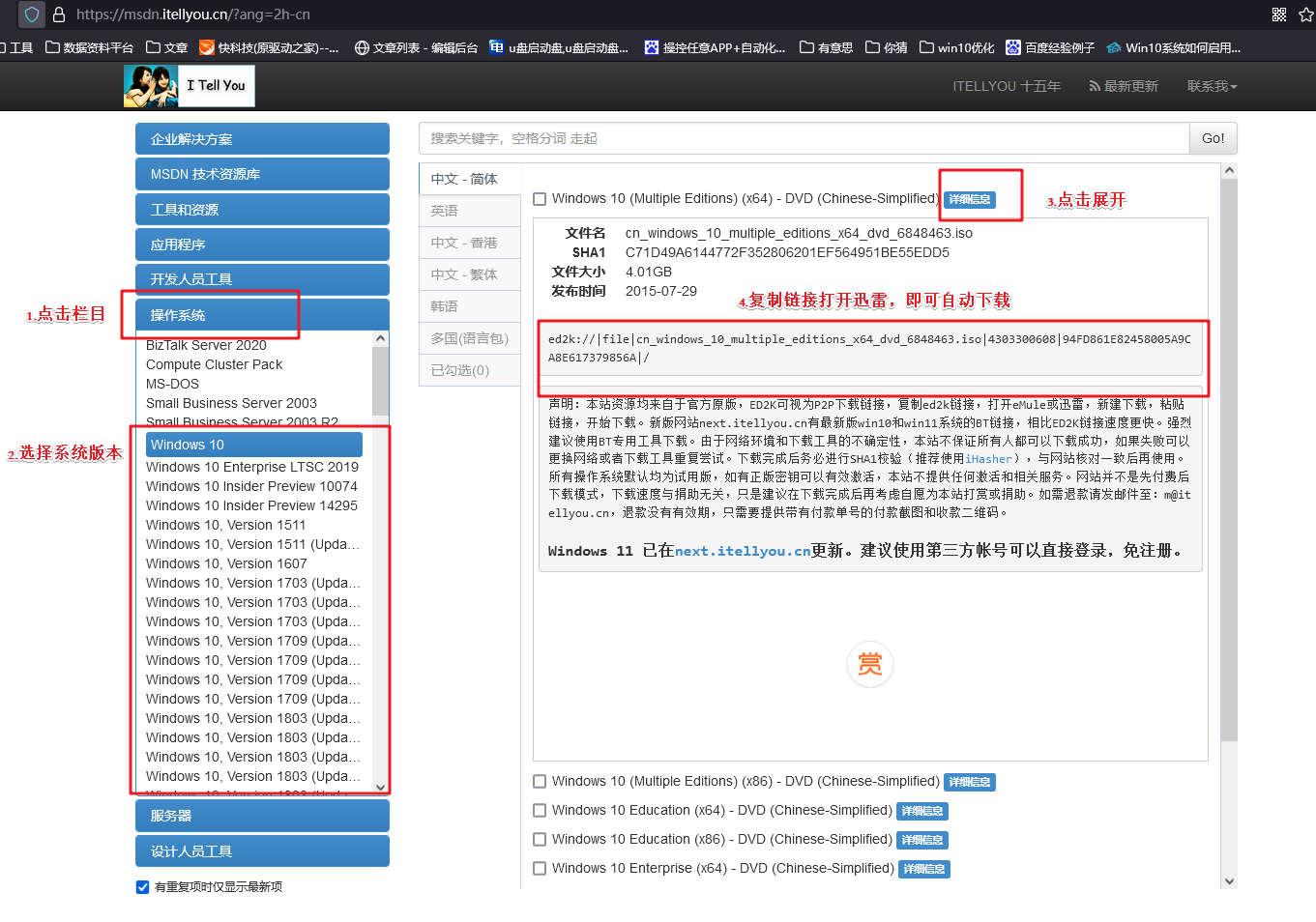
3、提前准备好需要安装的系统镜像,建议大家在msdn网站下载,操作简单更适合电脑小白,具体操作如下图所示;
三、重装系统具体教程
1、怎么制作启动盘?
a. 进入电脑店的官网,点击【下载中心】-【立即下载】,下载电脑店制作工具,下载前切记关闭防火墙和杀毒软件!

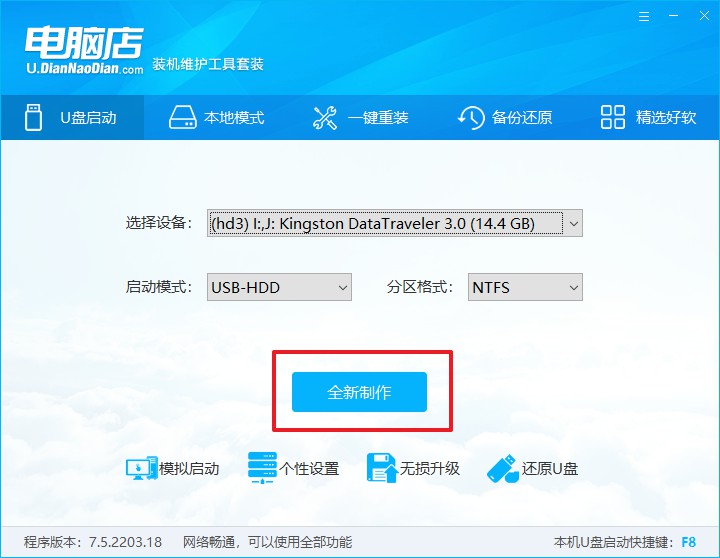
b. 下载之后解压,插入一个8G以上的u盘,双击打开电脑店的程序。
c. 插入u盘,打开软件。可默认界面的选项,直接点击【全新制作】。
2、怎么设置u盘启动?
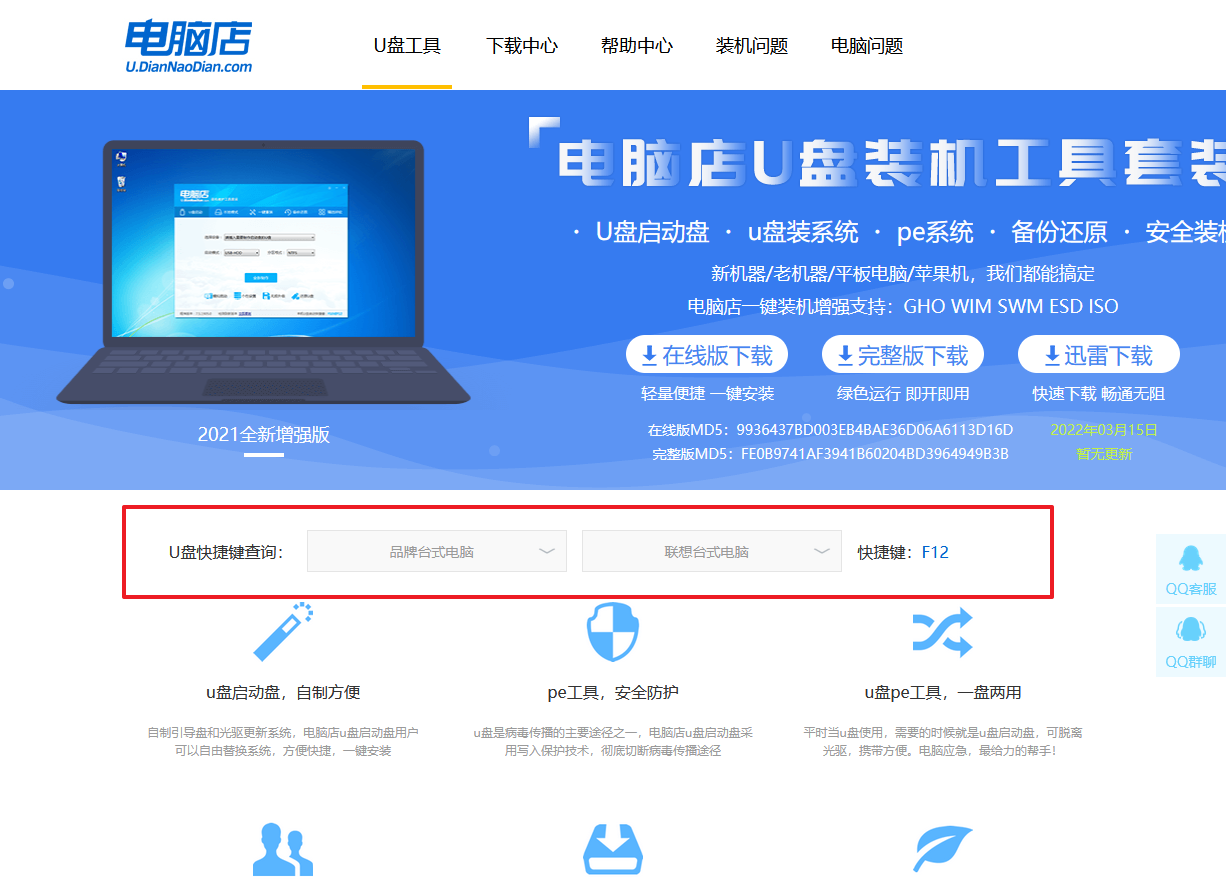
a.确认自己电脑的型号,在电脑店官网查询对应的u盘启动快捷键。
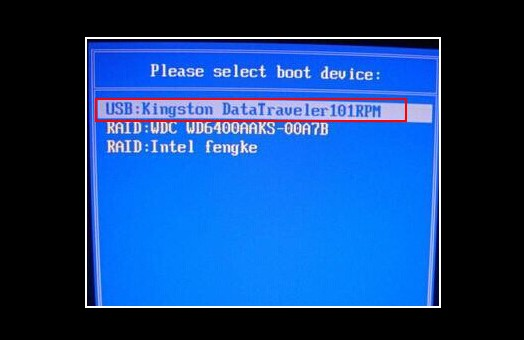
b. u盘启动盘连接电脑,重启出现开机画面,按u盘启动快捷键进入BIOS设置界面。
c. 在界面中,移动光标至u盘选项,回车即可。
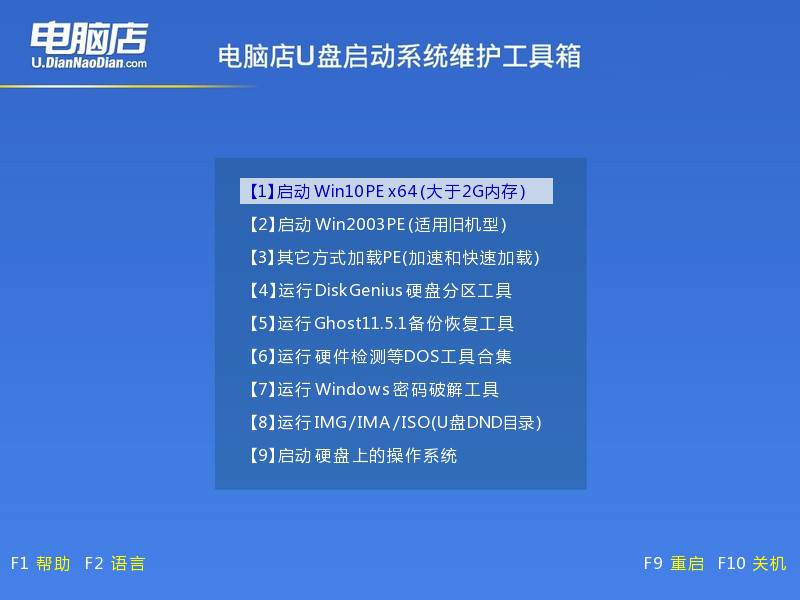
d. 接下来就会进入到电脑店winpe界面,选择第一项回车即可进入winpe系统。
3、如何u盘装机?
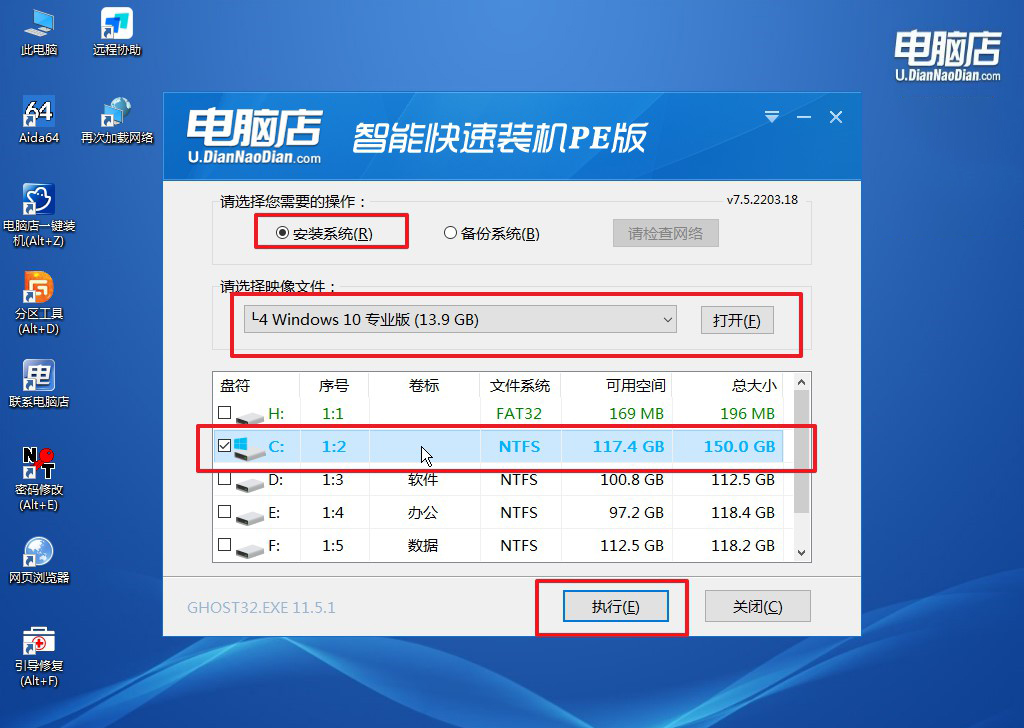
a.找到并打开一键装机的软件。在窗口中选择操作方式,打开win10的镜像,以及勾选系统盘,点击【执行】。
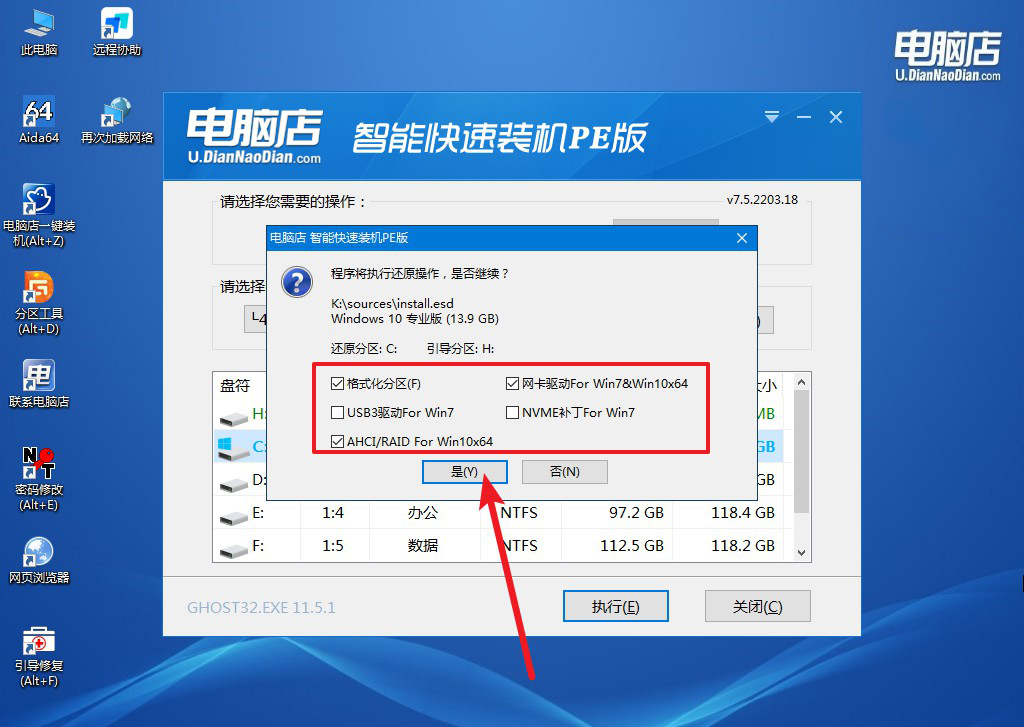
b.在还原窗口中,可默认设置直接点击【是】。
c. 勾选【完成后重启】,接下来就是等待安装完成了。
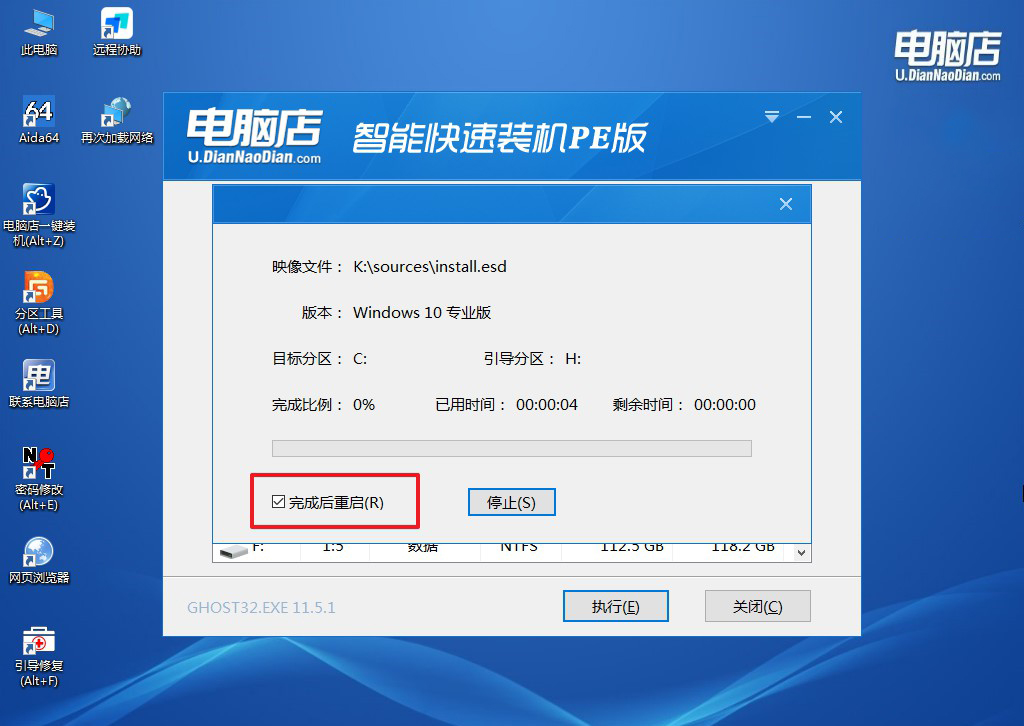
d. 等待安装部署完成,进入系统桌面。
四、重装系统相关内容
为你解答电脑无法识别USB设备怎么办
1、重新插拔USB设备
当电脑提示无法识别USB设备时,可以先把设备拔下来,再重新插入USB接口。有时候只是接口接触不良,重新插一次就能恢复正常。
2、更换USB接口尝试
如果当前接口无法识别,可以把USB设备换到电脑后面的接口试试。部分前置USB口供电不稳定,可能会导致设备识别失败。
3、检查USB设备是否损坏
可以把USB设备插到另一台电脑上测试,如果在其他电脑上也无法识别,说明可能是 U盘或USB设备本身出现故障。
上面的内容,就是acer笔记本电脑重装系统步骤了。所以,你看,对于笔记本电脑来说,你可以直接用U盘启动盘,操作快速,基本30分钟到1小时就能完成整个安装流程。相比送去店里花钱修理或者等待外援,自己动手超级省钱,还能顺便学到一招新的技能。