

联想笔记本不能开机怎么重装系统 -联想笔记本不能开机如何重装系统
发布时间:2026-03-27 10:14:49
联想笔记本不能开机怎么重装系统?其实,不管你的电脑款式是什么,硬件配置如何,都是可以使用u盘启动盘来应对各种系统问题的。很多人来问这个问题,往往是因为电脑已经无法使用了,比如说这位使用联想电脑的用户一样,系统反复蓝屏。如果这位用户想要快速解决的话,最直接有效的办法,就是通过u盘启动盘进行一次干净的系统重装。下面就来看看联想笔记本不能开机如何重装系统。

一、重装系统所需工具
1、电脑类型:联想笔记本
2、系统版本:win10专业版(其他Windows版本亦可)
3、装机工具:电脑店u盘启动盘制作工具(点击链接下载)
二、重装系统前期准备事项
1、备份C盘重要文件时,确保保存所有个人文档、桌面文件、下载内容、浏览器书签和应用数据。别忘了导出电子邮件和联系人信息,尤其是从Outlook等邮件客户端。
2、此外,记录和备份软件的安装文件和序列号,特别是那些安装在C盘的软件和关键驱动程序,以便重装系统后能顺利恢复。
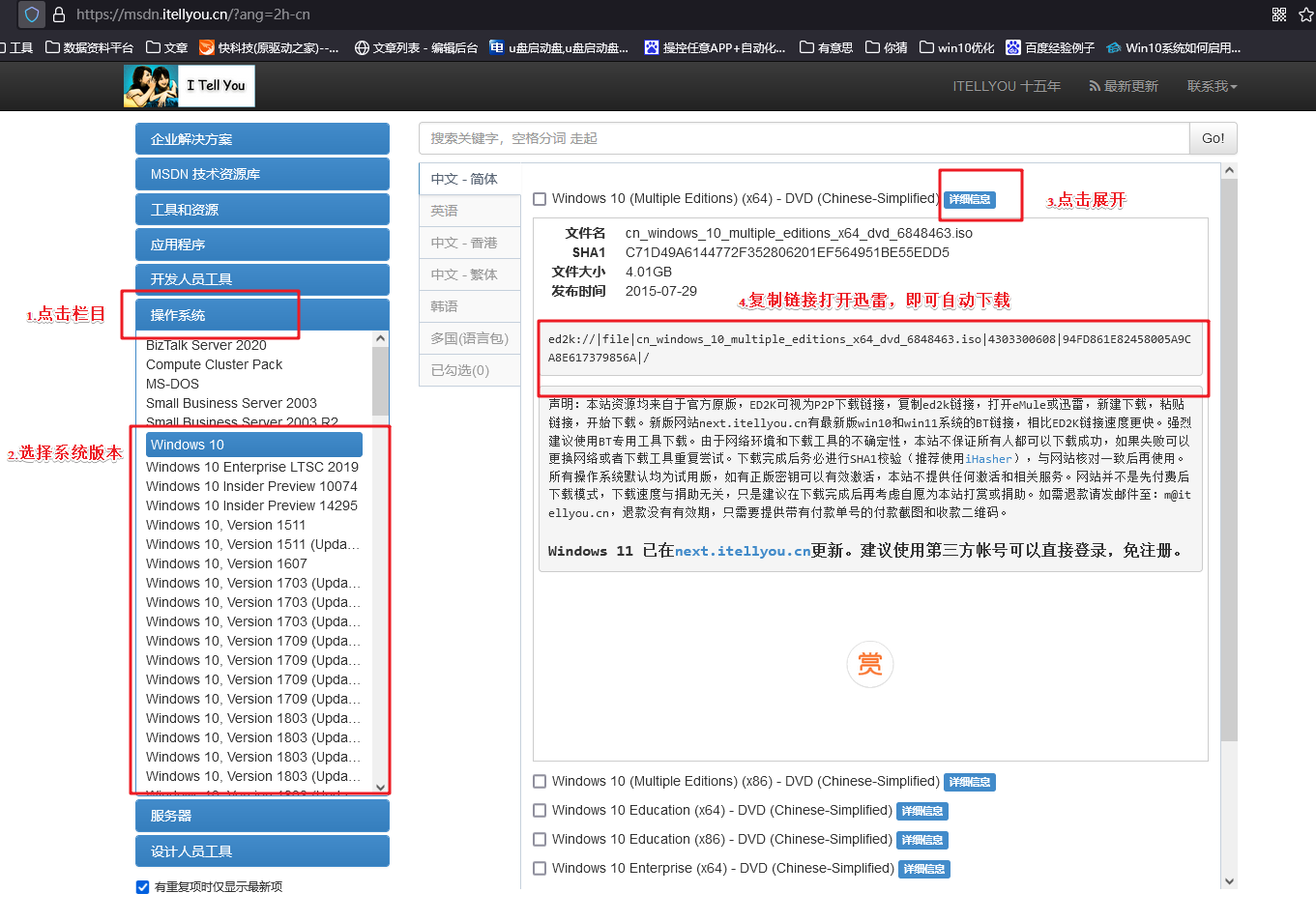
3、提前准备好需要安装的系统镜像,建议大家在msdn网站下载,操作简单更适合电脑小白,具体操作如下图所示;
三、重装系统具体教程
1、怎么制作启动盘?
a. 在电脑店官网中,切换到下载中心,点击【立即下载】,即可下载电脑店,这一制作启动盘所需的工具。

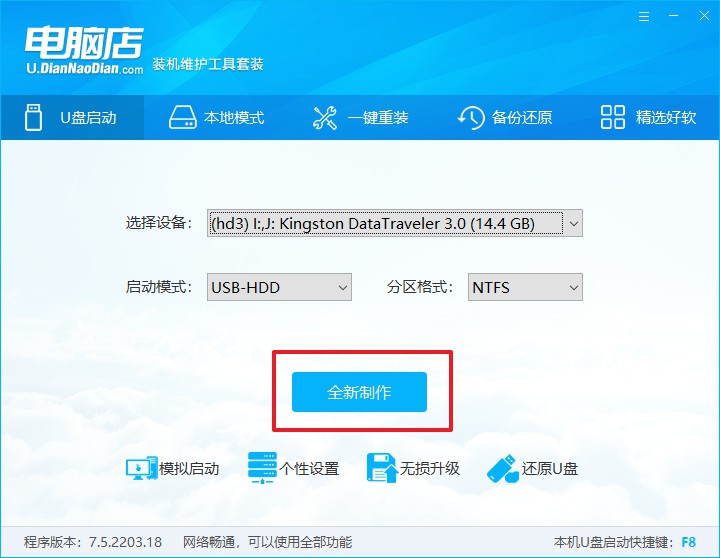
b. 插入u盘,打开下载好的制作工具。
c. 插入u盘,建议8G以上,不需要其他设置,默认点击【全新制作】。
2、怎么设置u盘启动?
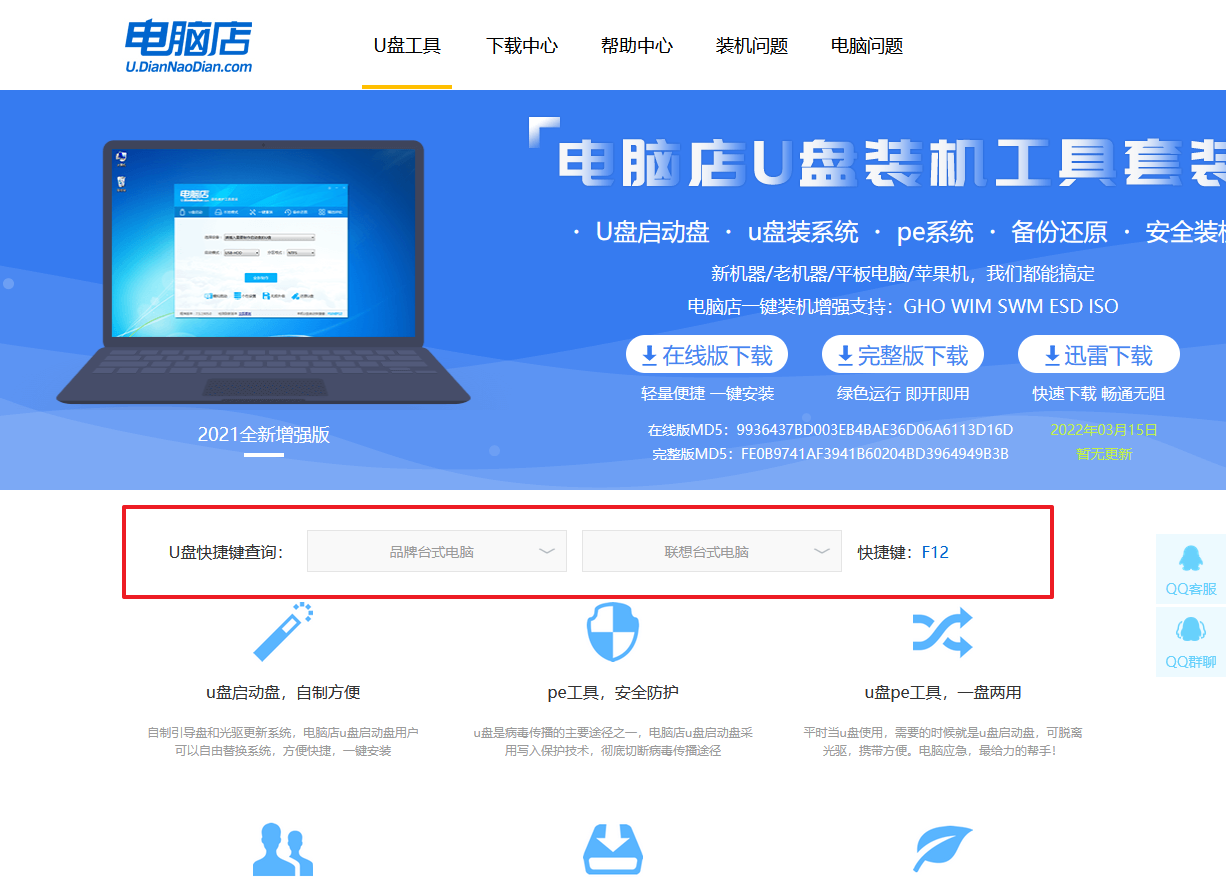
a.确认自己电脑的型号,在电脑店官网查询对应的u盘启动快捷键。
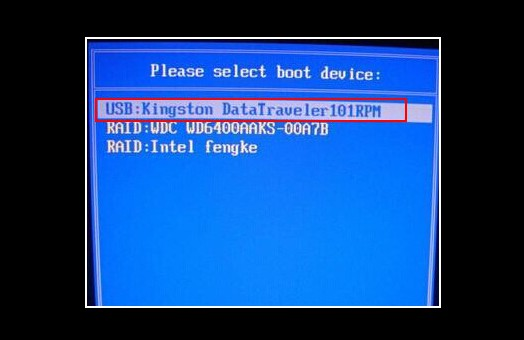
b. 插入u盘后重启,等待屏幕出现画面,按下快捷键进入优先启动项设置界面。
c. 在界面中,移动光标至u盘选项,回车即可。
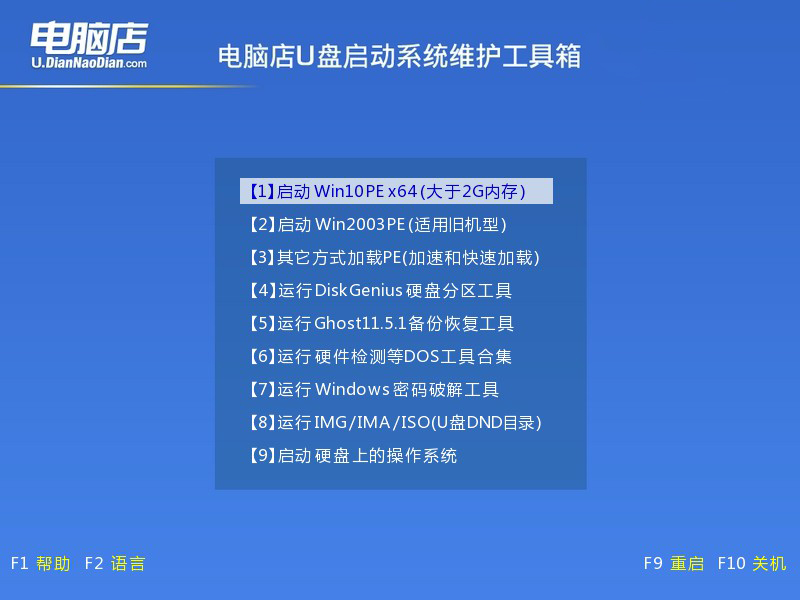
d. 接下来就会进入到电脑店winpe界面,选择第一项回车即可进入winpe系统。
3、如何u盘装机?
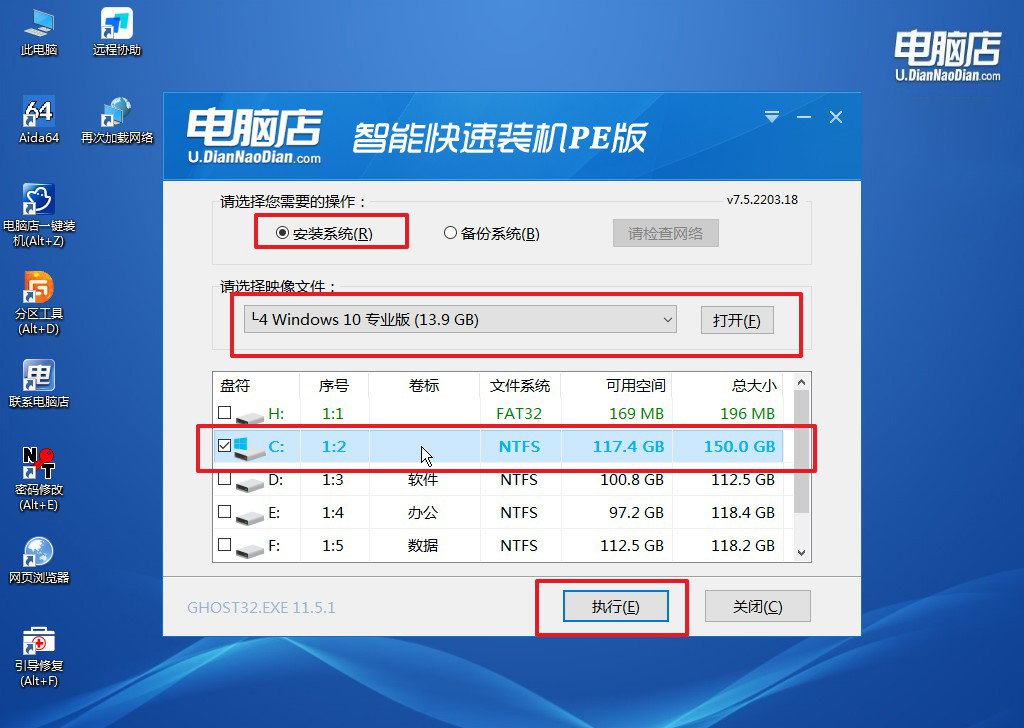
a.找到并打开一键装机的软件。在窗口中选择操作方式,打开win10的镜像,以及勾选系统盘,点击【执行】。
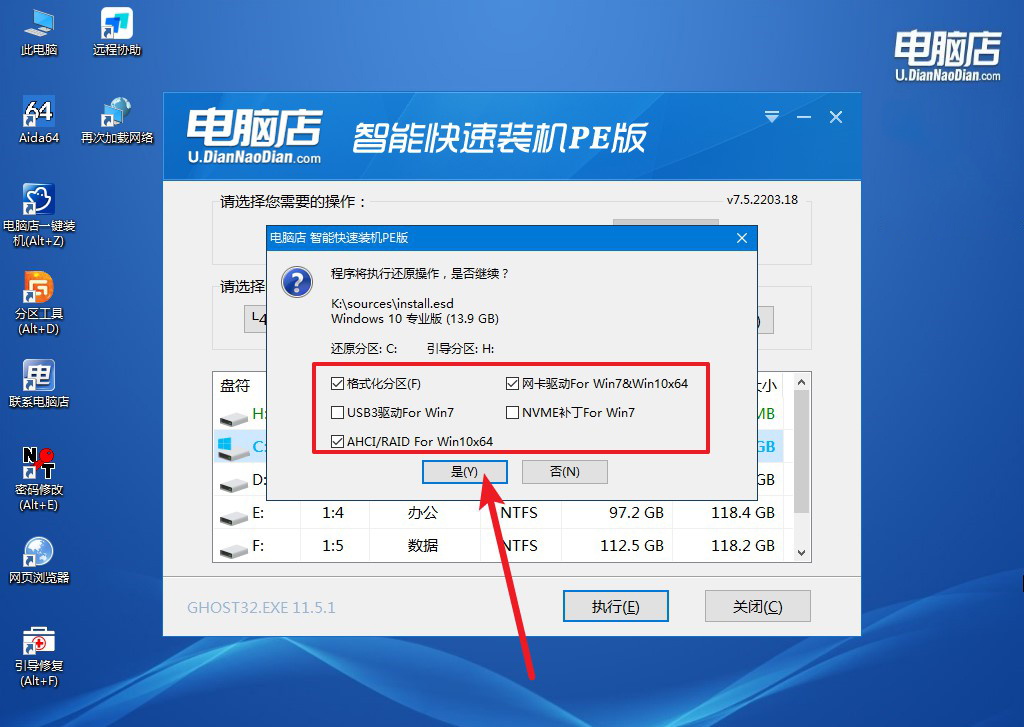
b.在还原窗口中,可默认设置直接点击【是】。
c. 勾选【完成后重启】,接下来就是等待安装完成了。
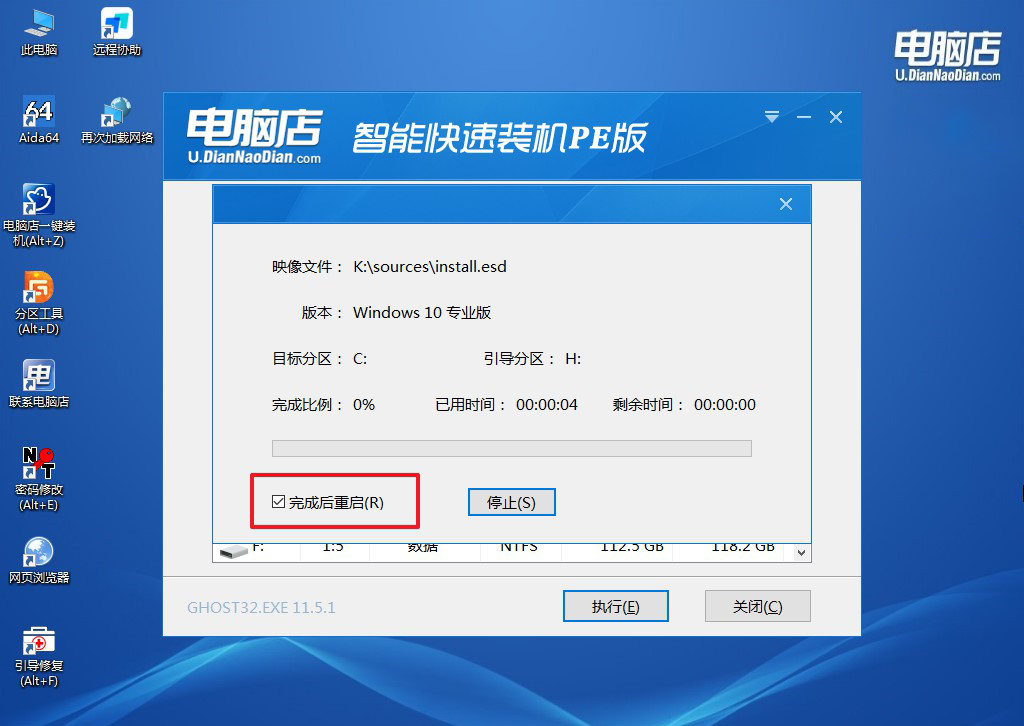
d. 等待安装部署完成,进入系统桌面。
四、重装系统相关内容
重装系统后出现无法识别U盘的情况要怎么解决
1、检查USB接口是否正常
先把U盘换一个USB接口试试,最好尝试电脑后面的USB接口。如果换接口后可以识别,说明原来的USB接口可能接触不良。
2、测试U盘是否正常
把U盘插到另一台电脑上测试。如果其他电脑可以正常识别,说明问题出在当前电脑;如果也无法识别,可能是U盘本身损坏。
3、检查设备管理器
右键“此电脑” → 管理 → 设备管理器,查看“通用串行总线控制器”或“磁盘驱动器”。如果设备上出现黄色感叹号,说明驱动没有安装或异常,需要重新安装驱动。
4、安装主板和USB驱动
重装系统后如果没有安装主板芯片组驱动或USB驱动,电脑可能无法正常识别U盘。建议到电脑品牌官网或主板官网下载对应型号的驱动进行安装。
好啦,联想笔记本不能开机如何重装系统的内容就讲解到这里了。所以,相比在原系统里修修补补,从外部启动环境重新安装,成功率更高,也更彻底。你可以把它理解成给电脑做一次“深度重置”。所以与其反复折腾,不如一步到位学会用u盘重装系统,让你不再担心无法使用。