

新手如何重装win10系统,华为电脑如何重装系统
发布时间:2026-03-30 09:37:44
新手如何重装win10系统?很多人就会问,那到底哪种方法最简单?其实现在大部分人都会推荐使用U盘启动盘来重装系统。原因很简单,它的适用范围非常广。无论是系统卡死、蓝屏、黑屏、还是开不了机,基本都可以通过U盘重装来解决。而且现在的启动盘工具已经做得非常简单,很多都是一键制作、一键安装,简单易学。下面就来看看华为电脑如何重装系统。

一、U盘重装系统所需工具
电脑型号: 华为
系统镜像:win10专业版
制作工具:电脑店u盘启动盘制作工具(点击红字下载)
二、U盘重装系统准备事项
1、在重装之前,我们要提前准备好密钥或激活系统的工具。
2、在准备制作U盘启动盘之前,需要提醒大家:制作会格式化,最好选择一个空白U盘进行制作。
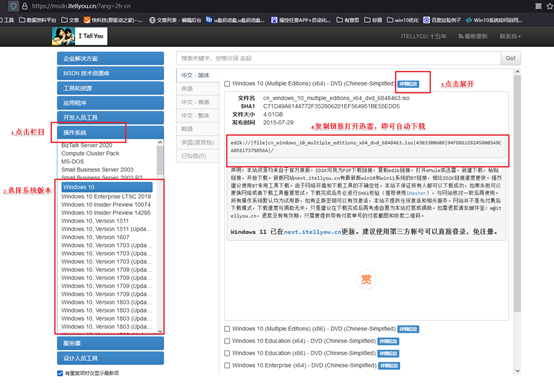
3、下载操作系统的镜像文件。具体怎么操作呢?进入“MSDN我告诉你”网站,跟着下图所示的步骤下载即可。
三、U盘重装系统操作步骤
1、制作u盘启动盘
a. 在电脑店官网中,切换到下载中心,点击【立即下载】,即可下载电脑店,这一制作启动盘所需的工具。

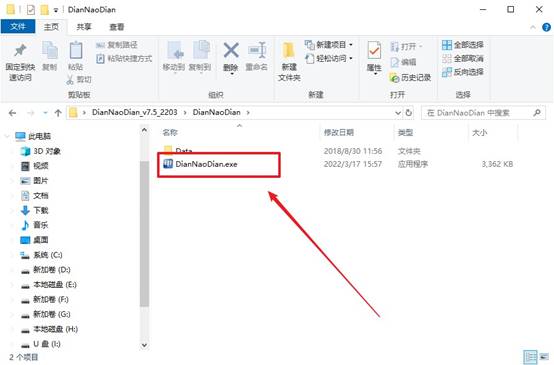
b.下载好电脑店u盘启动盘制作工具后,解压并打开。
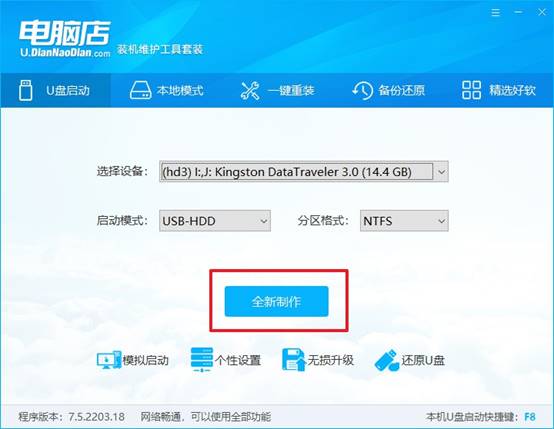
c.将u盘插入电脑当中, 默认设置,点击【全新制作】。
d. 制作完成后大家可选择是否查看教程。
2、BIOS设置u盘启动
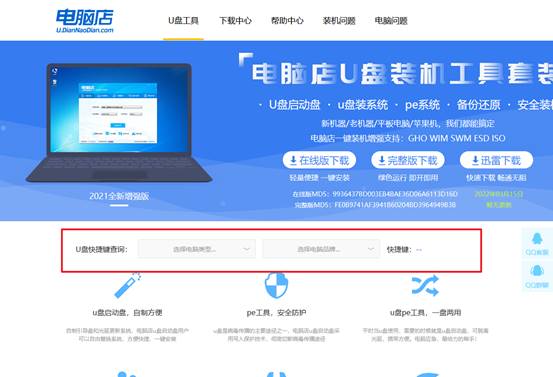
a. 进入电脑店官网,首先查询好u盘启动快捷键,输入电脑类型和品牌即可查询。
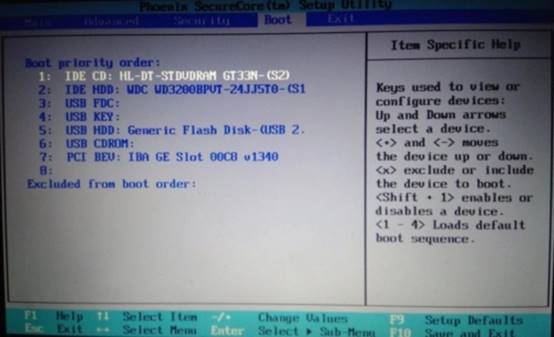
b. 插入u盘后重启,等待屏幕出现画面,按下快捷键进入优先启动项设置界面。
c. 在界面中,移动光标至u盘选项,回车即可。
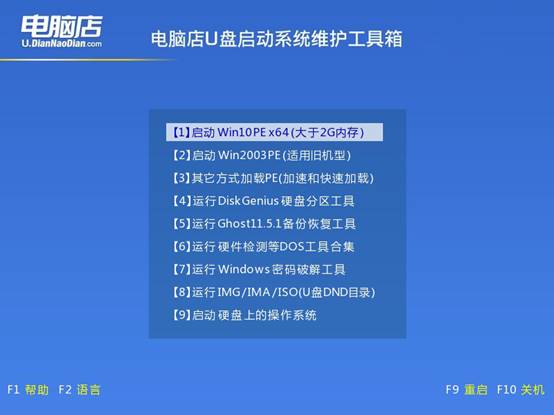
d.重启后,此时就会进入电脑店主菜单,选择【1】这一选项后回车。
3、u盘装系统
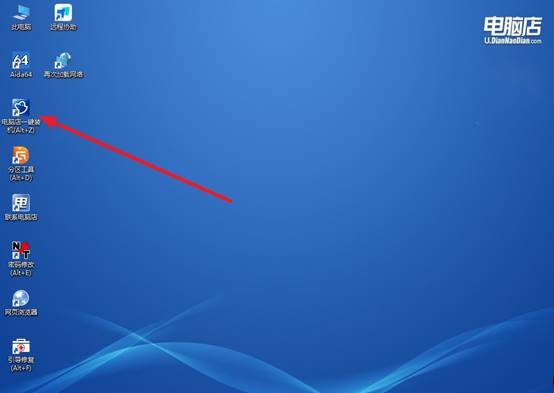
a. 设置完电脑店主菜单后进入winpe,找到并打开一键装机的软件。
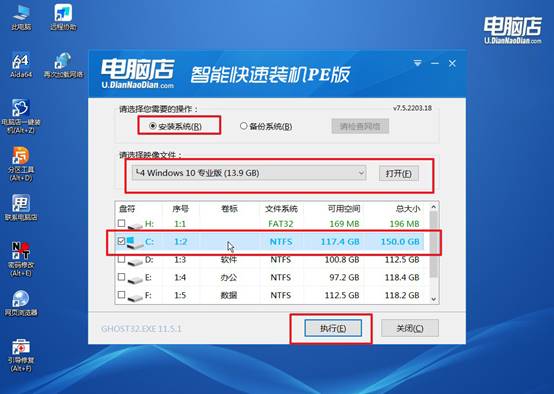
b. 点击【打开】选择已下载的镜像系统,注意勾选安装盘符,最后点击【执行】即可开始下一步。
c.在还原窗口中,默认设置点击【是】。接着勾选【完成后重启】,等待安装即可。
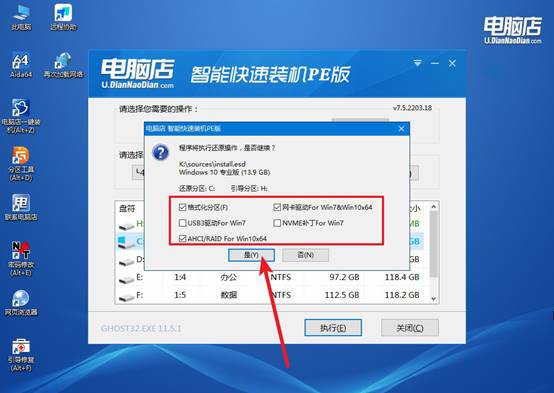
d. 等待安装部署完成,进入系统桌面。
四、U盘重装系统相关内容
重装系统后要安装哪些驱动?
1、显卡驱动
显卡驱动负责电脑的 图形显示和图像处理。安装后可以提升屏幕分辨率、游戏性能,以及视频播放效果。
2、网卡驱动
网卡驱动用于 连接网络。如果没有安装,电脑可能会出现 无法上网或无法连接WiFi情况。
3、声卡驱动
声卡驱动负责电脑的 声音输出和麦克风功能。没有安装时,电脑可能会 没有声音或无法使用耳机、麦克风。
4、主板芯片组驱动
芯片组驱动是主板最核心的驱动之一,负责让系统 正确识别主板上的各种硬件设备,提升电脑稳定性。
5、USB驱动
USB驱动负责 U盘、鼠标、键盘、移动硬盘等设备 的正常使用。如果驱动缺失,USB设备可能会无法识别。
现在,你学会华为电脑如何重装系统了吧。相比以前用光盘装系统的时代,现在真的已经简单很多了。只要你有一个8G左右的U盘,再准备好系统镜像文件,基本就可以自己完成整个系统安装过程。这样一来,不仅可以节省时间,还不用每次电脑出问题都跑去电脑维修店处理。