

电脑开机怎么进入u盘装系统界面-电脑开机如何进入U盘装系统界面
发布时间:2026-03-30 09:38:13

系统版本:win10专业版
U盘:8GB或以上的空白U盘
装机制作工具:电脑店u盘启动盘制作工具(点击红色字体即可下载)
二、U盘重装系统准备工作
1、提前查询启动热键:进入BIOS设置u盘启动的时候,首先需要知道BIOS启动热键。
2、制作U盘启动盘时,要根据需求选择适当的启动模式,现在大部分电脑默认USB-HDD模式。
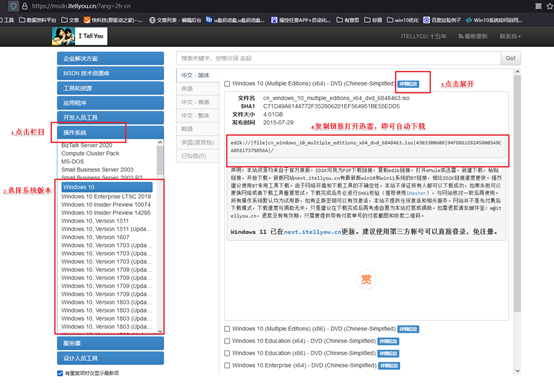
3、下载win10的系统镜像:在MSDN网站主页面,选择自己需要的镜像类型,在右侧选择自己需要的版本,复制下载链接,打开迅雷即可自动下载。
三、U盘重装系统教程
1、制作u盘启动盘
a. 百度搜索【电脑店】进入官网,将栏目切换到【下载中心】,点击【立即下载】,即可下载 u盘启动盘制作工具。

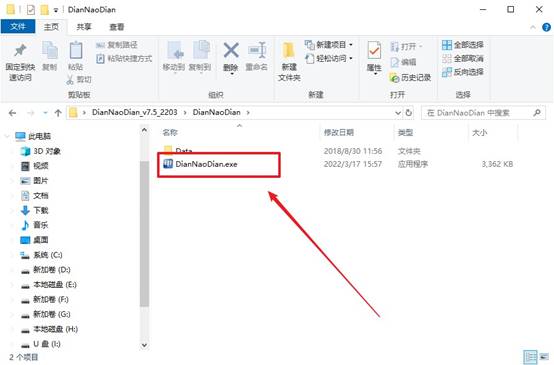
b. 下载完成,解压并打开即可开始制作。
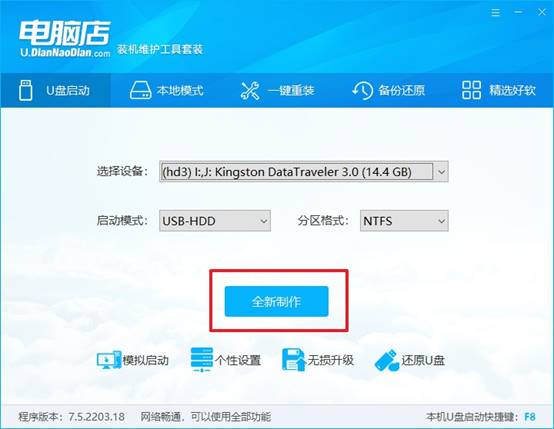
c. 工具会自动识别u盘,默认【启动模式】和【分区格式】,点击【全新制作】。
d. 弹出格式化提示,点击【确定】开始制作,等待完成即可。
2、设置u盘启动
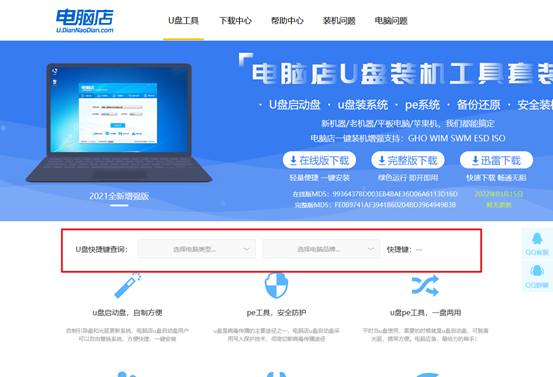
a. 在电脑店首页即可查询u盘启动快捷键,主要用于设置进入BIOS的启动项设置界面。
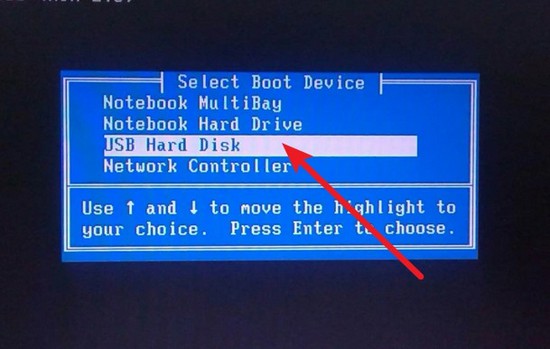
b. u盘启动盘连接电脑,重启出现开机画面,按u盘启动快捷键进入BIOS设置界面。
c.在启动项设置界面,大家找到u盘启动盘,选中后回车确认就可以了。
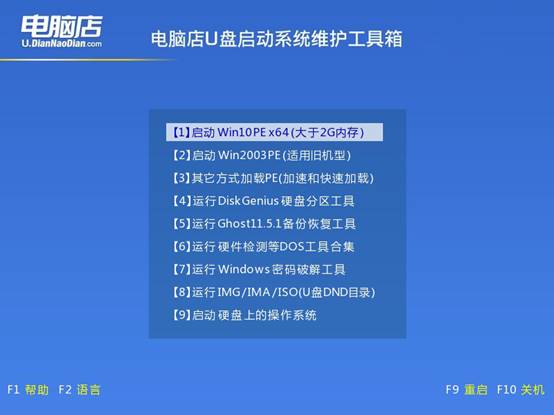
d. 再次重启后,电脑会进入电脑店winpe主菜单,新机型电脑选择【1】,旧机型选择【2】,回车。
3、u盘装系统
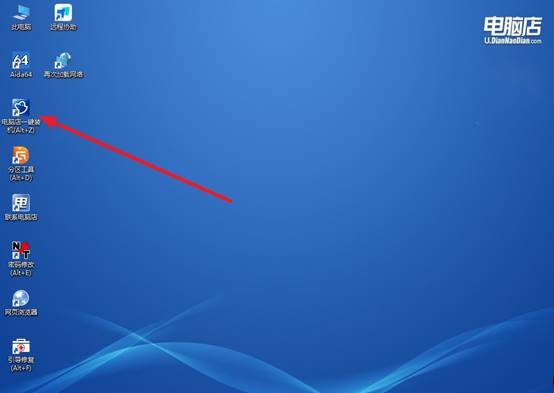
a. u盘启动后即可进入电脑店winpe,双击打开【电脑店一键装机】。
b. 如下图所示,选择镜像和系统分区,点击【执行】即可开始安装。
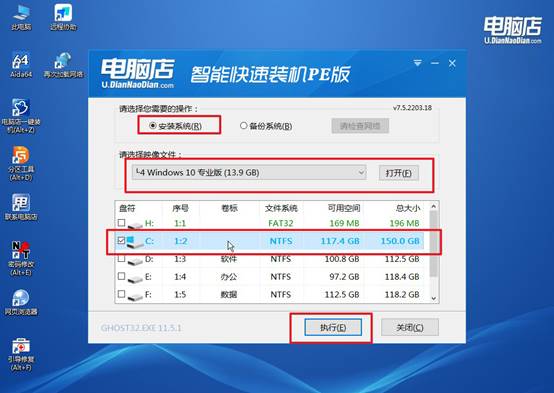
c. 在还原操作中,可默认选项,点击【是】,接下来会自动安装系统。
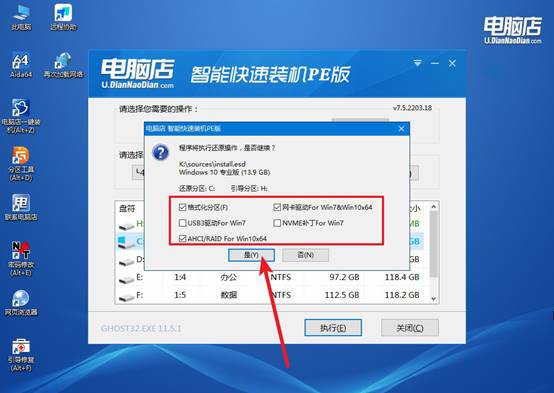
d、等待计算机重启部署,安装完成后即可进入win10系统!
四、U盘重装系统相关问题
电脑系统重装后音频驱动程序打不开怎么修复?
1、检查是否安装声卡驱动
右键 此电脑 → 管理 → 设备管理器 → 声音、视频和游戏控制器。如果看到 黄色感叹号 或没有声卡设备,说明 声卡驱动没有正确安装。
2、重新安装声卡驱动
可以到 电脑品牌官网或主板官网 下载对应型号的 声卡驱动。下载安装后重启电脑,一般就可以恢复正常。
3、更新音频驱动程序
在 设备管理器 中找到声卡设备,右键点击 更新驱动程序,让系统自动搜索并安装驱动。
4、检查音频服务是否开启
按 Win + R,输入 services.msc,找到 Windows Audio 服务。如果服务没有启动,点击 启动 并设置为 自动启动。
以上就是电脑开机如何进入U盘装系统界面的全部操作了。所以说,进入U盘启动其实就是整个重装系统流程的第一道门槛,只要跨过去,后面的步骤基本都是按提示操作就行了。而且现在的U盘启动盘工具做得越来越简单,界面也很清晰,就算是第一次操作的人,也能学会。