

笔记本怎么u盘重装系统 -笔记本如何u盘重装系统
发布时间:2026-04-01 10:15:18
笔记本怎么u盘重装系统?最近有位朋友吐槽说自己重装系统失败,一开始怀疑系统镜像有问题,后面又觉得是电脑硬件出了故障。结果,一一排查之后,才发现问题是u盘启动盘。原来他制作u盘启动盘软件,是在某资源网站下载的,本来以为不会有问题,结果重装系统失败了。对此,小编表示大家制作u盘启动盘还是去官网下载制作吧。下面就来看看笔记本如何u盘重装系统。

一、U盘安装系统所需准备
1、电脑:确保你的电脑能够支持从U盘启动,满足win10系统安装需求。
2、系统:本教程以Win 10专业版为例,其他版本的Windows安装步骤类似。
3、工具:一个U盘启动盘制作工具,建议使用电脑店u盘启动盘制作工具(点击即可下载)
二、u盘安装前温馨提醒
1. 备份个人数据
在开始操作之前,首先确保所有重要的文件都已备份。特别是操作系统盘(通常是 C 盘)中的用户数据,如桌面上的文件、文档、下载文件夹等,必须完整备份。
2. 准备U盘
在制作启动U盘时,首先要确保U盘为空的状态,因为整个U盘的内容将在创建启动盘时被清除。最好选择一个容量足够的U盘,至少8GB以上,以确保能容纳操作系统镜像文件。
3. 获取正确的操作系统镜像
为了顺利安装操作系统,您需要下载合适的镜像文件,通常为ISO格式。在下载前,确保文件来源可靠,并验证其完整性与安全性。
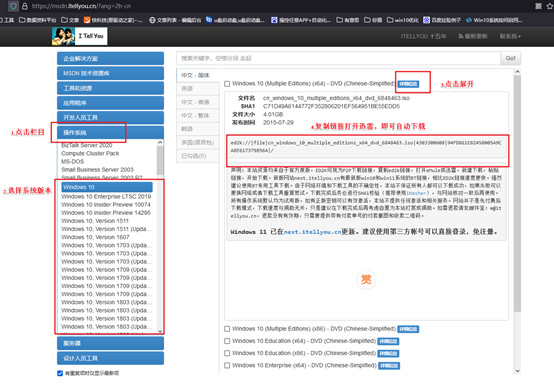
a.访问可靠渠道:推荐通过MSDN等网站获取操作系统镜像,这样可以确保下载的文件是最新和正版的。
b.选择合适的版本:在下载页面中,选择所需的操作系统版本、语言以及32位或64位系统,根据自己电脑的配置选择适合的版本。
c. 使用下载工具:复制下载链接,并通过下载管理工具(如迅雷或IDM)进行下载,这样可以提高下载速度并确保文件完整。
三、u盘装系统的详细步骤
a.首先,确保你的电脑连接互联网,并从官网下载U盘启动盘制作工具。

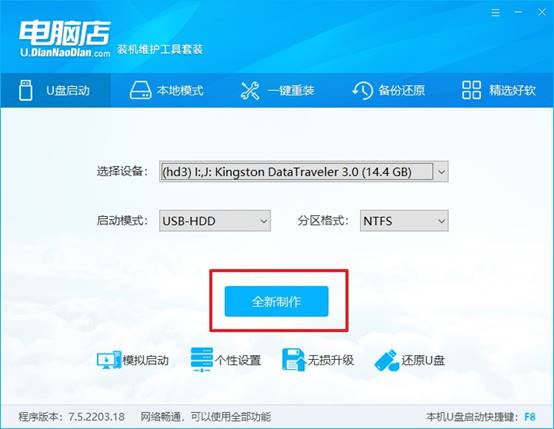
b.插入至少8GB的U盘到电脑的USB接口,启动制作工具设置启动模式为USB-HDD,分区格式为NTFS,然后点击全新制作即可。
2、设置u盘启动
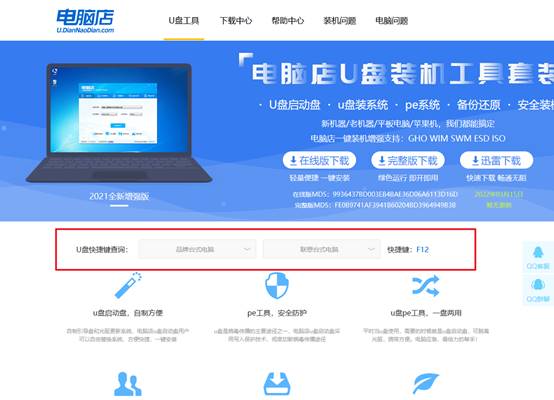
a.根据你的电脑型号,查找对应的u盘启动快捷键。常见的快捷键为F12、Esc或Del,具体可以进入主页查询。
b.插入制作好的启动U盘,重启电脑并按下启动快捷键,进入BIOS设置界面。选择U盘启动项,一般会显示为带有USB字样的选项。
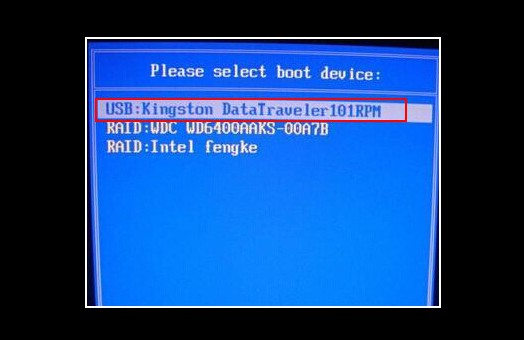
c. 选择U盘启动项后,回车进入启动菜单,选择【1】回车进入系统安装界面。
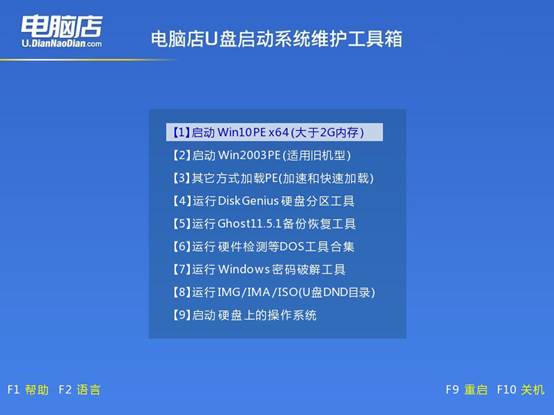
3、U盘进行系统安装
a.进入电脑店WinPE桌面后,运行一键装机工具,设置好相关选项,点击“执行”。
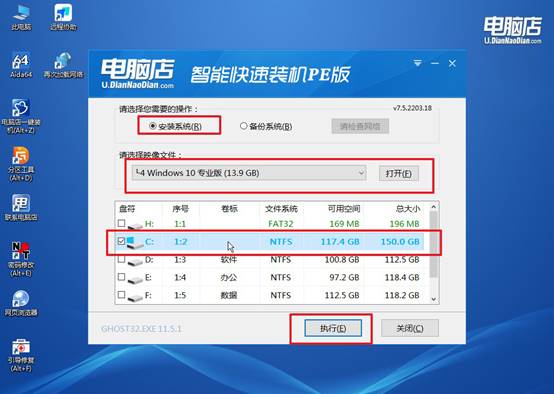
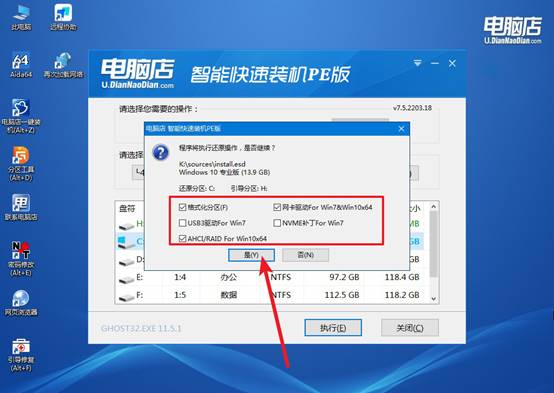
b.在系统还原窗口中,默认设置,通常可以直接点击“是”,系统将开始自动安装。
c.安装过程中请耐心等待,安装完成后,勾选“完成后重启”,电脑将自动重启。
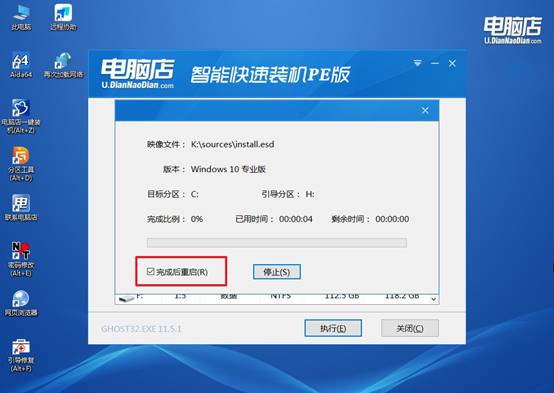
d. 多次重启后,电脑进入Windows 10操作系统,系统安装完成。
四、U盘装系统常见问题
去修电脑的地方重装系统要多少钱
1、服务方式
送修到店: 这是最基础的方式,价格最便宜。
上门服务: 维修人员会收取额外的上门费,通常在 30元到100元 不等。
远程协助: 通过网络远程操作,价格一般比上门便宜,但比送修略贵。
2、服务内容
基础重装 (约 50 - 150元): 仅包含格式化C盘并安装一个干净的系统,不包含数据备份和额外软件安装。
标准服务 (约 150 - 400元): 这是最常见的服务,通常包含重要数据备份、系统安装、驱动程序匹配与安装、基础软件配置等。
复杂/救援服务 (约 400 - 800元): 适用于系统完全崩溃、需要抢救数据、或涉及特殊机型的复杂情况。
3、电脑类型
普通台式机/笔记本: 价格相对标准。
高端/特殊机型: 如苹果MacBook、微软Surface、高端游戏本等,由于系统兼容性或拆机难度较高,通常会额外加收 50元到200元 的服务费。
通过这些操作,你就可以学会笔记本如何u盘重装系统了。你要知道,U盘启动盘其实就是给电脑准备一个临时启动环境,如果这个环境本身就有问题,那电脑自然无法顺利进入PE,更别说重装系统了。所以最稳妥的做法就是从官网获取工具,然后按照提示一步一步制作。