

怎么u盘装win10系统-如何u盘安装win10系统
发布时间:2026-04-01 10:15:48
怎么u盘装win10系统?总有人以为u盘重装系统,是准备一个u盘和镜像,然后就可以操作了。如果你也是这个想法,那可真是太天真了。电脑之所以能够通过U盘启动,是因为U盘里面写入了一个叫做WinPE的启动环境,它相当于一个迷你系统,专门用来做系统维护和安装。如果U盘里没有这个环境,电脑根本不会把它当作启动设备。下面来学习如何u盘安装win10系统吧。

一、重装Win10前的准备工作
1、兼容设备:只要符合Win10的安装要求,都可以进行重装操作。
2、系统版本:win10专业版
3、装机工具:电脑店u盘启动盘制作工具(点击下载即可)
二、重装win10的前期准备
1、在开始重装之前,务必备份重要文件,推荐使用外部硬盘或云存储,确保文件安全。为了避免重装后系统无法识别硬件,提前下载并保存驱动程序是必要的。
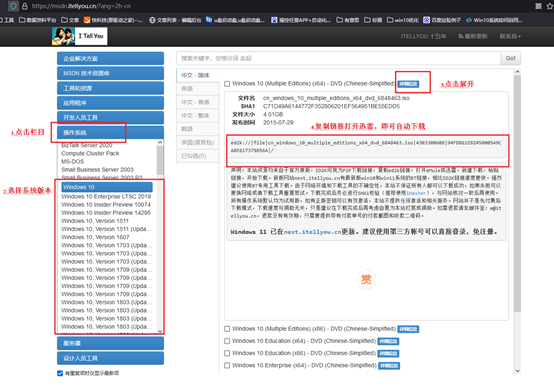
2、Win10镜像文件:通过官方渠道或经过验证的可信来源获取Windows 10的ISO镜像,确保选择正确的版本(如专业版或家庭版)。具体步骤如下:
a.首先,百度搜索MSDN站点,确保镜像文件来源的合法性和安全性,以免遭遇恶意软件。
b.进入MSDN后,根据个人需求和设备的硬件配置来选择适合的版本,若电脑配置较低,可选家庭版,而专业版则适合那些需要更多功能支持的朋友。
c. 完成选择后,点击展开详细信息,复制下载链接,开始ISO镜像文件的下载。在下载过程中,注意检查是否有其他推荐的设置,确保所下载的镜像符合您的设备要求。
三、重装win10系统步骤
1、制作u盘启动盘
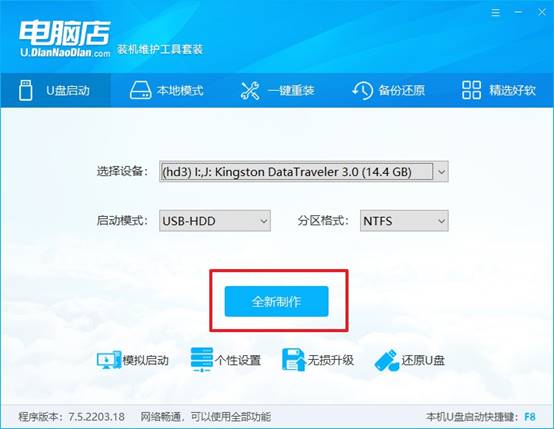
a. 访问电脑店官网下载工具,并解压打开,再插入一个至少8GB容量的U盘。

b. 在工具界面中,选择您的U盘设备,并进行分区格式设置,点击“全新制作”后,工具将自动生成可引导U盘。
c. u盘启动盘制作成功后,会有弹窗提示,大家更根据选择是否进一步阅读教程。
2、设置u盘启动盘
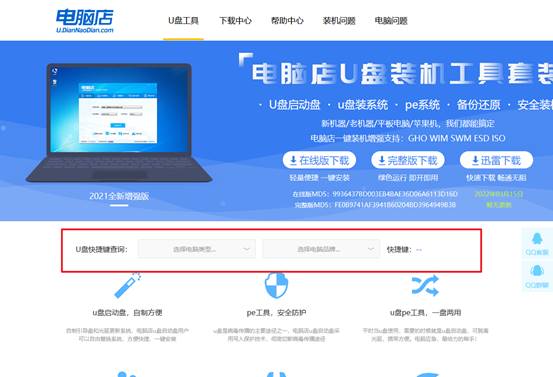
a. 每台电脑的u盘启动快捷键可能不同,可以在电脑店官网或通过百度搜索查询。
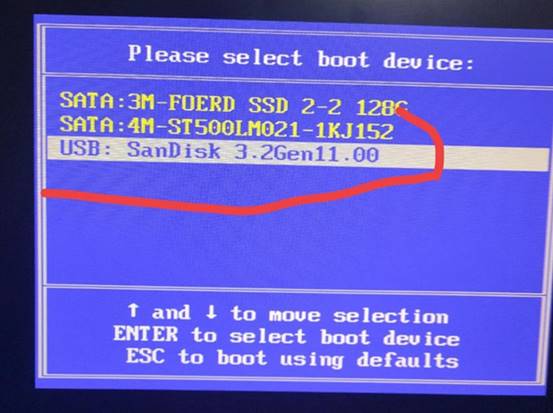
b. 启动电脑并快速按下指定的快捷键,进入BIOS或启动菜单,选择U盘设备作为启动项,U盘选项一般带有USB字样。
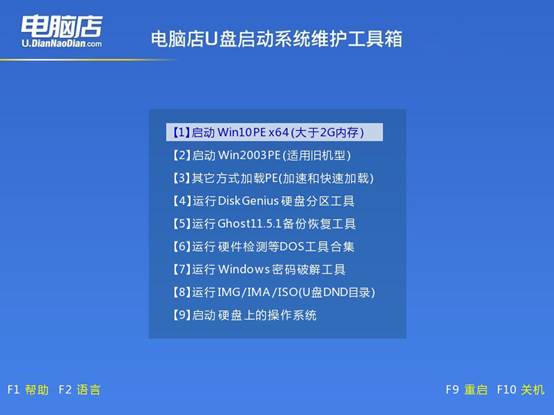
c.进入电脑店主菜单界面后,如图所示,选择【1】等待加载pe系统。
3、电脑店u盘装系统
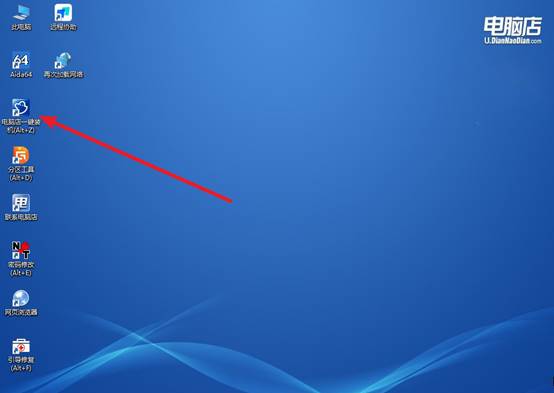
a.在PE系统中,打开“电脑店一键装机”工具。
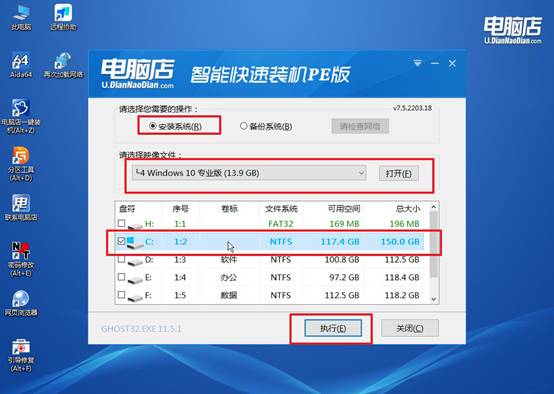
b.接着,根据提示,选择安装路径并确认,点击执行安装系统。
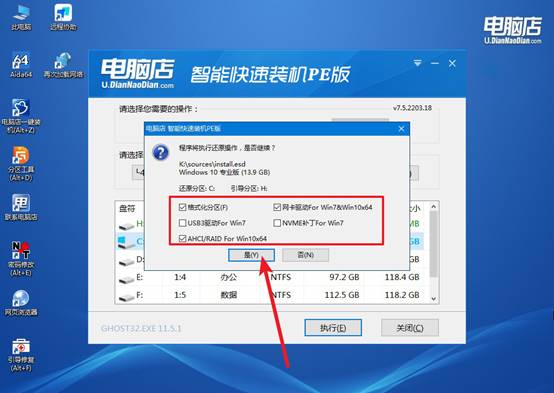
c.安装过程中,系统会自动进行还原和安装,一般默认设置即可。
d、安装完成后,系统将提示重启,重启后即可进入Windows 10系统桌面。
四、系统常见问题与解决方案
联想电脑无法读取u盘怎么办
1、更换USB接口
把U盘换到电脑 其他USB接口,建议优先使用主机后面的接口或另一个USB口,有时单个接口接触不良会导致识别失败。
2、测试U盘是否损坏
把U盘插到另一台电脑测试。如果另一台电脑也无法识别,说明U盘可能已经损坏。如果能识别,说明问题在电脑系统或驱动。
3、查看磁盘管理
右键“此电脑” → 管理 → 磁盘管理。查看U盘是否出现:如果出现但没有盘符,可以 右键 → 更改驱动器号和路径 添加盘符。
4、更新USB驱动
打开设备管理器 → 通用串行总线控制器。卸载 USB 设备后 重启电脑,系统会自动重新安装USB驱动。
现在,你知道如何u盘安装win10系统了吧。所以正确的流程其实是先用工具把U盘制作成启动盘,再把系统镜像放进去。只有这样,电脑开机的时候才能通过U盘启动,然后进入PE系统,最后再进行Win10系统的安装。很多人第一次尝试的时候失败,就是搞错这个点。