

u盘启动盘制作教程图解-u盘启动盘怎么制作重装好呢
发布时间:2026-04-01 10:16:16
u盘启动盘制作教程图解,并不复杂,但确实有很多准备工作要注意。比如U盘容量要够,一般建议8G以上。再比如说制作启动盘的时候,U盘里的数据还会被格式化,所以提前备份也很重要。当然,更关键的一点是,你必须使用专业的启动盘制作工具,把WinPE写入U盘,让它具备启动电脑的能力,这里推荐使用电脑店u盘启动盘制作工具。今天就来看看u盘启动盘怎么制作重装好呢。

1、确认电脑品牌:便于后续查找相关的启动设置和支持的启动方式。
2、操作系统版本:win10专业版
3、系统安装工具:电脑店u盘启动盘制作工具(点击即可下载)
二、U盘安装系统准备
1、格式化U盘:在开始制作启动盘之前,需要将U盘格式化为合适的文件系统(通常为 FAT32 或 NTFS),确保兼容性。
2、备份数据:由于制作启动盘的过程会清除U盘中的所有数据,请在操作前务必将U盘内的重要文件进行备份。
3、操作系统镜像下载:操作系统镜像文件要从官方或者可靠的渠道获取。为了确保下载文件的完整性和安全性,建议从MSDN网站或者微软官网进行下载。
三、U盘安装系统详细步骤
1、制作u盘启动盘
a.访问 电脑店官网,进入下载中心并获取制作工具。下载前,请关闭防火墙及第三方杀毒软件,避免误删文件。

b.下载完成后,解压并打开程序,准备开始制作。
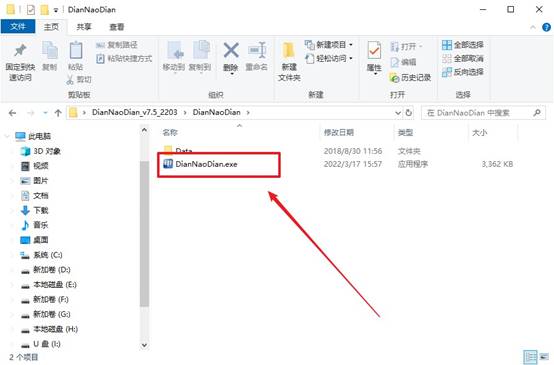
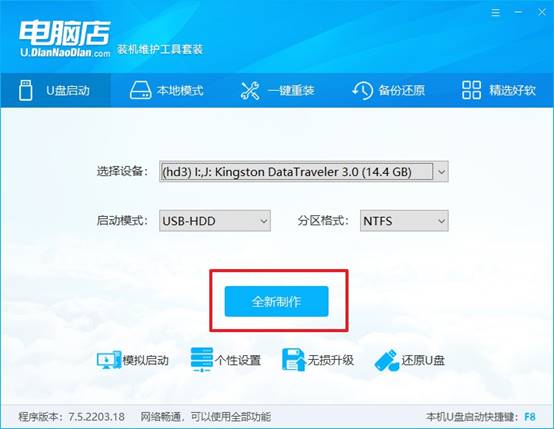
c.插入U盘后,启动工具并选择“全新制作”选项,软件会自动提示格式化U盘并准备启动文件。
2、设置u盘启动
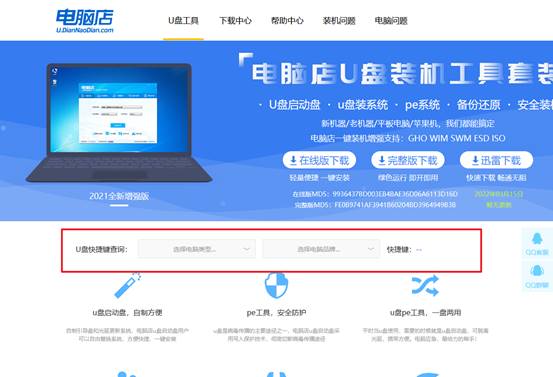
a.根据电脑的品牌和型号,查询u盘启动快捷键。通常可以通过按 F2、F12、Esc 等键来进入启动菜单。
b.插入制作好的U盘后,重启电脑,在出现开机画面时按下相应的快捷键,进入启动选项,选择U盘启动。
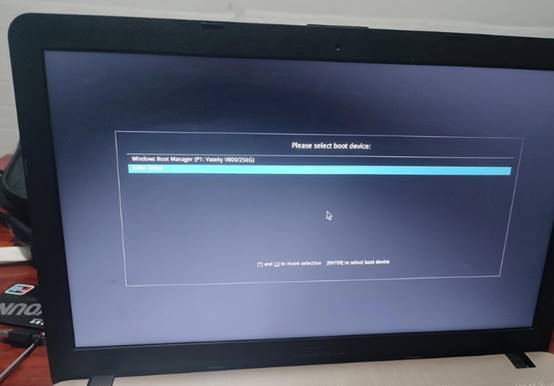
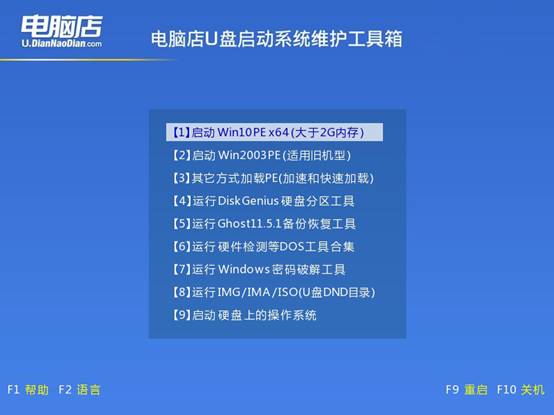
c.选择U盘启动后,电脑将会进入 WinPE 启动界面,选择【1】回车准备安装操作系统。
3、u盘安装操作系统
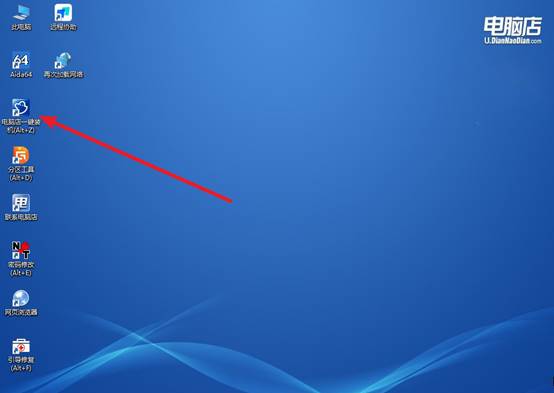
a.在 WinPE 环境下,找到并打开电脑店一键装机软件,进入安装界面。
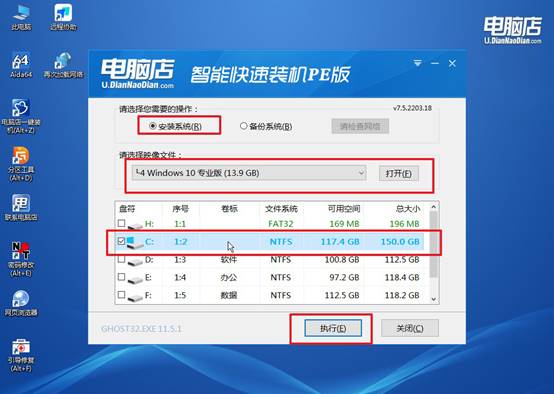
b.在安装界面中,选择您已经下载并准备好的操作系统镜像文件,以及指定安装的硬盘分区,点击执行。
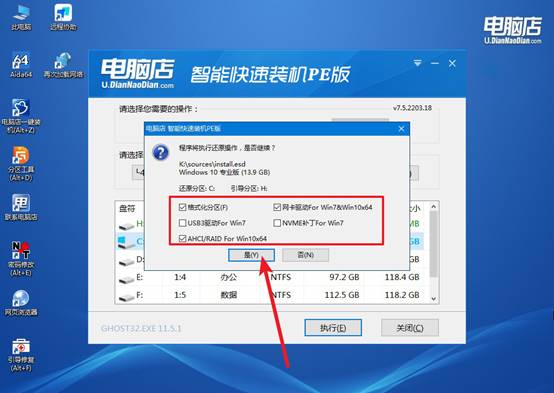
c. 弹出还原窗口,一般直接默认选项,点击【是】让软件继续后续操作。
d.安装过程需要一定时间,耐心等待,直到系统安装完成并进入 Windows 10 桌面。
四、U盘安装系统可能遇到的问题
我的电脑重装系统后处理器和显卡怎么都变了
1、没有安装显卡驱动
重装系统后如果没有安装显卡驱动,系统会使用默认驱动,设备管理器里可能显示为 Microsoft 基本显示适配器,看起来像换了显卡。安装正确驱动后就会显示真实显卡型号。
2、系统识别为通用处理器信息
有时系统未完全识别CPU信息,会显示为通用名称,但实际处理器没有变化。
3、使用了精简版系统
一些精简版系统可能修改了设备信息显示,导致CPU或显卡名称显示异常。
4、设备管理器驱动异常
打开设备管理器查看:显示适配器和处理器。如果有 黄色感叹号,说明驱动存在问题,针对驱动进行操作即可。
上面的内容,就是本次u盘启动盘怎么制作重装好呢的全部操作了。只要u盘启动盘的那些准备都做好之后,再去设置BIOS或者启动菜单,让电脑从U盘启动。接着,就可以进入PE环境安装Win10系统了。总的来说,只要把逻辑理顺,其实整个过程并没有想象中那么难。