

三分钟学会用u盘装系统- 三分钟学会用U盘装系统
发布时间:2026-04-02 10:03:38
三分钟学会用u盘装系统,今天小编就让你学会自己解决电脑问题,再也不用花钱去电脑店了。说实话,现在很多电脑问题,其实只要重装一次系统基本就能解决,尤其是u盘启动盘来操作。它的核心流程也就那么几步:先制作U盘启动盘,然后下载系统镜像,再设置电脑从U盘启动,最后在PE系统里进行安装就可以了。具体操作,下面就来分享三分钟学会用U盘装系统的教程。

1、重装介质:一个16GB的空白u盘
2、系统版本:win10专业版镜像
3、装机工具:电脑店u盘启动盘制作工具(点击链接下载)
二、u盘装系统准备工作
1、提前做好数据备份
在开始重装系统之前,首先要确保将电脑上的重要数据进行备份。你可以选择外接硬盘、云存储平台或利用文件传输工具进行数据备份。
2、准备网卡驱动
系统重装完成后,通常会自动帮你安装驱动,但在一些特殊情况下,系统可能无法自动识别硬件。为了确保系统能够顺利连接到互联网,提前下载并保存适用于你电脑的驱动程序。
3、获取操作系统镜像文件
获取系统镜像是重装过程中非常重要的一步,操作如下:
打开浏览器并搜索“Windows 10 下载”,找到官方的微软官网下载页面,并选择对应的操作系统版本。
复制下载链接并使用下载工具,如迅雷进行下载。确保下载的镜像文件完整,以避免安装过程中的任何问题。
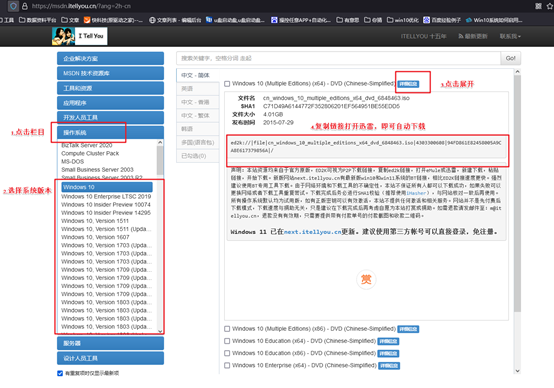
三、u盘装系统详细操作步骤
1、制作u盘启动盘
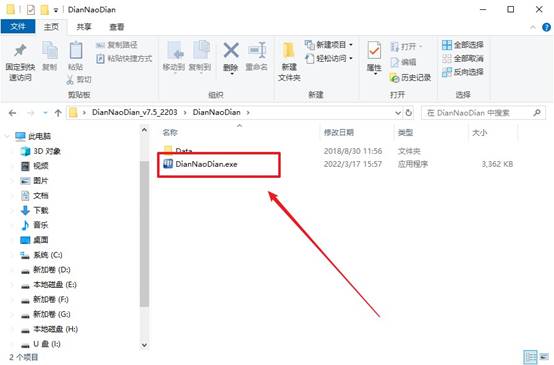
a. 下载一个电脑店u盘启动盘制作工具,在下载之前,确保关闭电脑的防火墙和第三方杀毒软件,以避免这些程序误删安装工具中的文件组件。

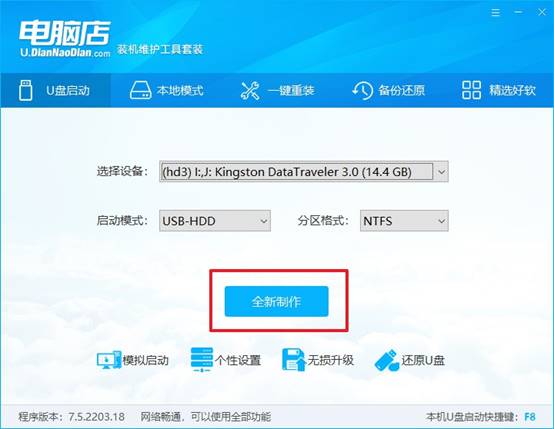
b.下载完成后,将压缩包解压并打开工具界面,工具会自动识别插入的U盘,并预设好启动模式和分区格式。
c.确认U盘选择正确后,点击【全新制作】按钮。此时,工具会开始创建启动盘,耐心等待启动盘制作成功。
2、设置u盘启动
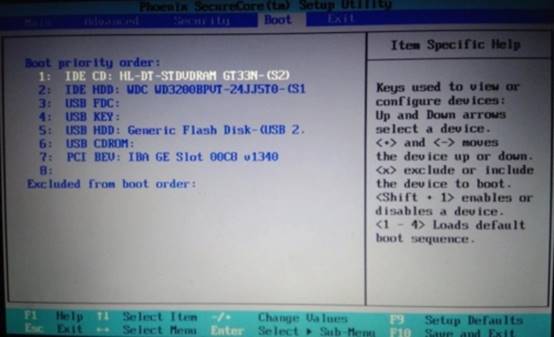
a. 接下来,你需要设置电脑从U盘启动。不同品牌的电脑有不同的u盘启动快捷键来进入启动菜单,建议你先访问品牌官网,查询具体型号的启动快捷键。
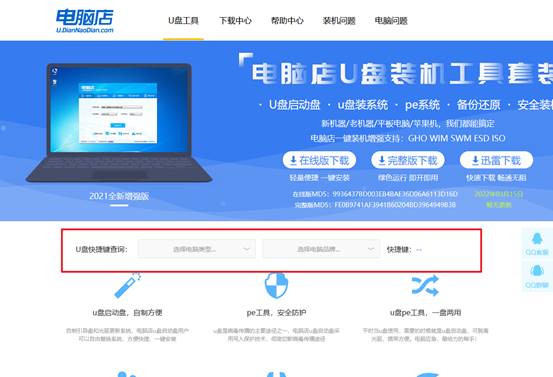
b. 将制作好的启动U盘插入电脑的USB接口。然后,启动电脑或重新启动,并在开机时按下相应的启动快捷键,进入启动菜单。
c. 在启动菜单中,选择U盘作为首选启动项,按下回车键后,电脑将从U盘启动,进入下一步操作。
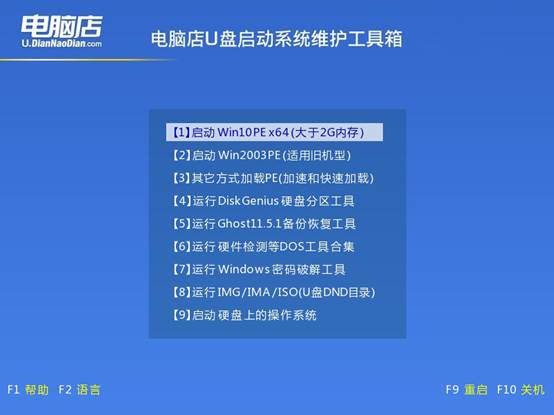
d. 接着,电脑会进入电脑店PE主菜单,在此界面,选择【1】选项,然后按回车键进入安装界面。
3、u盘装电脑系统
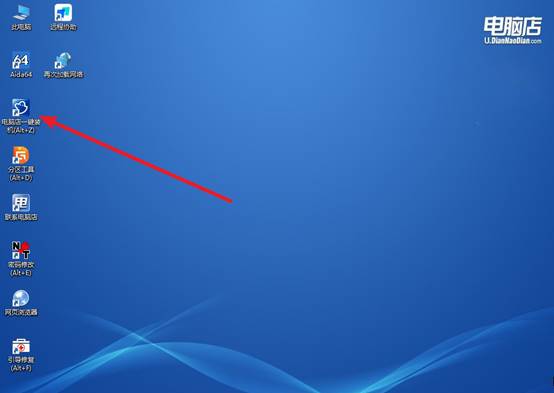
a. 在PE环境中,双击打开【一键装机】工具,这个工具会帮助你快速安装操作系统。
b. 打开工具后,你需要选择你提前准备好的镜像文件,选择要安装系统的C盘,确认后点击【执行】开始系统安装。
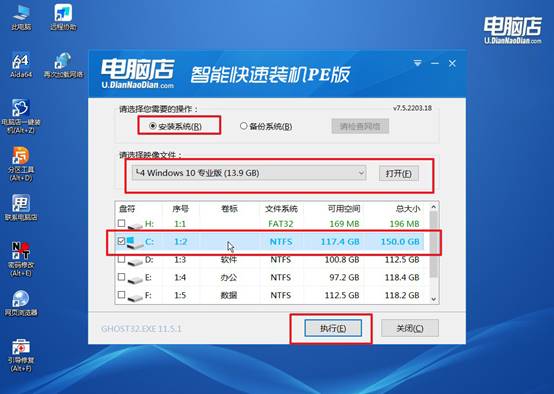
c.在系统安装过程中,恢复选项一般可以使用默认设置,点击【是】继续,安装过程会自动开始。
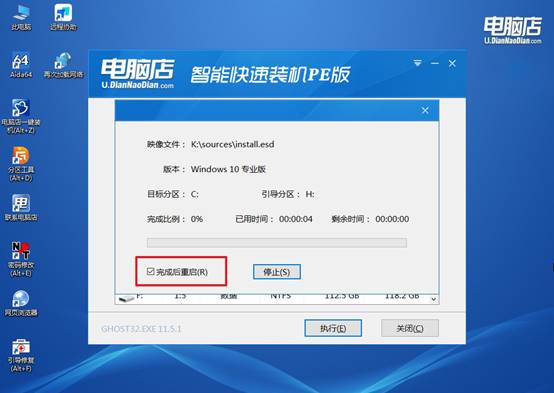
d. 等待安装完成,系统会自动进行重启。重启后,你就可以进入全新的系统桌面了。
四、电脑系统常遇到的问题
win10系统升级没有声音?
1、检查系统音量设置
先查看任务栏右下角的音量是否被静音,同时确认系统音量没有被调到最低。
2、确认默认播放设备
进入声音设置,查看系统默认输出设备是否为当前使用的扬声器或耳机,避免因为输出设备选择错误而导致没有声音。
3、更新或重新安装声卡驱动
系统升级后原有驱动可能不兼容,可以在设备管理器中更新或重新安装声卡驱动。
4、通过系统更新安装驱动
进入系统更新检查更新,有时系统会自动下载并安装新的音频驱动来解决兼容问题。
就这样,我们完成了三分钟学会用U盘装系统的全部操作了,只要按顺序一步一步来,几乎不会出什么问题。反倒是每次电脑出现问题,你都送去电脑店,不仅要花钱,有时候还要等上半天甚至一天,其实完全没有必要。学会一次之后,以后自己解决,简单直接。