

华硕电脑怎么u盘启动装系统- 华硕电脑如何U盘启动装系统
发布时间:2026-04-03 10:22:45
华硕电脑怎么u盘启动装系统?如果你现在还是电脑一有问题,就送去电脑店,那你一定要看这篇文章了。因为今天小编要告诉你的是,电脑店重装系统,本质上也只是利用一些系统安装工具来重新部署系统而已,并不是什么特别复杂的技术操作。比如说电脑店准备的U盘启动盘,里面集成了PE系统和各种维护工具,你也可以学会。下面就来看看华硕电脑如何U盘启动装系统。

电脑型号:华硕
系统版本:Windows系统版本均可
装机工具:电脑店u盘启动盘制作工具(点击红字下载)
二、u盘装系统前期准备
1、重装系统后,最令人头疼的往往不是系统本身,而是重新找回那些平时用顺手的软件。为了避免“装完系统再去到处翻旧电脑找安装包”的尴尬,建议提前列好软件清单。
2、很多系统安装失败,其实是因为U盘没准备好。重装系统前,请务必确保U盘的稳定性和安全性,避免可能出现的操作失败。
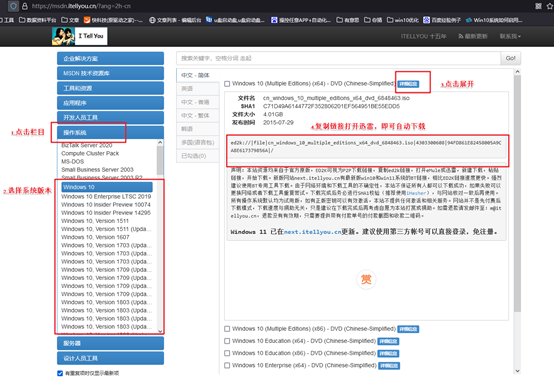
3、系统镜像建议从官方渠道获取,优先推荐:微软官网下载 Windows 10/11 官方镜像。当然,如果想要更丰富的版本,且无预装捆绑,可以通过“MSDN,我告诉你”网站下载。
三、u盘装系统教程
1、准备启动工具
a.首先访问电脑店官方网站,定位到“下载中心”板块,获取U盘启动工具的最新版本。注意:为确保工具组件完整运行,请提前关闭系统防火墙及所有第三方安全防护软件。

b. 下载完成后进行解压,并运行程序。此时将空白U盘插入电脑USB接口,程序会自动识别设备,无需修改默认设置,直接点击“开始制作”。
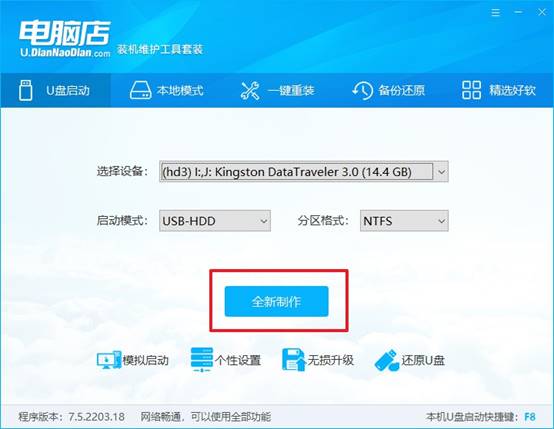
c.软件会提示格式化操作,确认u盘无重要数据后,点击“是”,等待工具自动完成写入流程。
2、启动U盘进入PE环境
a. 想要成功引导启动盘,首先需查询对应电脑型号的u盘启动快捷键,可回到电脑店官网首页,选择具体品牌与型号,即可查阅相关信息。
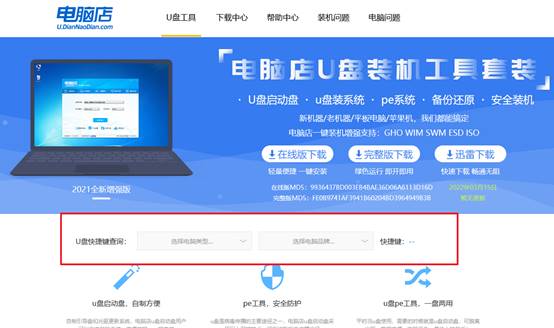
b. 将已制作好的U盘插入目标电脑,启动或重启设备后,根据提示迅速按下启动菜单快捷键,呼出启动选项列表。
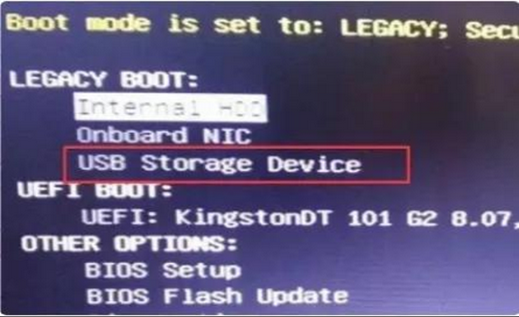
c.在弹出菜单中选择U盘设备作为启动项,按回车确认,即可加载进入PE启动界面。
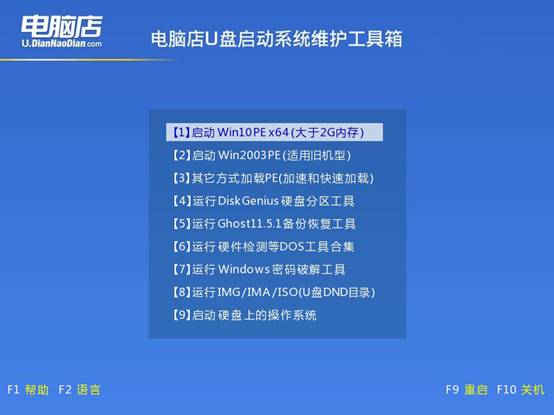
3、借助U盘安装新系统
a.成功进入PE系统后,打开桌面上的“电脑店一键装机”,即可进入安装界面,此处无需复杂操作,依提示选择系统镜像并点击“执行”。
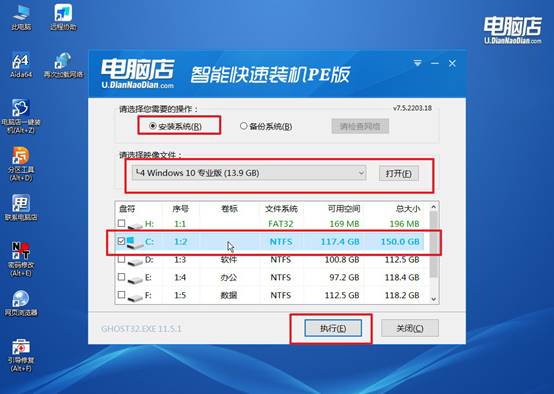
b.系统将弹出还原确认框,确保无误后点击“是”继续。
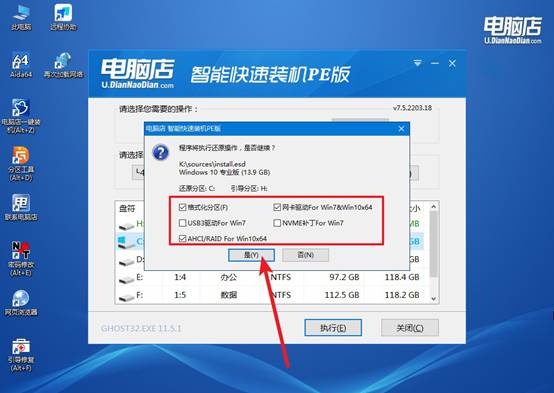
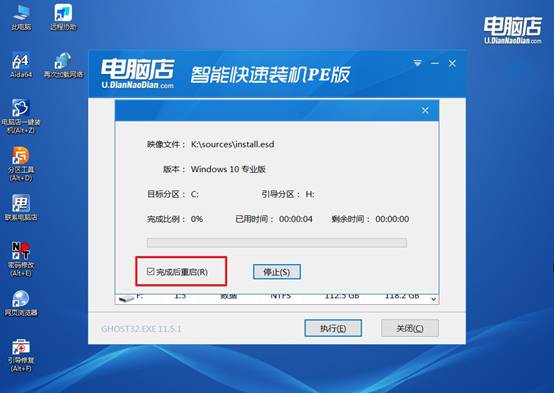
c. 在最后一步,记得选择“完成后自动重启”,程序将开始自动恢复镜像,进度完成后电脑将重启并进入新的系统环境。
四、u盘装系统补充内容
windows重装后开机黑屏怎么办
1、检查显示设备和连接是否正常。
确认显示器、电源线和视频连接线是否正常连接,同时尝试重新插拔HDMI或DP接口,排除显示设备问题。
2、进入安全模式排查驱动问题。
如果系统安装完成后黑屏,可以尝试进入安全模式,检查显卡驱动是否异常或存在兼容问题。
3、重新安装或更新显卡驱动。
显卡驱动不兼容是黑屏的常见原因,可以在 Device Manager 中卸载异常驱动并重新安装官方显卡驱动。
4、检查系统启动项和系统文件。
部分系统文件损坏或启动项异常也可能导致开机黑屏,可以通过系统修复功能或启动修复进行处理。
通过这些操作,你就可以学会华硕电脑如何U盘启动装系统了。整个过程通常十几分钟到半个小时就能完成。所以,如果你平时有一点点动手能力,其实完全可以学习一下这个过程,以后遇到系统问题自己就能解决。最后,祝大家使用u盘启动盘重装系统顺利。