

U盘启动盘制作工具图文教程 -U盘启动盘重装工具软件哪个好
发布时间:2026-04-08 10:12:24
U盘启动盘制作工具图文教程,只有足够简单,大家才能快速学会,不怕被吓退。你仔细想想,如果步骤太复杂,比如要手动配置各种参数、设置很多看不懂的选项,大多数人看到一半就放弃了。而且,重装系统本来就是为了解决问题,如果方法本身就很复杂,那就失去了意义。所以,小编建议大家使用u盘启动盘来操作,下面就来看看U盘启动盘重装工具软件哪个好。

一、u盘装win7所需的工具
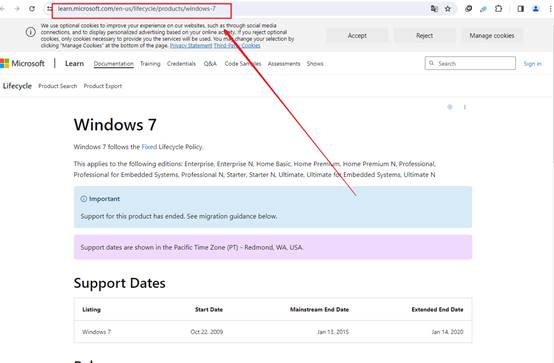
1、系统版本:windows 7
2、装机工具:电脑店u盘启动盘制作工具(点击红色字体下载)
二、u盘装win7准备事项
1、U盘格式
Win7在读取安装介质时,对格式有一定要求。如果格式不对,系统可能在引导阶段就卡住。建议将U盘格式化为FAT32或NTFS格式,两者各有优势,按实际需求选择最适合的格式。
2、U盘兼容
并非所有安装工具都对Win7兼容良好,建议选用兼容性强、专门支持旧版Windows系统的制作工具,比如电脑店,能有效避免安装程序启动报错或识别失败的问题。
3、镜像来源
在选择系统镜像时,除了要确保来源正规(如“MSDN我告诉你”这类平台),更要根据需求选对版本。例如:家庭用户推荐Home版,办公环境适合Professional版。
三、u盘装win7操作步骤
1、制作u盘启动盘
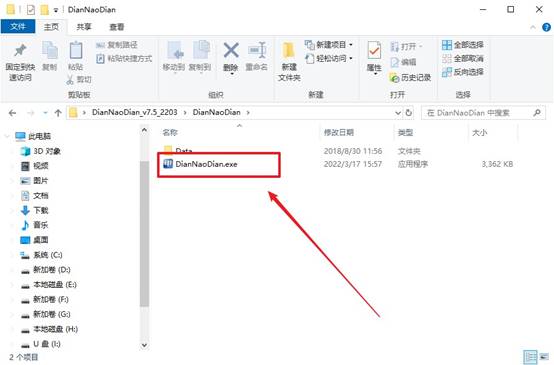
a.访问“电脑店”官方网站,前往“下载中心”板块,获取U盘启动盘制作软件。

b.下载完成后,双击安装并打开主程序界面,如图所示。
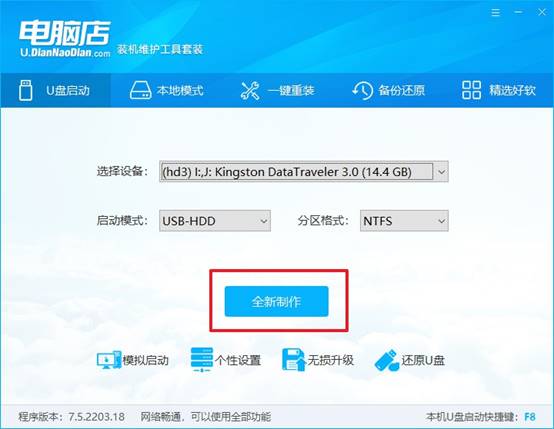
c.将U盘插入电脑USB接口,在软件界面中识别设备后,一般默认设置,点击“立即制作”按钮,开始制作u盘启动盘。
2、BIOS设置u盘启动
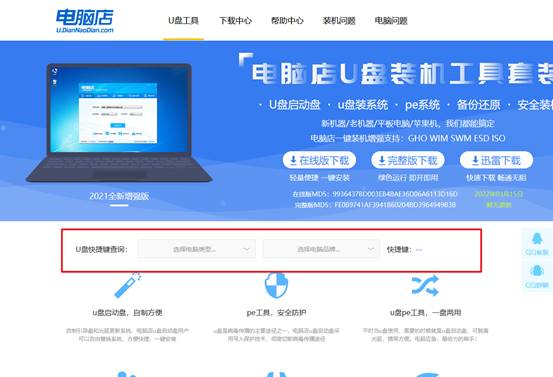
a.在电脑店官网主页输入设备型号,查询该机型的u盘启动快捷键,以便后续操作。
b.将制作完成的U盘插入电脑,重启设备,在开机初期不断按下快捷键,进入启动项菜单。
c.进入BIOS界面,可使用方向键或加减号将U盘移至启动顺序最前,并按F10键保存设置并退出。
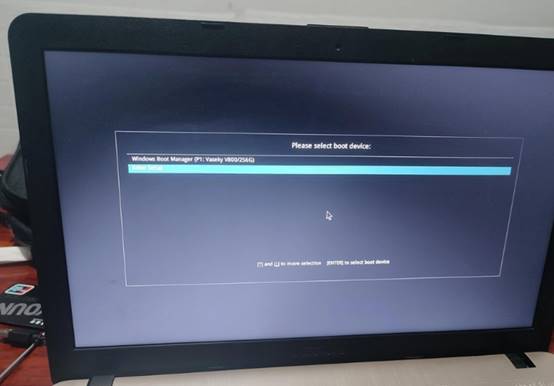
d.保存后系统会重启并进入PE启动菜单,默认选择第一项“进入启动PE系统,按回车键进入系统维护桌面。
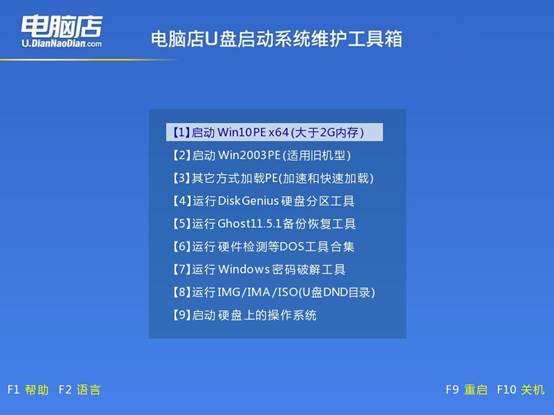
3、u盘装系统
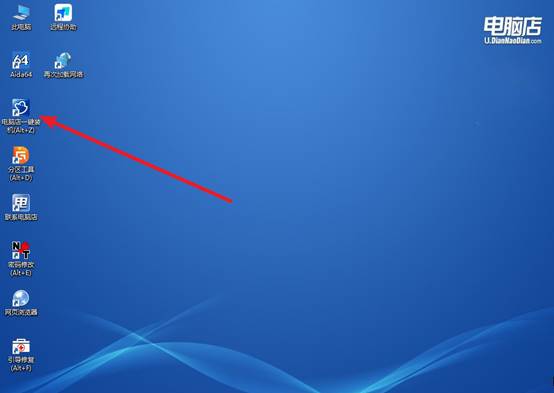
a. 进入桌面后,双击运行“电脑店一键装机”程序,系统将自动加载预置的系统镜像文件。
b. 在安装界面中选择系统镜像文件路径,并将安装位置设置为C盘,点击“执行”开始安装流程。
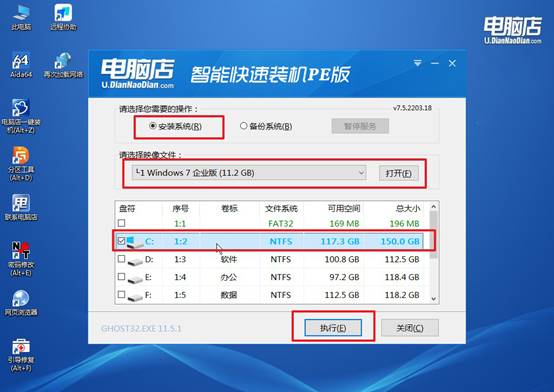
c.安装过程中将出现默认还原设置窗口,无需调整参数,点击“是”继续。之后,记得勾选“完成后重启”以便系统自动部署。
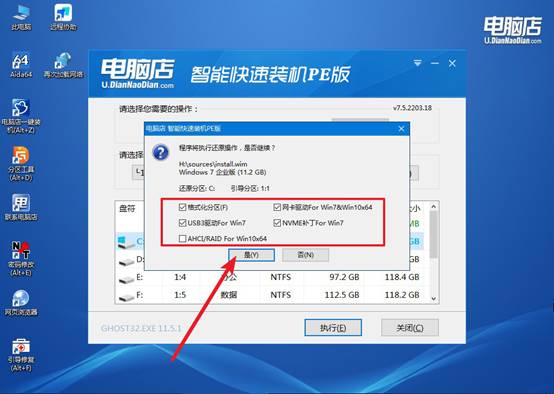
d. 第一次重启时,请及时将U盘移除。后续系统将自动进入部署与初始化流程,等待几分钟即可进入全新系统桌面。
四、重装系统相关内容
电脑开机后进不了系统怎么办?
1、尝试进入安全模式启动
在电脑开机过程中多次强制关机,再重新开机,系统有时会自动进入 高级启动选项。选择“疑难解答 → 启动设置 → 安全模式”,如果能进入安全模式,说明系统核心文件可能没有完全损坏。
2、使用系统自动修复功能
在高级启动界面中,可以选择 启动修复。系统会自动检测启动文件是否损坏,并尝试进行修复,有时可以直接恢复正常启动。
3、检查启动顺序是否正确
如果电脑之前插过U盘或移动硬盘,BIOS里的 启动顺序 可能发生变化,电脑会优先从其他设备启动,导致无法进入系统。进入BIOS把硬盘设置为第一启动项即可。
关于U盘启动盘重装工具软件哪个好的内容,小编就分享到这里了。放心,现在很多启动盘工具在设计时都会尽量降低操作门槛,比如自动识别U盘、自动写入系统文件、自动生成启动环境,让你不用理解太多技术细节。你只需要准备一个容量合适的U盘,按教程操作即可。