

华硕电脑怎么u盘启动装系统?华硕电脑如何U盘启动装系统
发布时间:2026-04-08 10:14:52
华硕电脑怎么u盘启动装系统?其实,很多新手在学习重装系统的时候,最大的问题就是:工具。有的人先去下载系统,有的人先去找教程,但操作起来总感觉步骤乱了。其实整个流程并不复杂,你只要记住一个顺序就行:先制作启动U盘,再用它来安装系统。至于具体选择哪个工具,小编更加推荐使用电脑店u盘启动盘,简单好用。下面就来看看华硕电脑如何U盘启动装系统。

一、u盘重装所需工具
1、电脑品牌:华硕
2、系统版本:win10专业版
3、装机工具:电脑店u盘启动盘制作工具(点击即可下载)
二、u盘重装前期准备
1、重装系统会覆盖原有数据,尤其是C盘内容。建议在动手前,把常用文件、照片、文档等整理并复制到移动硬盘、U盘或云盘中,确保数据安全。
2、部分杀毒软件或系统保护程序会拦截安装操作,导致系统写入失败或进度卡住。建议在安装前手动关闭安全软件,等系统装完再开启即可,不影响电脑安全。
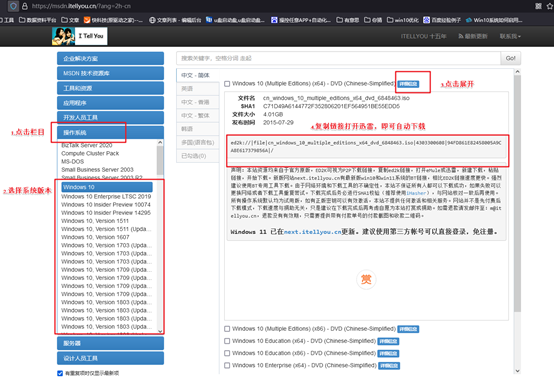
3、如果还没有系统镜像,可以去“MSDN我告诉你”等权威平台获取ISO文件。选择与你电脑配置匹配的版本(比如64位专业版),下载完成后就可以进行启动盘制作了。
三、u盘重装详细步骤
1、制作u盘启动盘
a.进入电脑店官方主页,切换至【下载中心】页面,找到“U盘启动盘制作工具”,点击下载。建议先暂时关闭防护软件,以免误拦关键程序文件。

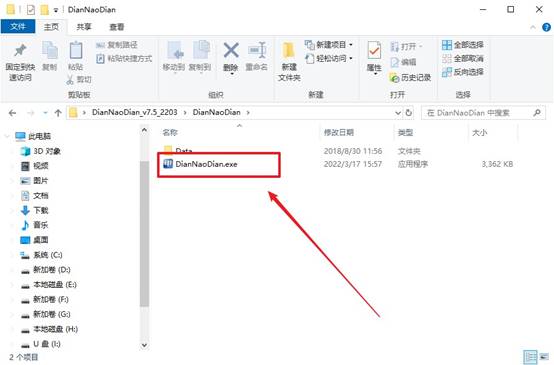
b.下载完成后将压缩包解压,双击打开制作工具主程序,软件启动后界面会自动检测当前已插入的U盘设备。
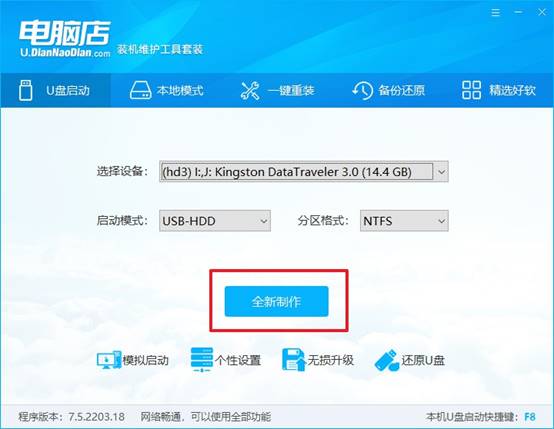
c.在制作工具界面中,再次确定设备,点击【全新制作】开始写入,此过程将清空U盘数据,注意提前备份。
d. 系统会弹出格式化提示窗口,点击确认即可执行。制作过程中请勿拔出U盘或关闭程序,直到提示“制作成功”为止,即可进入下一阶段。
2、设置u盘启动
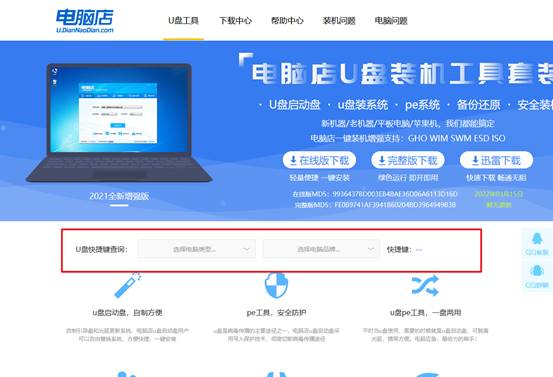
a.在电脑店官网选择品牌和型号,查询对应的u盘启动快捷键,或者通过下面的操作截图查询也可以。
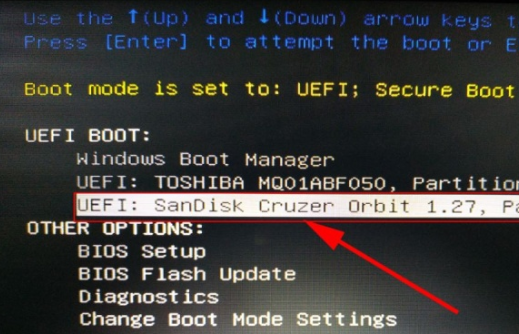
b.将启动盘插入目标电脑USB口后,重启,连续按下启动热键,在界面中选择U盘作为启动设备。
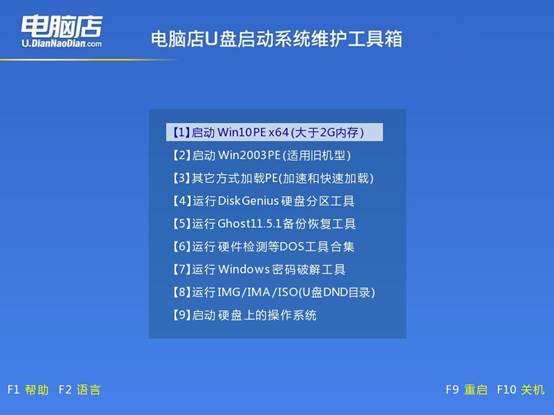
c.随后进入WinPE菜单,默认选中第一项即可,按下回车进入PE系统桌面,开始安装流程。
3、u盘装系统
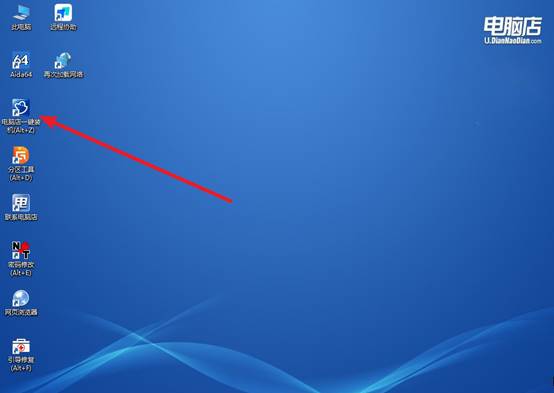
a.在WinPE桌面中,双击运行【电脑店一键装机】应用程序,进入系统安装界面,准备加载系统镜像。
b.点击界面中的“浏览”按钮,加载提前准备好的Windows系统镜像文件,同时选择系统安装目标分区,通常为C盘。
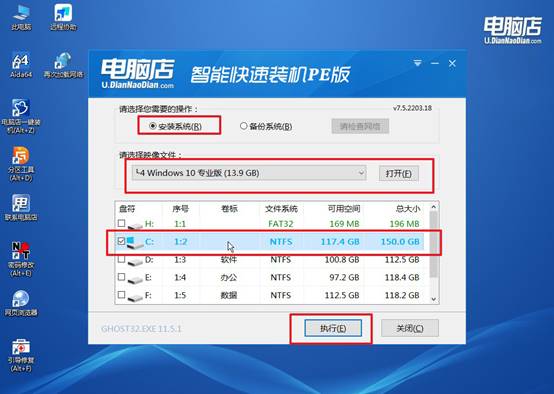
c.确认操作信息无误后,点击【执行】按钮。随后程序会弹出还原设置提示,可按默认设置继续操作,并勾选“完成后自动重启”选项。
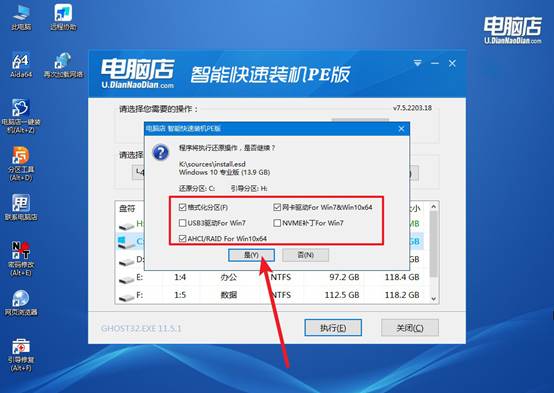
d.安装过程会自动执行解压、释放、写入等操作,完成后电脑将自动重启。无需再次手动操作,系统将自动引导至全新Windows桌面界面。
四、电脑常见问题
电脑系统坏了怎么重装系统需要多少钱
1、人工服务费
自己动手 (DIY): 0元。如果您有另一台可用的电脑和一个U盘,可以自行制作系统安装盘进行重装。
远程协助: 30 - 150元。通过网络让技术人员远程控制您的电脑进行操作,方便快捷。
线下门店/上门服务: 80 - 300元。这是最常见的选择。在广州这样的一线城市,包含数据备份、驱动安装和基础优化的上门服务均价可能在 250元 左右。
2、配件耗材费
U盘: 制作系统启动盘需要一个至少8GB的U盘,成本约 15 - 50元。
硬盘升级: 如果是因为旧硬盘损坏或想提升速度而顺便更换为固态硬盘(SSD),则需要额外支付硬盘的费用(例如500GB的SSD约350元起)。
关于华硕电脑如何U盘启动装系统的操作,就分享到这里了。简单来说,就是先利用启动盘制作工具,把WinPE写入U盘,让它变成一个可以启动电脑的工具。接着,就可以在电脑开机的时候选择从U盘启动,进入WinPE环境。最后,就可以帮你把系统安装到电脑C盘了。