

电脑店U盘装系统教程-电脑店U盘装系统教程手动
发布时间:2026-04-09 10:26:39
电脑店U盘装系统教程,整体来说不难,不过在真正操作的时候,还是有几个小细节需要注意。比如说,你要确定电脑要能够识别U盘启动,这里你可以通过制作u盘启动盘工具的模拟工具,先去继续操作试试看。其次,就是硬盘分区问题,如果电脑之前系统出现严重故障,有时候重新分区再安装,系统会更加干净。具体操作,下面就来学习电脑店U盘装系统教程手动吧。

1、u盘工具:建议使用品牌u盘,8GB或以上容量
2、系统版本:win10专业版(其他Windows版本亦可)
3、装机工具:电脑店u盘启动盘制作工具(点击链接下载)
二、u盘装系统准备工作
1、U盘一旦开始制作启动盘,内部数据将被完全格式化清除,无法恢复。因此,使用前务必检查一遍,最稳妥的方式,是将内容提前复制到电脑硬盘或另一块移动设备中保存。
2、重装系统后,相关的驱动一般都是齐全的,但是也有可能出现意外。为了节省后续配置时间,建议提前将常用驱动与软件打包下载保存,安装完成后即可快速恢复使用习惯。
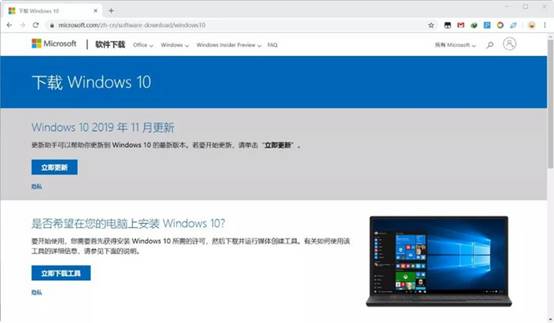
3、如果你打算使用微软官方渠道获取镜像文件,可通过简单的设备模拟操作,绕过“媒体创建工具”的繁琐步骤。方法如下:
a. 打开微软官网下载页面,无需担心,国内可直接访问。
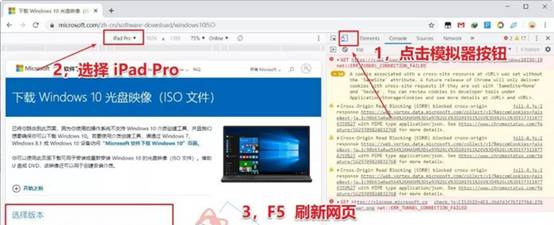
b.键盘上按下 F12,调出开发者工具,点击顶部的小手机图标,启用“移动设备模拟模式”,并将设备类型切换为 iPad Pro。
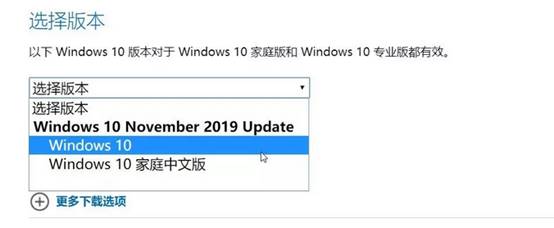
c.然后刷新页面(F5),你会看到出现了系统版本选择菜单和镜像下载按钮。
d. 选择合适的版本(如简体中文专业版 64 位),点击即可开始下载原版 ISO 文件。
三、u盘装系统详细操作步骤
1、制作u盘启动盘
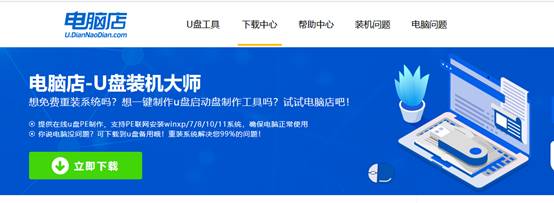
a.首先,使用浏览器访问“电脑店”官方网站。在首页导航栏中找到“下载中心”入口,获取官方启动盘制作软件的安装包。
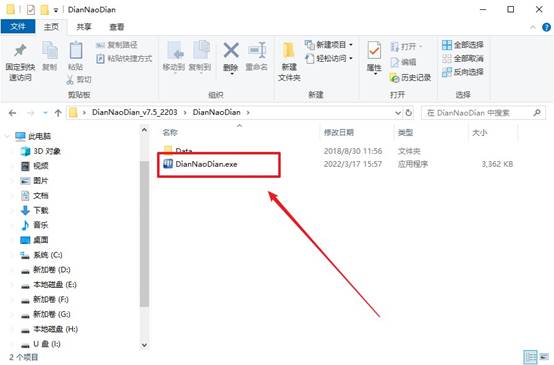
b. 下载后,请先将压缩文件解压至任意目录,右键点击安装程序,选择“以管理员身份运行”,确保安装过程顺利。如遇安全防护弹窗,可暂时允许本次操作。
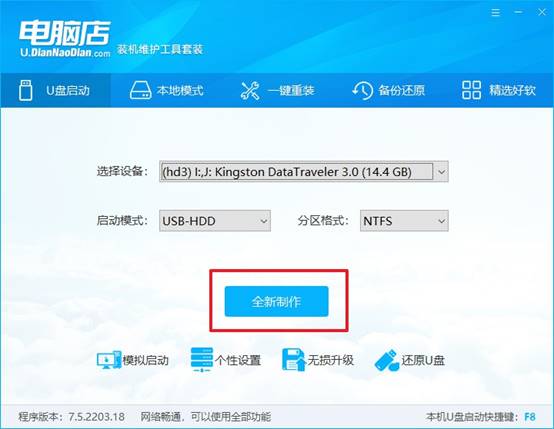
c.将U盘插入电脑,打开制作工具后,界面将显示当前可用U盘,确认设备后,将启动模式设为【USB-HDD】,文件系统设置为【NTFS】,最后点击“全新制作”进行写入操作。
2、设置u盘启动
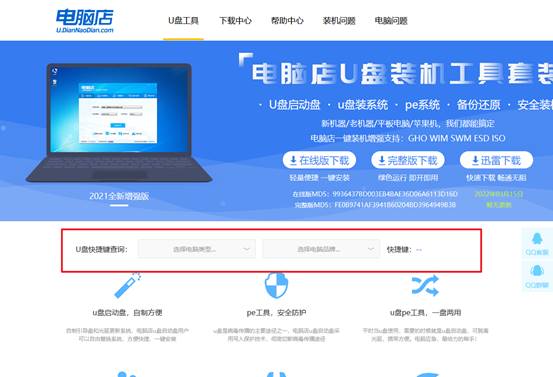
a. 如果你不确定自己的电脑使用哪一u盘启动快捷键进入启动项菜单,可以前往“电脑店”官网,输入设备品牌与型号,快速查找对应的启动快捷键。
b.将制作完成的启动U盘插入目标电脑的USB接口,重启电脑,连续快速按下启动菜单快捷键,进入启动项选择界面。
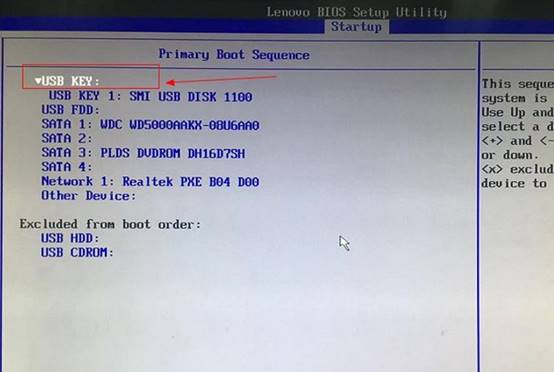
c. 在弹出的设备列表中,找到标有“USB”的启动项,通过方向键选中后按下回车,系统将从U盘加载启动。
d. 稍等片刻,系统会载入电脑店的PE界面,默认选项通常为“进入PE系统桌面”。无需修改,直接按回车即可加载进入。
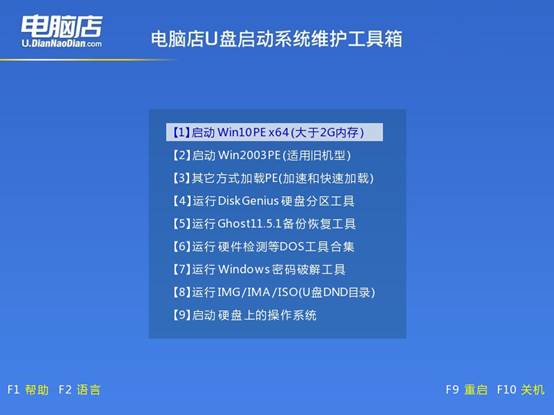
3、u盘装系统
a. 进入PE桌面后,你将看到电脑店安装系统的软件图标,双击它,系统会自动载入可用的镜像文件及磁盘信息。
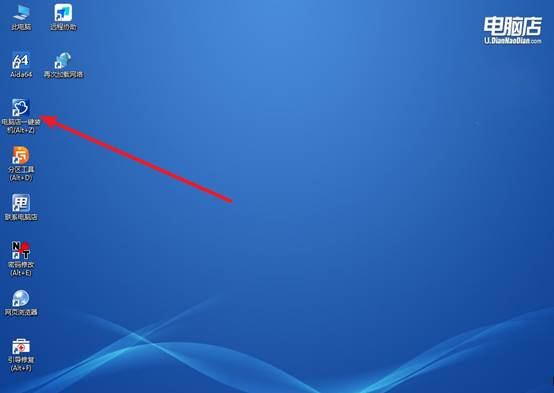
b. 在装机界面,确保目标分区选择为【C盘】,以保证系统正确安装。若镜像未自动识别,可手动点击“浏览”按钮指定镜像文件位置。
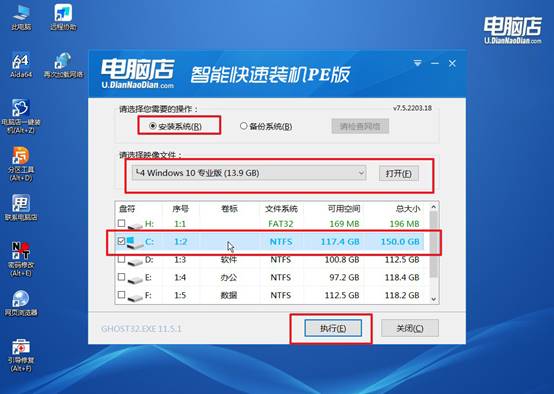
c. 点击“执行”后,软件会弹出确认提示窗口,提示格式化操作及系统恢复事项。确认无误后点击“是”确认开始。
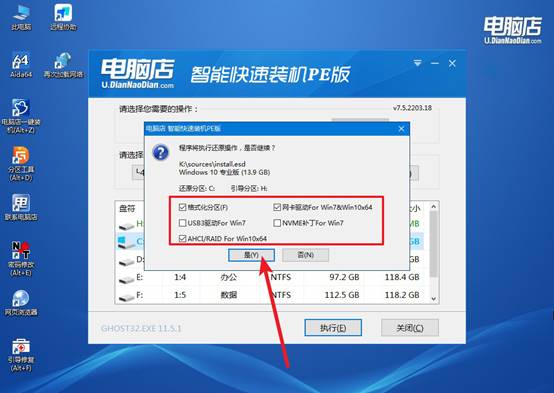
d.在正式安装前,建议勾选“安装完成后自动重启”选项。安装过程中包括镜像释放、分区整理等步骤,通常无需手动干预,直至电脑系统安装完成。
四、u盘装系统常遇到的问题
电脑系统更新后蓝屏怎么办?
1、回滚最近的系统更新
系统更新可能带来了与硬件或驱动不兼容的补丁。进入 设置 → 更新和安全 → Windows更新 → 查看更新历史记录 → 卸载更新,选择最近的更新回滚,再重启电脑,看看蓝屏是否消失。
2、检查驱动兼容性
更新后蓝屏最常见原因是 驱动程序不兼容。尤其是显卡、网卡、声卡等重要驱动。可以进入 设备管理器,查看是否有黄色感叹号,更新或回滚相关驱动到官方稳定版本。
3、使用系统还原点
如果之前开启了系统还原,可以通过 控制面板 → 系统 → 系统保护 → 系统还原,把系统恢复到更新前的状态。这样可以解决更新导致的系统文件冲突问题。
以上就是电脑店U盘装系统教程手动的全部操作了,整个重装系统的过程其实不算复杂,但只要把每一步想清楚、按顺序操作,基本都可以顺利完成。注意,大部分电脑都是默认从硬盘启动的,所以在开机的时候,需要按快捷键进入启动菜单,大家记得提前查清楚快捷键。