

电脑店u盘一键装系统,u盘怎么装win10系统
发布时间:2026-04-15 10:45:10
电脑店u盘一键装系统,是很多人去电脑店花钱让师傅修电脑的时候,都会看到的场景。那么,你有想过你自己也可以使用u盘启动盘重装系统吗?其实很多人第一次看到他们的操作,都会觉得这也太厉害了吧,点几下,插个U盘,电脑就安装好系统了?但你仔细想一想,这些操作真的有多复杂吗?如果你也好奇的话,今天可以和小编一起来看看u盘怎么装win10系统,自己学会操作。

一、重装win10所需工具
1、重装电脑:笔记本及台式电脑均适用
2、重装系统:win10专业版
3、重装工具:电脑店u盘启动盘制作工具(点击下载即可)
二、重装win10前期准备
1、在重装系统前,应先将个人文件、文档、照片、视频等保存到外部硬盘、U盘或云端存储。这样可以保证在系统重装过程中,即使操作导致数据丢失,也能轻松恢复。
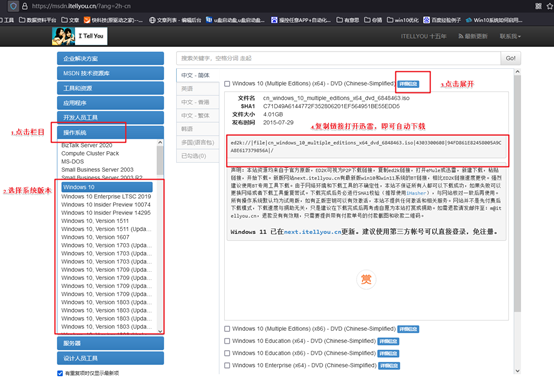
2、获取Windows 10镜像文件,具体步骤如下:
a.访问方式:
登录MSDN订阅账户获取官方镜像,如果没有订阅,也可选择其他可靠的官方渠道。
b. 选择操作系统版本:
根据自身需求选择对应版本(如家庭版、专业版)及位数(32位或64位),确保系统兼容硬件和应用。
c. 选择镜像下载:
在对应版本页面点击下载链接,根据提示选择语言和位数等配置,完成ISO文件下载。下载后可直接用于制作U盘启动盘或安装系统。
三、重装win10操作步骤
1、制作u盘启动盘
a.访问电脑店官方网站,进入 下载中心,点击 立即下载,获取最新版本的U盘启动盘制作软件。

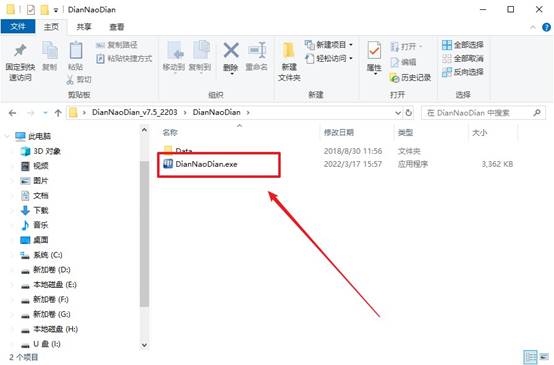
b.下载完成后,将压缩包解压,运行制作工具,并将一只容量至少为8GB的U盘插入电脑。
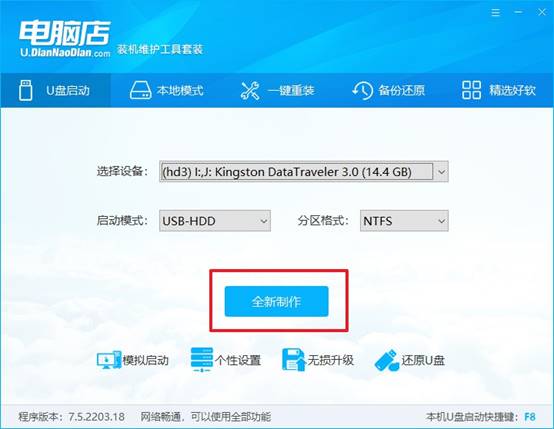
c.在软件界面中选择你的U盘,保持默认的启动模式和分区格式,然后点击 全新制作 开始制作。
d.程序完成制作后会弹出提示框,表示U盘启动盘已成功生成,可立即使用。
2、设置u盘启动盘
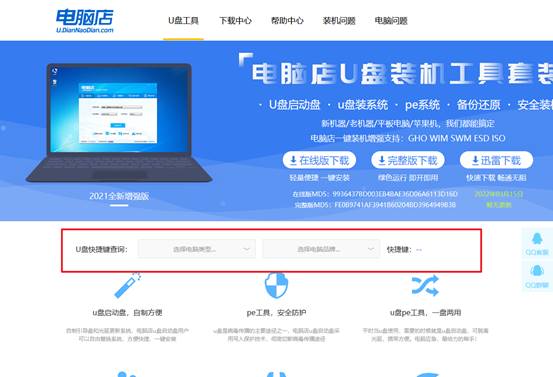
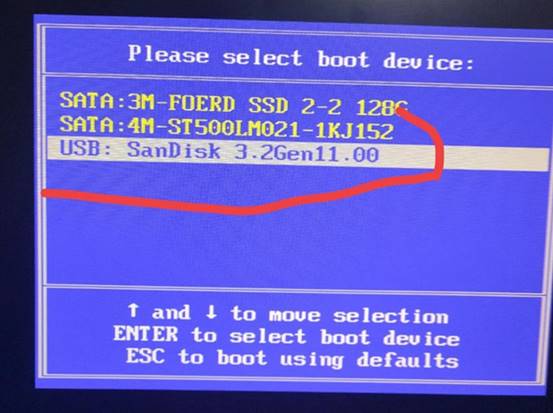
a.根据电脑型号在电脑店官网或搜索引擎中查询对应的u盘启动快捷键,以便进入启动菜单。
b. 将制作好的U盘插入电脑,重启时连续按下快捷键,确保进入启动选项界面。
c. 在启动列表中找到U盘设备(通常带有USB字样),选中后按回车确认,设置电脑从U盘启动。
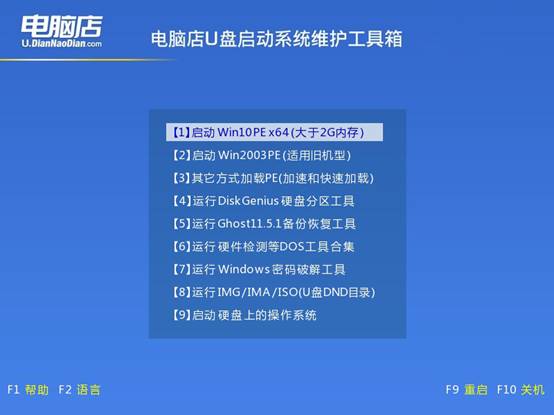
d.电脑加载完毕后会显示电脑店WinPE主菜单,选择 选项 1 并按回车进入PE系统桌面。
3、u盘装系统
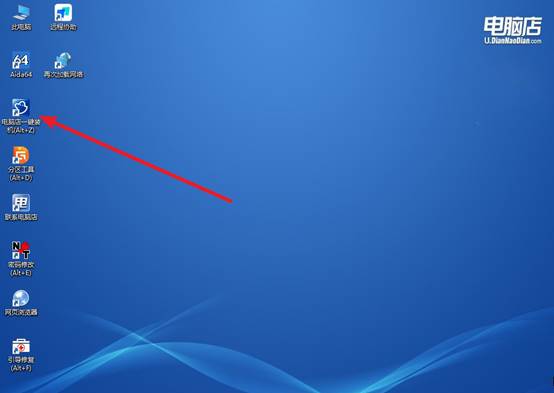
a.在PE桌面找到 电脑店一键装机 软件并打开,为系统安装做好准备。
b.按照提示选择要安装的系统镜像文件及目标分区,确认无误后点击 执行。
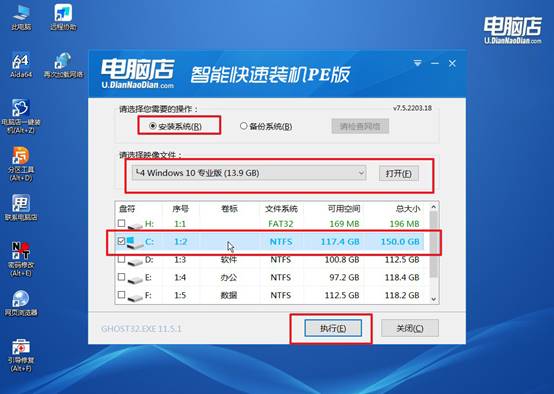
c.跟随软件提示操作,系统会自动进行还原和安装。安装完成后电脑会自动重启。
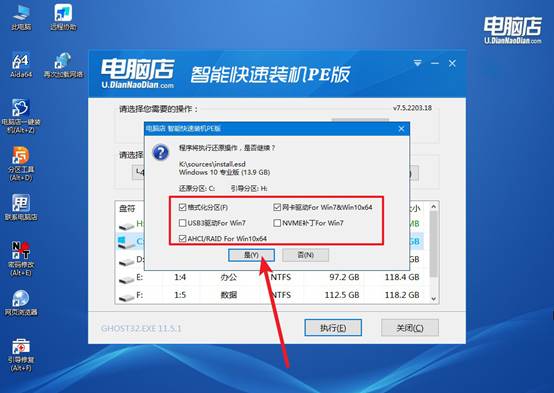
d、重启后电脑进入系统部署阶段,等待几分钟即可进入全新的Windows桌面,系统安装成功。
四、重装win10后可能遇到的问题
电脑重装系统后怎么恢复之前的数据?
1、只重装了C盘(最常见)
如果只是重装系统,没有动其他盘(D/E盘),那数据一般还在,直接打开对应分区就能找到。
2、C盘数据被覆盖了
桌面、文档这类在C盘的数据,重装后会被覆盖。可以用数据恢复软件尝试找回,但成功率看覆盖情况。
3、有Windows.old文件夹
如果重装时没有格式化C盘,系统可能会保留一个Windows.old文件夹,里面有原来的用户文件,可以手动拷出来。
4、误删或重分区情况
如果安装时删了分区或格式化了整个硬盘,需要用专业数据恢复工具扫描恢复,越早操作成功率越高。
本文讲解了u盘怎么装win10系统的全部操作,你学会了吗?其实,他们的操作,本质上就是用一个提前做好的启动U盘,让电脑从U盘启动,然后在一个独立环境里把系统重新装一遍。只不过他们做得熟练,看起来很轻松而已,你如果经常操作,分分钟可以比他们操作更加熟练。