

U盘pe启动盘制作工具-U启动盘制作重装系统教程
发布时间:2026-04-16 10:31:59
U盘pe启动盘制作工具,很多人就只是用来制作u盘启动盘,重装系统之后,就将它恢复原样了。但实际上,它还有一个很关键但很多人不注意的点,就是“后续维护能力”。什么意思呢?就是你做完启动盘之后,不是只用一次就结束了,而是后面还可能用来再次装系统、修复系统、备份数据。而且,u盘启动盘日常是可以作为正常u盘使用的。下面就来看看U启动盘制作重装系统教程。

一、重装系统的工具
1、电脑型号:笔记本以及台式电脑所有型号均适用
2、系统版本:win10专业版
3、装机工具:电脑店u盘启动盘制作工具(点击红字下载)
二、重装系统的准备工作
1、制作启动盘前,建议选择容量充足、读写速度稳定的U盘,以保证系统文件能够顺利写入。使用前请确认U盘中没有未备份的重要内容,因为后续操作会清空全部数据。
2、在开始制作启动盘前,需要先对U盘进行一次格式化操作。此过程会删除U盘内所有文件,因此务必提前完成数据转移,再进行下一步。
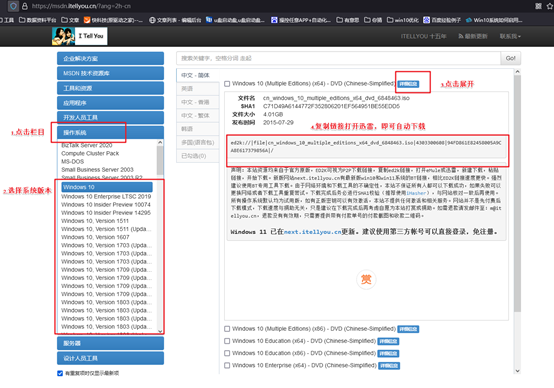
3、获取系统安装镜像,通过搜索方式进入可靠的MSDN镜像下载站点。在系统分类中找到需要的Windows版本,并进入对应页面,下载系统镜像即可。
三、重装系统的操作教程
1、制作u盘启动盘
a.进入「电脑店」官方网站,在页面中找到工具下载入口,进入下载页面获取启动盘制作程序。为避免制作过程中出现异常,建议临时关闭系统防火墙及第三方安全软件。

b.工具下载完成后,进行解压并运行主程序,进入启动盘制作界面。
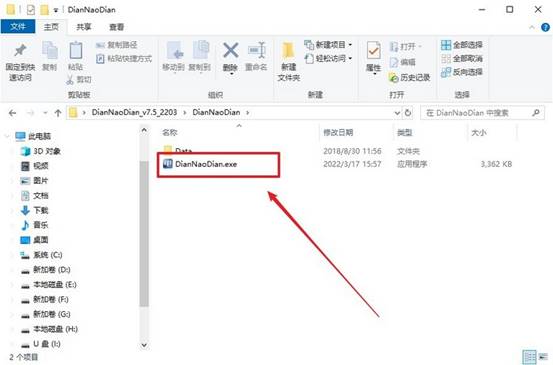
c.将U盘插入电脑USB接口,软件会自动读取U盘信息,保持默认参数不变,直接点击“全新制作”。
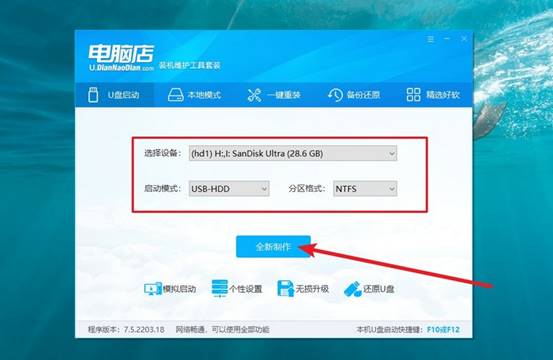
d.系统提示U盘将被清空时,点击确认,随后程序会自动写入启动环境,等待制作结束提示出现即可。
2、设置u盘启动
a.在电脑店官网查询对应电脑品牌的u盘启动快捷键,后续进入启动菜单时需要用到。
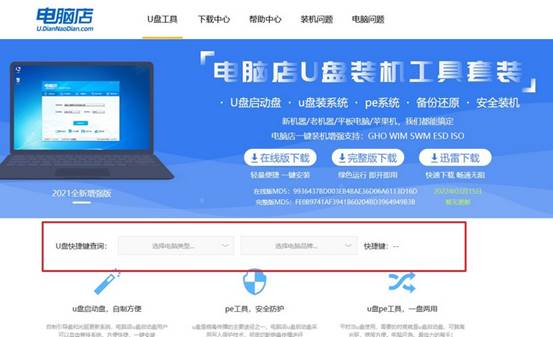
b.将U盘接入要重装系统的电脑,重启电脑,在开机画面出现时连续按下启动快捷键,调出启动设备选择界面。
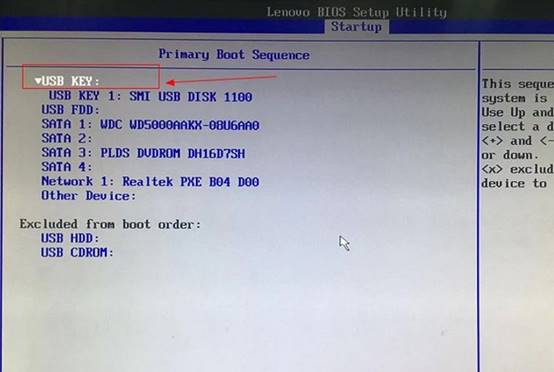
c.在启动设置中,将U盘设备调整为第一启动项,保存设置并退出(通常按 F10 确认)。
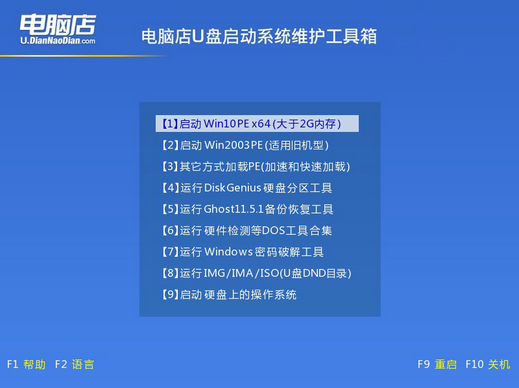
d.电脑重新启动后,会加载电脑店PE菜单界面,选择第一个选项并回车,进入PE系统桌面。
3、u盘装系统
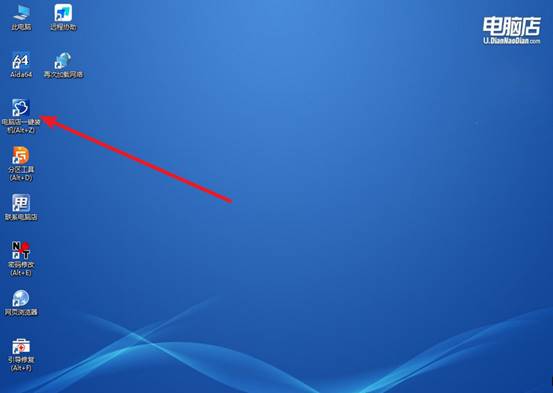
a.成功进入PE桌面后,双击运行桌面上的装机工具,进入系统安装界面。
b.打开装机程序,一般情况下,它会自动识别U盘中的系统镜像文件,确认安装目标为系统盘(通常为C盘),然后点击“执行”。
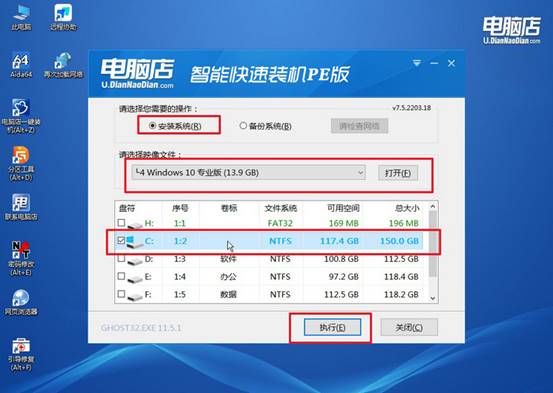
c.在弹出的还原确认窗口中,保持默认勾选状态,点击“是”,安装流程将自动进行。
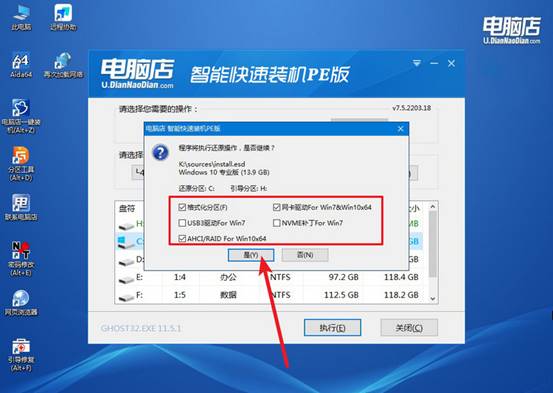
d.系统安装完成后,电脑会自动重启,第一次重启时拔出U盘。随后电脑还会多次重启,无需操作,直至进入全新的系统桌面。
四、电脑可能遇到的问题
电脑重装系统后硬盘消失要如何解决
1、先看磁盘管理里有没有硬盘
进系统后打开“磁盘管理”,看看硬盘是否存在但没有盘符。如果能看到但没有盘符,手动给它分配一个盘符即可恢复显示。
2、硬盘没有初始化或没分区
有时候重装系统后,硬盘变成“未初始化”或“未分配”。这种情况需要在磁盘管理里初始化(一般选GPT),然后新建分区才能正常使用。
3、驱动问题导致识别不到
如果是新主板或特殊硬盘(比如NVMe),系统可能缺少驱动,导致看不到硬盘。可以安装主板芯片组或存储控制器驱动,再重新检测。
通过这些步骤,你就可以学会U启动盘制作重装系统教程了。大家可能不清楚,PE里面除了重装系统的工具之外,还有其他工具,比如说磁盘分区工具、系统安装工具、引导修复工具等等。这些工具,都可以帮助你在日常使用电脑中,更加好的维护系统的正常运行。