

怎么U盘安装电脑系统-电脑怎么用U盘装系统
发布时间:2026-04-17 10:20:06
怎么U盘安装电脑系统?在小编看来,它的整个操作都不难,但如果说完整理清楚整个流程,很容易做到一半就卡住。比如有的人能进BIOS,但不知道改启动顺序;有的人能进U盘,但不会选安装项。其实,u盘启动盘重装系统的逻辑很固定,本质就是让电脑临时从U盘启动,而不是从原来的硬盘启动系统。如果你还不会操作的话,下面就来看看电脑怎么用U盘装系统。

一、重装win10所需的工具
1、激活系统的工具
2、系统版本:windows 10专业版
3、装机工具:电脑店u盘启动盘制作工具(点击红字下载)
二、重装win10的准备工作
1、准备一张安装介质:无论是 CD/DVD 还是 U 盘都可以作为安装介质,这里小编建议使用U盘。
2、检查 BIOS 设置:确保 BIOS 中的安全启动设置为 Off,以便 Win10 安装程序可以识别您的安装介质。
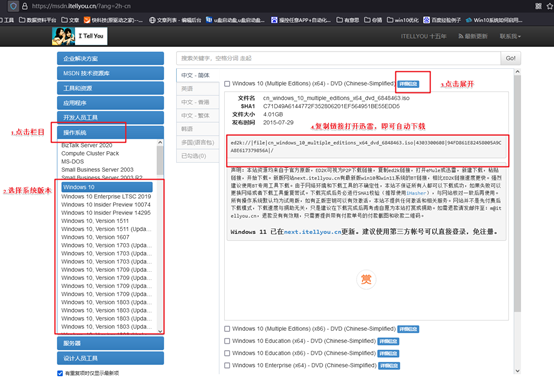
3、下载win10系统镜像,详细操作如下:
a.登录 MSDN 订阅中心,确保您的订阅有效。
b.在左侧导航栏中选择“开发人员工具”类别。
c.找到“Windows Server”项目,点击“操作系统”。
d.在展开的列表中找到“Microsoft Windows Server 2019”。
e.选择所需的语言和体系结构,比如 x64 或 x86,点击“详细信息”。
f.复制下载链接,打开迅雷即可下载。
三、重装win10的步骤
1、制作u盘启动盘
a.百度搜索【电脑店】进入官网,将栏目切换到【下载中心】,点击【立即下载】,即可下载u盘启动盘制作工具。

b. 下载之后解压,插入一个8G以上的u盘,双击打开电脑店的程序。
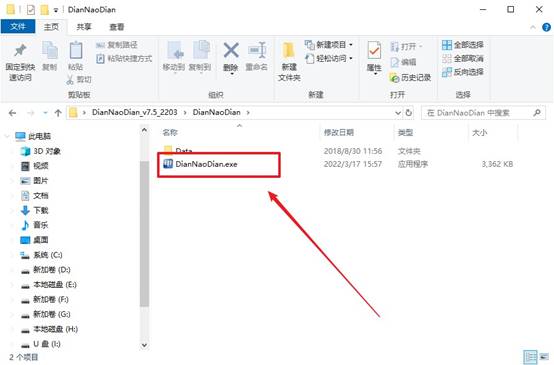
c. 将u盘插入电脑当中,软件会自动识别到u盘的信息。默认其他设置,直接点击【全新制作】。
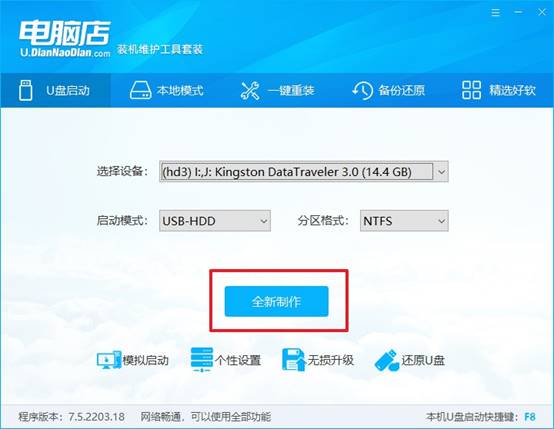
d. 当提示格式化的时候,点击【确定】,等待制作即可。
2、设置u盘启动
a.打开电脑店官网首页选择电脑类型和品牌,查询u盘启动快捷键。
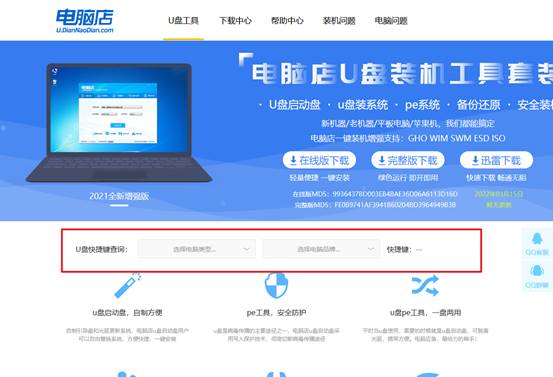
b. 将制作好的u盘启动盘插入电脑USB接口,开机或重启,出现画面后按下u盘启动快捷键。
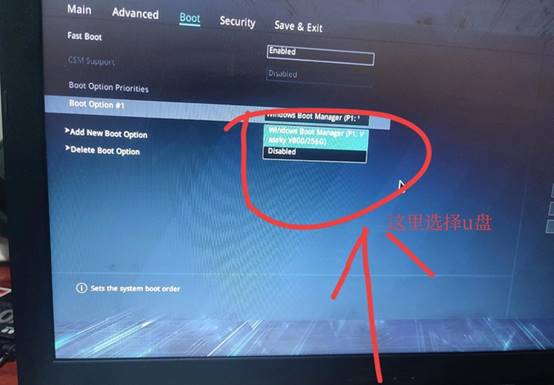
c. 进入优先启动项设置界面后,选择u盘选项,一般是带有USB字样的选项。
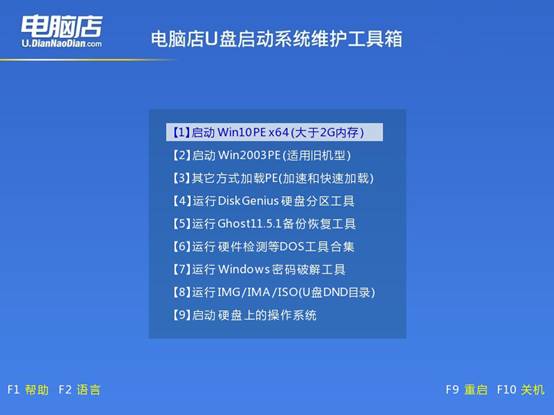
d. 进入电脑店winpe界面后,如图所示,选择【1】进入pe系统桌面。
3、u盘装系统
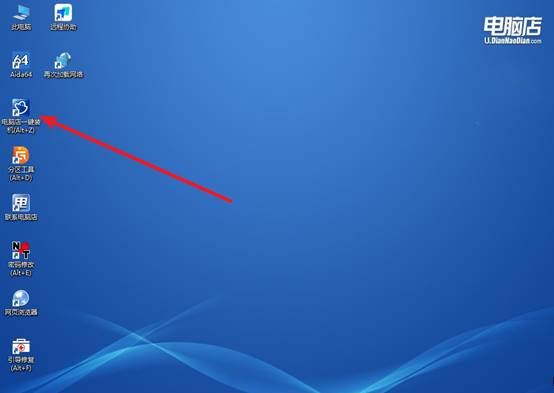
a. u盘启动后即可进入电脑店winpe,双击打开【电脑店一键装机】。
b. 在界面中,根据下图所示的提示,选择操作方式、镜像文件以及系统盘符,点击【执行】。
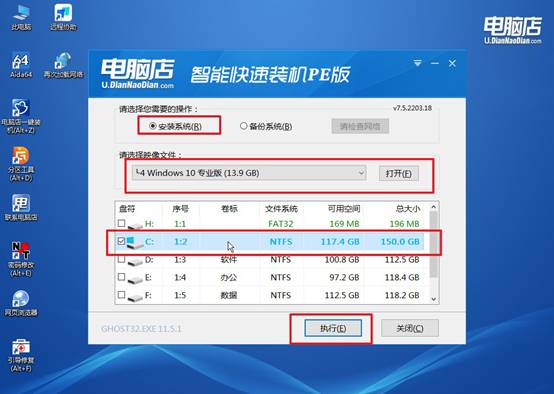
c. 之后,在一键还原窗口中默认已勾选的选项,点击【是】,接下来等待系统的安装。
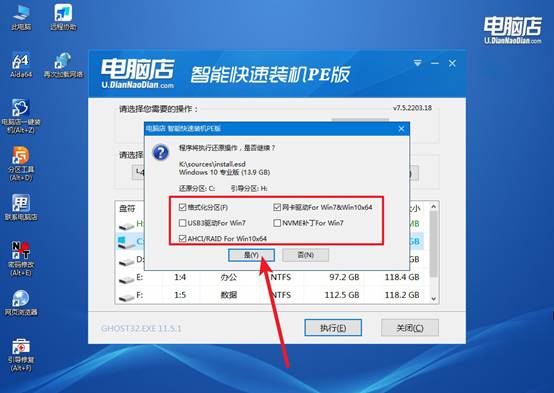
d. 接下来等待安装,完成后重启电脑,拔出u盘启动盘即可进入系统。
四、重装win10系统可能遇到的问题
电脑重装系统后不能上网怎么办?
1、先判断是“完全没网”还是“只能连不上WiFi”
如果插网线也没反应,多半是有线网卡驱动问题;如果只是搜不到WiFi,通常是无线网卡没被识别。
2、打开设备管理器查看网卡状态
如果看不到网卡,或者出现“未知设备”“黄色感叹号”,基本可以确定是驱动缺失或异常。
3、手动安装对应网卡驱动
用另一台电脑去官网下载驱动,拷到U盘再安装,这是最直接、成功率最高的解决办法。
4、用手机USB共享网络临时联网
把手机用数据线连电脑,开启USB共享网络,让电脑先上网,再通过系统更新自动补齐驱动。
上面的操作,就是电脑怎么用U盘装系统的全部内容了。只要电脑可以进入PE环境,后面的操作就基本标准化了,包括选择系统镜像、选择安装磁盘、等待自动安装完成。很多人觉得复杂,只是没有看对教程而已,今天这篇文章,就可以让你学会重装系统,更容易一次成功。