

怎么U盘重装系统win10-笔记本怎么U盘重装系统win10
发布时间:2026-04-17 10:21:04

一、重装系统所需工具
1、磁盘分区工具:可使用u盘启动盘内置的工具
2、系统版本:win10专业版
3、装机工具:电脑店u盘启动盘制作工具(点击链接下载)
二、重装系统前期工作
1、格式化磁盘:在安装系统之前,要对系统磁盘进行格式化。重装系统一般只会影响到系统盘C盘,非系统盘不会受到影响。
2、激活问题:重装系统后需要激活系统,大家需准备激活工具或购买激活码。
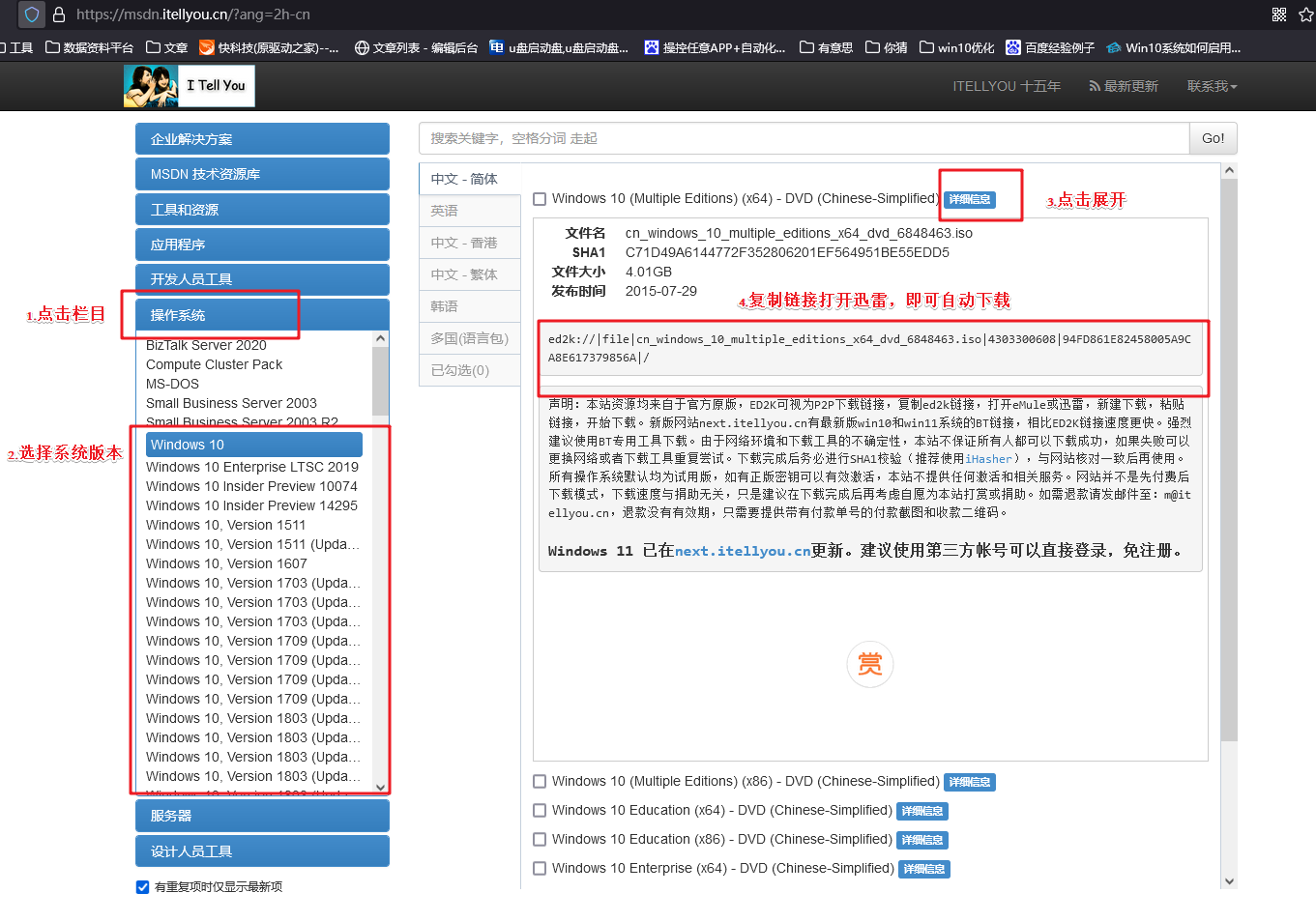
3、下载系统镜像:可以在MSDN网站上找到Windows官方原版系统的下载链接,然后根据需要选择下载。具体操作如下图所示:
三、重装系统操作步骤
1、制作u盘启动盘
a. 确认电脑处于联网状态下,进入电脑店官网下载u盘启动盘制作工具。

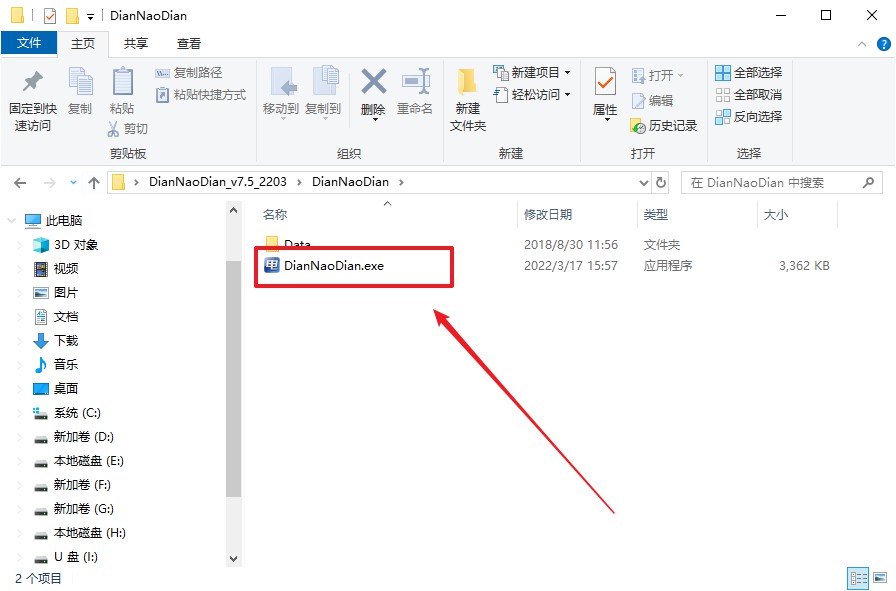
b. 将一个8G的u盘插入电脑USB接口,打开制作工具。
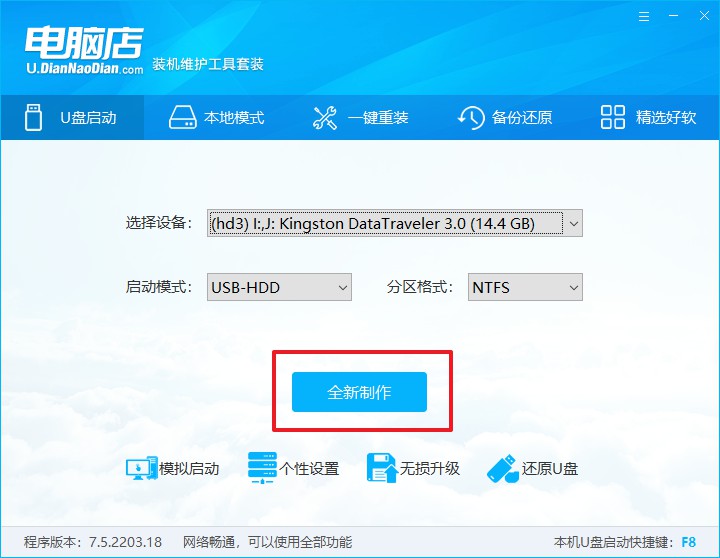
c. 选择【启动模式】为【USB-HDD】,【分区格式】为【NTFS】,最后点击【全新制作】即可。
d.在弹窗中点击【确定】,等待制作完成即可。
2、bios设置u盘启动
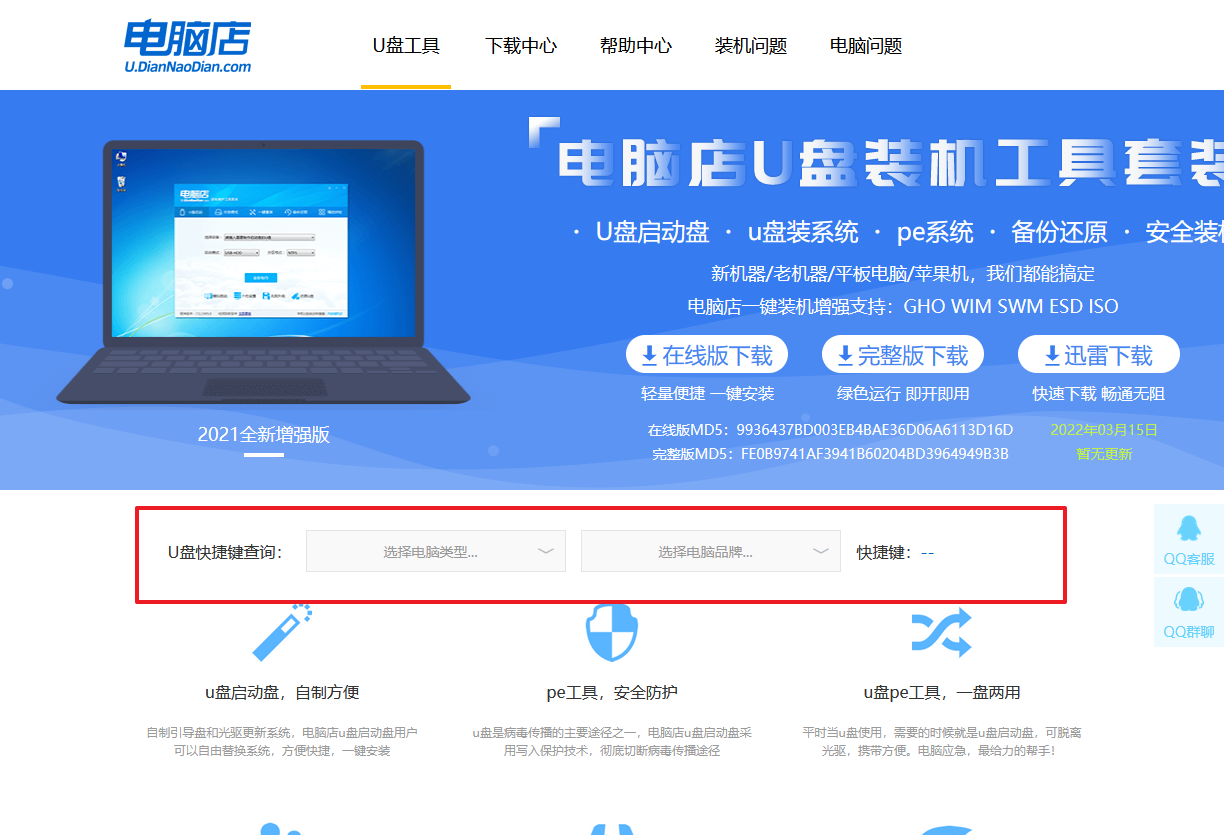
a. 确认自己电脑的型号,在电脑店首页即可查询u盘启动快捷键,主要用于设置进入BIOS的启动项设置界面。
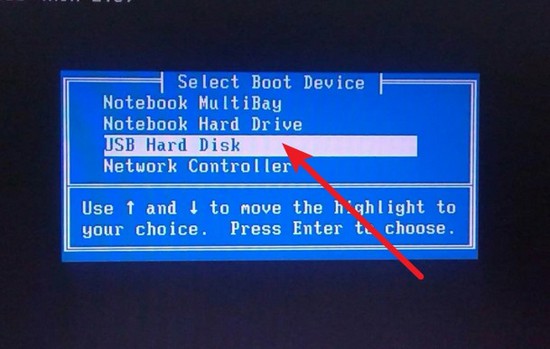
b.将制作好的u盘启动盘插入电脑,重启后按下快捷键,接下来就会进入优先启动项的设置界面。
c. 选择u盘启动盘的一项,一般是带有USB字样的选项,回车即可。
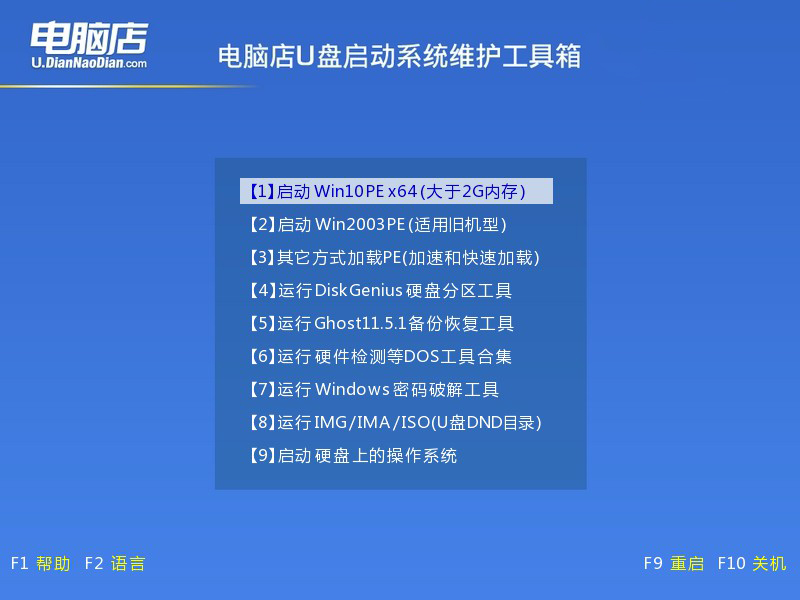
d. 接下来就进入电脑店winpe的主菜单了,选择【1】回车。
3、u盘装系统
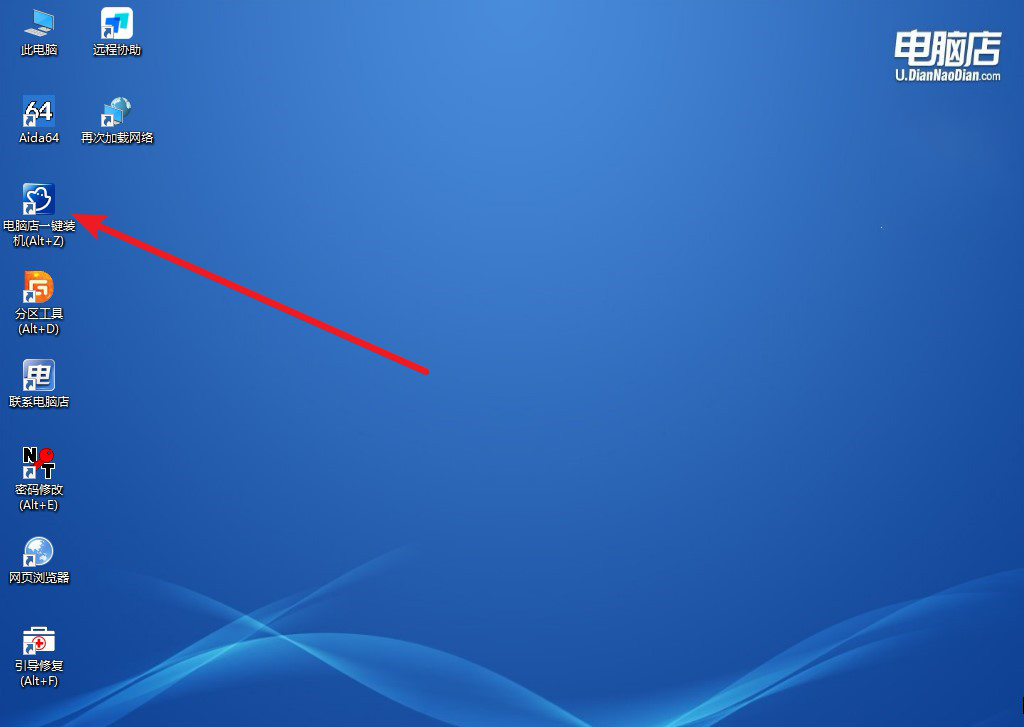
a.进入winpe系统后,打开装机工具。
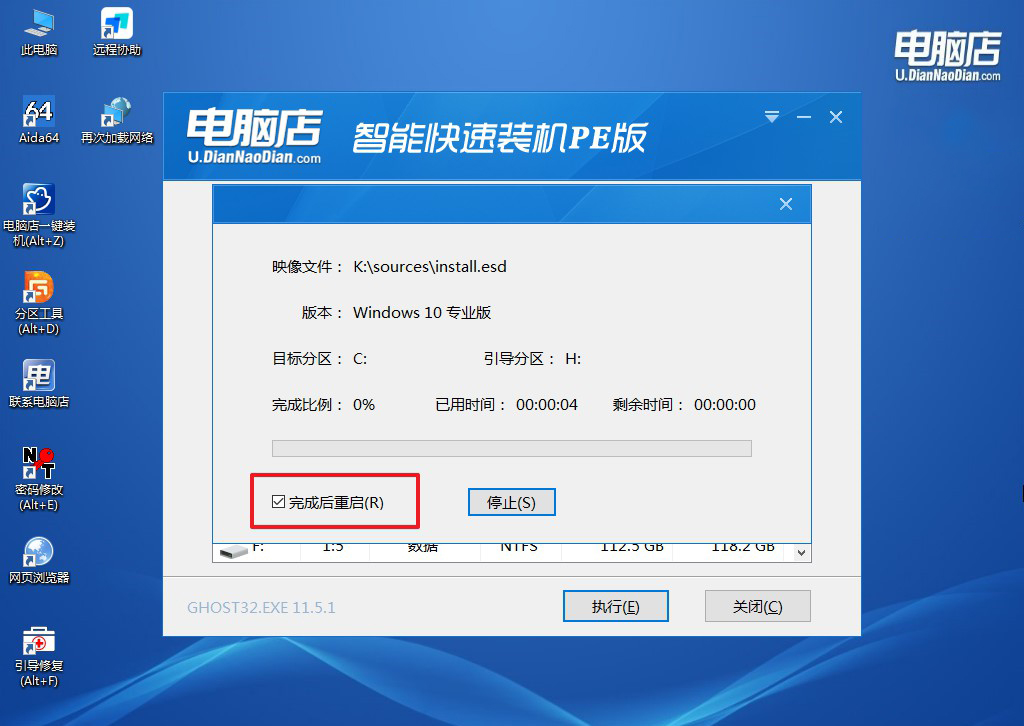
b. 如下图所示,设置好相关的选项,点击【执行】。
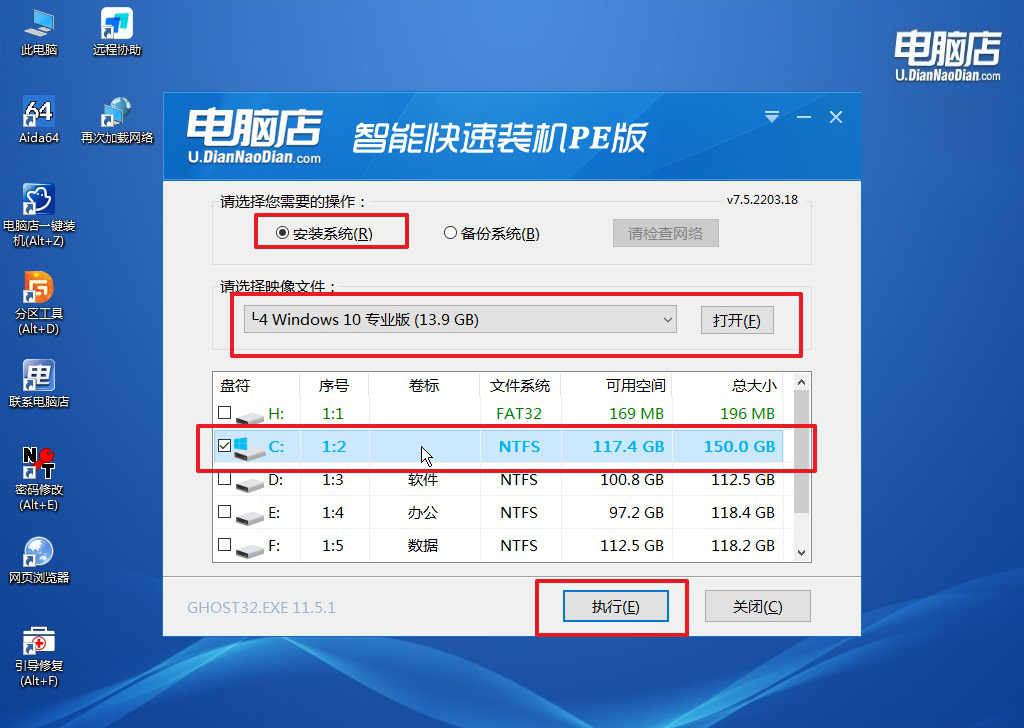
c.在这窗口中,可勾选【完成后重启】,亦可在安装后手动点击重启。
4、等待安装完成,部署好系统后就可以进入系统了。
四、重装系统后的可能问题
系统安装后鼠标键盘不能用的两种解决方法
方法一:补装USB/主板驱动(根本解决)
重装系统后鼠标键盘不能用,最常见原因就是USB驱动没装好,尤其是USB3.0接口。
用另一台电脑下载对应主板或笔记本型号的驱动,拷到U盘,在当前电脑安装后,一般就能恢复正常使用。
方法二:使用替代输入设备临时操作(应急方案)
如果当前鼠标键盘完全用不了,可以先用PS/2接口键盘(台式机圆口)或者通过手机USB共享网络+远程控制等方式,先把系统操作起来,再去安装驱动解决问题。
好啦,笔记本怎么U盘重装系统win10的操作就讲解到这里了。注意,不同电脑设置u盘启动的快捷键不一样,而你需要通过快捷键进入启动菜单,比如F12、F11或者ESC,然后手动选择U盘启动。有些人按键没反应,其实是按晚了,或者按错了键,记得提前查清楚。