

怎么电脑重装系统win10-如何电脑重装系统win10
发布时间:2026-04-20 10:34:32

一、winpe安装系统所需工具
1、系统版本:win10专业版
2、装机工具:电脑店u盘启动盘制作工具(点击下载即可)
3、u盘工具:8GB或以上容量的空白u盘
二、winpe安装系统准备工作
1、准备系统驱动程序:如果计划在不同硬件上安装系统,收集并准备好相应硬件的驱动程序。这包括主板、显卡、网卡等硬件设备的驱动程序。
2、查看系统要求:确认所选的Windows版本符合计算机硬件和软件的最低系统要求。
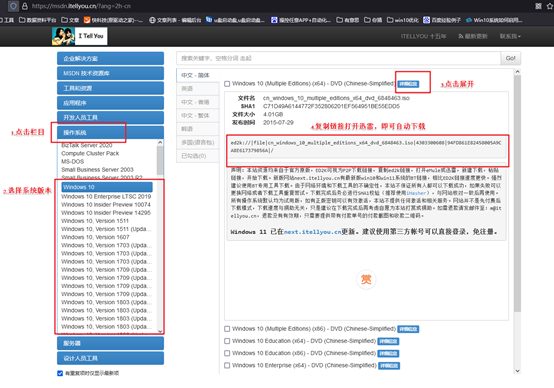
3、下载系统镜像,这里小编推荐的是在msdn网站下载,简单操作如下图所示:
三、winpe安装系统教程
1、制作u盘启动盘
a. 下载最新版的电脑店u盘启动盘制作工具,注意需要关掉防火墙及其他杀毒软件!

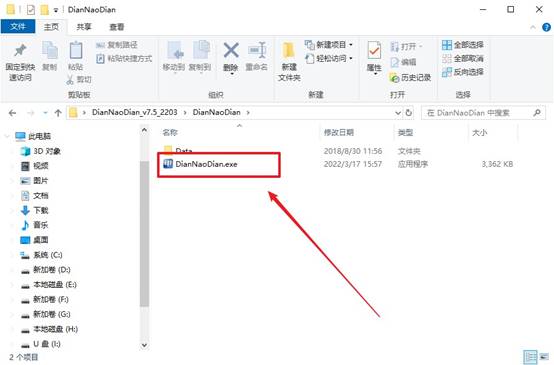
b.制作工具下载完成后,解压并打开电脑店的程序。
c.将u盘插入电脑当中,软件会自动识别到u盘的信息。默认其他设置,直接点击【全新制作】。
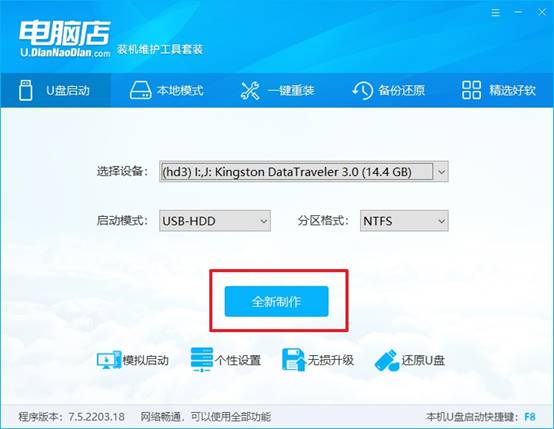
d.当提示格式化的时候,点击【确定】,等待制作即可。
2、设置u盘启动
a.在电脑店官网首页可查询u盘启动快捷键,接下来的操作中会用到。
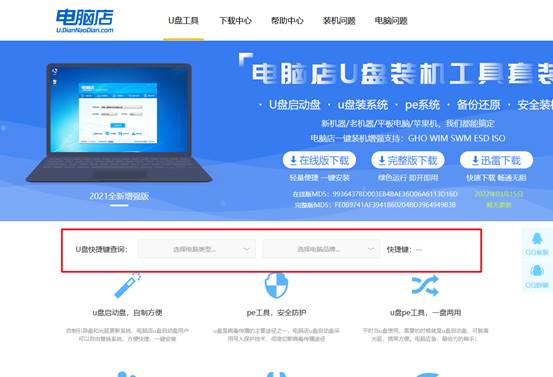
b. 重启或开机,当出现画面时迅速按下快捷键,即可进入启动项设置界面,选择u盘回车。
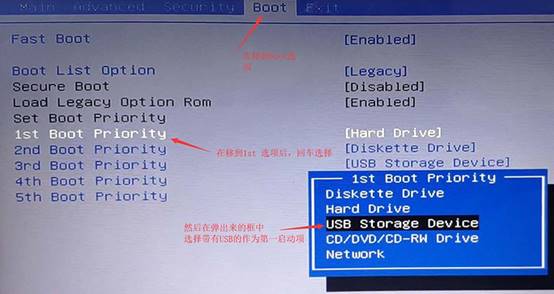
c. 之后就会进入电脑店winpe主菜单,选择【1】Win10X64PE(2G以上内存),回车进入电脑店PE桌面。
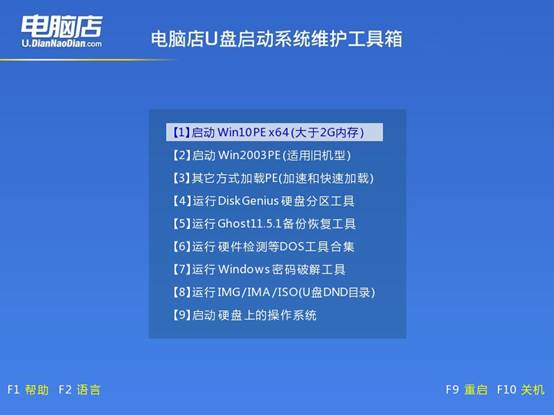
3、u盘装系统
a.进入电脑店winpe,在桌面打开一键装机的软件,如下图所示:
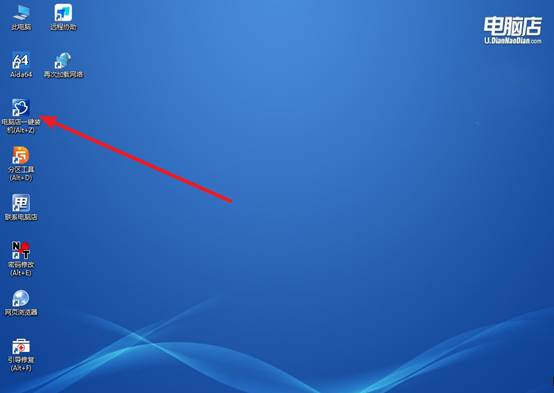
b. 如图所示,选择安装系统后打开镜像、选择盘符,点击【执行】。
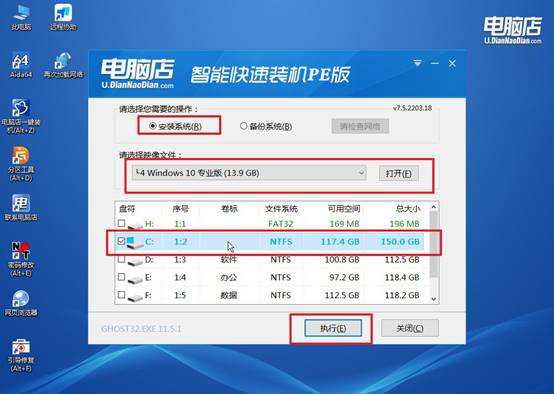
c. 在一键还原窗口中,默认设置点击【是】即可。
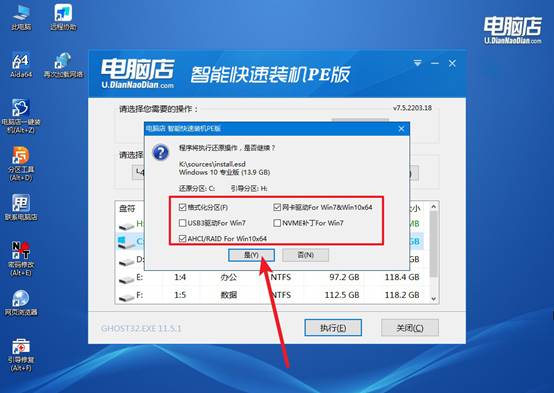
d.接下来等待安装,完成后重启就可以进入系统了!
四、winpe安装系统相关内容
电脑重装系统多少钱
1、自己动手,成本最低
如果有一定的电脑基础,自己动手是最省钱的方式。
只需要一个8GB以上的U盘(大约20-30元),然后从微软官网下载系统镜像文件,制作成启动盘即可安装。整个过程除了U盘的成本,基本没有其他花费。
2、送到店里,省心省力
这是最常见的付费方式,只需将电脑送到电脑城或品牌官方服务站。
普通电脑维修店:在一线城市如广州,价格通常在50元到150元之间。二三线城市可能会更便宜一些,大约在40元到80元。
品牌官方服务站:价格会稍高,但服务和驱动安装更有保障。例如,联想官方的到店系统安装服务定价为120元。
3、预约上门,最为便捷
如果不想出门,可以预约工程师上门服务,这是最方便但也最贵的方式。
费用范围:上门服务的价格通常在150元到300元之间。例如,联想官方的上门安装服务价格为159元。
关于如何电脑重装系统win10的操作,小编就分享到这里了。大家要知道,U盘启动盘的作用,是帮你进入这个安装环境,而不是决定系统质量。所以,准备一个好的系统镜像,就意味着你重装系统的效果好。当然,大家操作之前,要先备份好电脑重要的数据,避免造成损失。