

U盘启动盘制作工具软件哪个好-U盘启动盘重装工具图文教程
发布时间:2026-04-24 10:40:18
U盘启动盘制作工具软件哪个好?你在网上搜索的话,会发现可以选择的品牌很多,但越看越不知道选哪个。这其实很正常了,因为大多数人平时根本不会天天接触这类工具,一搜出来一堆名字,自然不知道差别在哪。小编建议你根据自己的需求来选择,比如说你只是想给家里电脑重装系统,那重点应该是操作简单、步骤清楚、新手容易上手。下面就来看看U盘启动盘重装工具图文教程。

一、重装系统所需工具
系统版本:win10专业版
装机工具:8GB或以上的空白u盘,以及电脑店u盘启动盘制作工具(点击即可下载)
二、重装系统前的准备
1、备份数据、导出书签和设置:如果您使用浏览器收藏夹和特定设置,导出这些书签和设置以备份它们。这可以在重装系统后恢复您的浏览体验。
2、收集驱动程序和程序安装文件:在系统重装后,您需要重新安装硬件驱动程序和应用程序。准备这些驱动程序和安装文件,以便在需要时可以快速访问它们。
3、记录系统设置:在重装系统之前,记录您当前的系统设置,包括网络配置、用户帐户信息、无线网络密码等。这将有助于您在重装后还原这些设置。
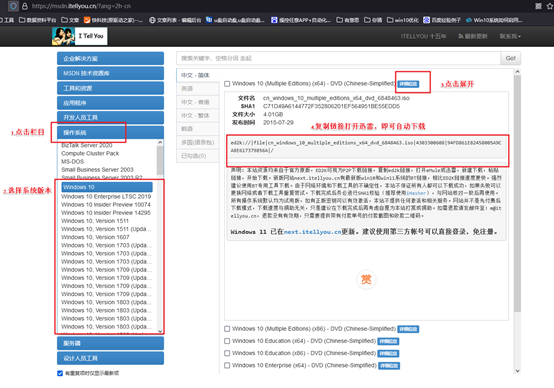
4、下载系统镜像,百度搜索【msdn】,点击进入网站,如下图操作即可:
三、重装系统详细教程
1、制作u盘启动盘
a.下载最新版的电脑店u盘启动盘制作工具,注意需要关掉防火墙及其他杀毒软件!

b.解压后可直接打开制作工具的程序,u盘接入电脑,默认设置直接点击【全新制作】。
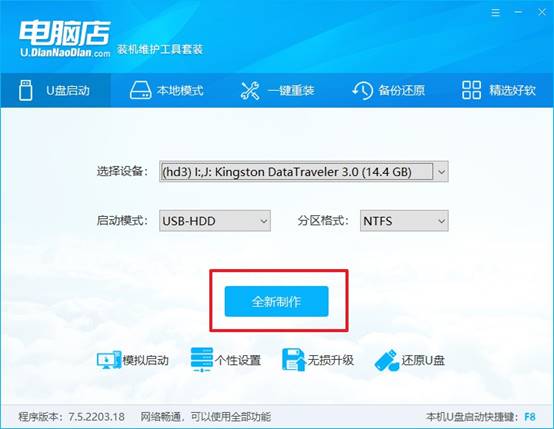
c.制作完成后,接下来需要下载系统镜像,一般推荐在msdn网站上下载,下载后将镜像保存在u盘启动盘或除系统盘以外的其他分区中。
2、设置进入u盘
a.查询u盘启动快捷键,也可参考如下的图片:
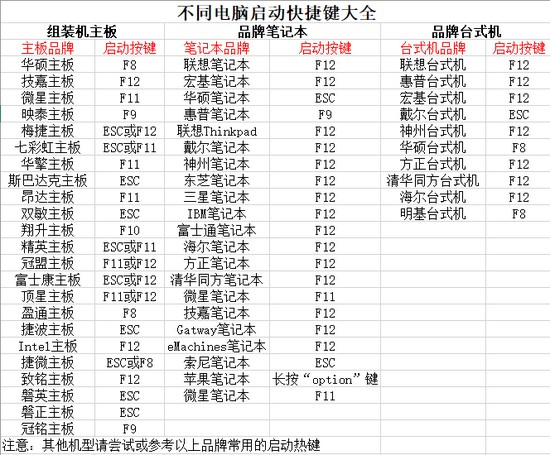
b.重启或开机,当出现画面时迅速按下u盘启动盘快捷键,即可进入启动项设置界面,选择u盘回车。
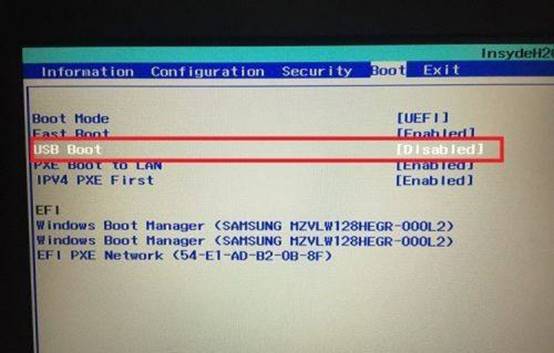
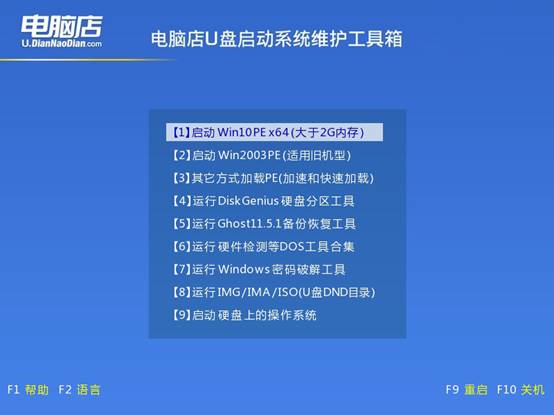
c.之后就会进入电脑店winpe主菜单,选择【1】Win10X64PE(2G以上内存),回车进入电脑店PE桌面。
3、u盘装系统
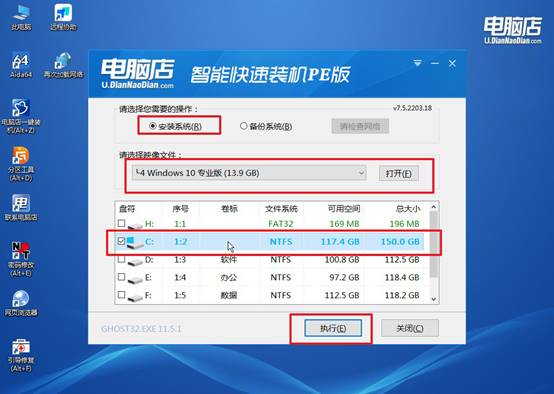
a.在桌面打开电脑店一键装机软件,如图所示,选择安装系统后打开镜像、选择盘符,点击【执行】。
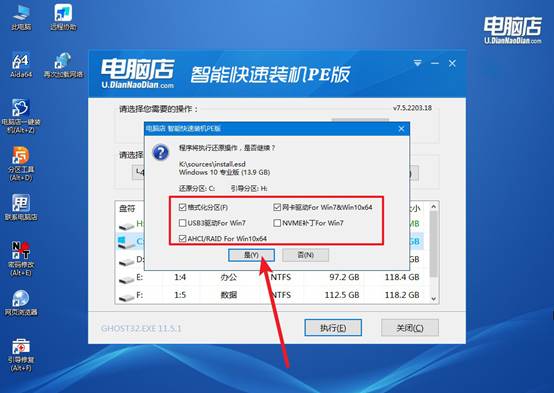
b.在一键还原窗口中,默认设置点击【是】即可。
c.接下来等待安装,完成后重启就可以进入系统了!
四、重装相关内容
电脑重装系统的费用详解
1、自己重装系统:0元到几十元。
如果你自己会操作,下载系统镜像,再用U盘启动盘工具重装,基本不需要人工费。若没有U盘,买一个普通U盘可能几十元。
2、电脑店重装系统:50元到200元常见。
普通装机店重装 Win10 / Win11,一般收费在这个区间。价格会因地区、门店、是否上门而变化。
3、品牌售后重装系统:100元到300元甚至更高。
像联想、惠普、戴尔等官方售后,收费通常高于普通电脑店,但流程更规范,兼容性和售后保障更好。
4、上门服务费用更高。
如果让师傅到家里或公司重装系统,通常会加收上门费,总价可能在150元到400元左右。
以上就是U盘启动盘重装工具图文教程了,你学会了吗?要是你除了给自己安装系统之外,还有可能帮别人修电脑,那就更看重兼容性和功能完整度。要知道,选工具和买东西一样,适合自己用途,比盲目追热门更重要。先明确需求,选择u盘启动盘就会简单很多。