

惠普笔记本怎么重装系统-惠普笔记本如何重装系统
发布时间:2026-04-24 10:40:57
惠普笔记本怎么重装系统?其实,对于普通人来说,工具拥有良好的兼容性和稳定性很重要,最好不用来回折腾,不管什么品牌的电脑都可以使用。毕竟,大多数用户重装系统,并不是兴趣爱好,而是电脑出问题了才被迫动手。这个时候最怕什么?最怕教程看半天,工具换了好几个,结果还是卡在启动界面。如果你还不会重装系统,下面就来看看通用的惠普笔记本如何重装系统。

一、u盘装系统所需工具
1、电脑品牌: 惠普
2、系统版本:windows 10专业版
3、装机工具:电脑店u盘启动盘制作工具(点击红字下载)
二、u盘装系统准备工作
1、验证U盘的完整性:在使用U盘进行系统安装之前,检查U盘的完整性。确保U盘没有损坏或有坏道。使用U盘之前可以运行磁盘检查工具,以确保它没有任何问题。
2、选择正确的操作系统版本:确保选择正确的操作系统版本进行安装。操作系统版本可能会有不同的功能和要求。如果你不确定应该选择哪个版本,查阅相关的操作系统文档或咨询计算机制造商或技术支持人员以获取建议。
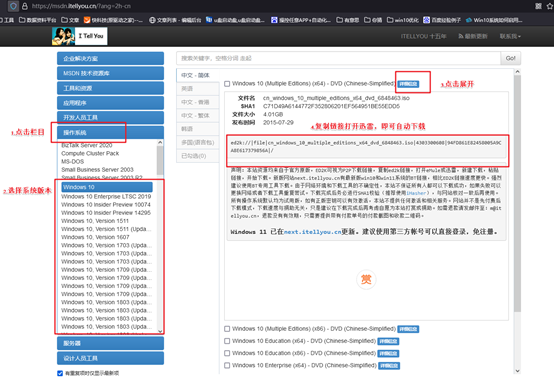
那么如何下载操作系统的镜像呢?这里简单说一下。小编推荐msdn网站,进入后点击【操作系统】,选择需要安装的系统版本,点击系统名称后的【详细信息】,此时你会看到一个链接,复制后打开迅雷软件就可以自动下载了。
下载完毕后,建议将系统镜像存放在除C盘以外的其他分区中。
三、u盘装系统教程
1、制作u盘启动盘
a.百度搜索【电脑店】进入官网,将栏目切换到【下载中心】,点击【立即下载】,即可下载u盘启动盘制作工具。

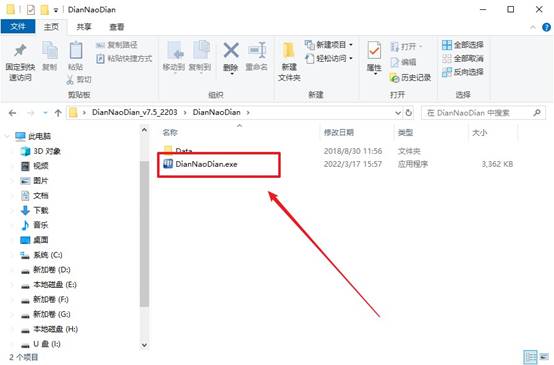
b.下载之后解压,插入一个8G以上的u盘,双击打开电脑店的程序。
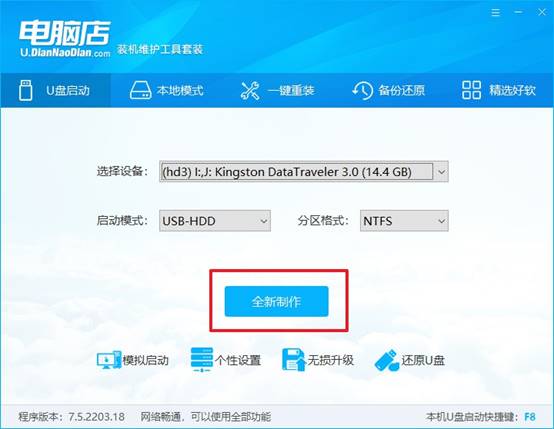
c.工具会自动识别u盘,默认【启动模式】和【分区格式】,点击【全新制作】。
d.等待制作,完成后会有提示框提示。
2、设置u盘启动
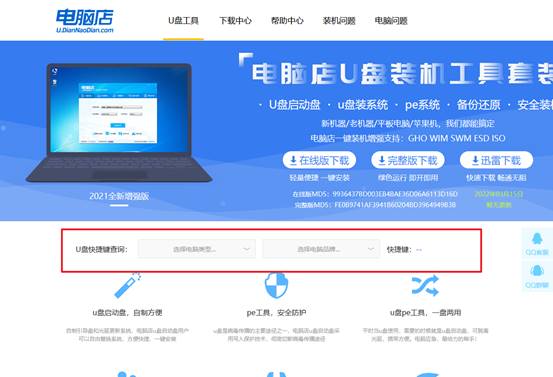
a.在电脑店首页,输入重装电脑的相关信息,查询u盘启动快捷键。
b.接下来将u盘启动盘连接电脑,重启,启动后迅速按下查询到的快捷键。
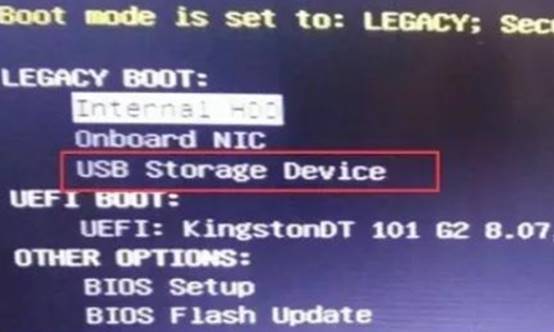
c.进入优先启动项设置界面后,选中u盘启动,最后回车进入下一步。
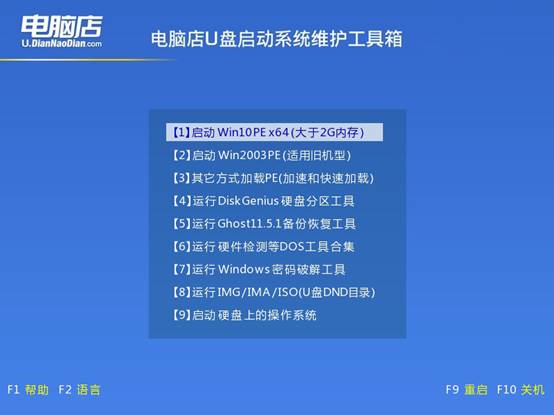
d.接着电脑会自动重启,进入到电脑店winpe主菜单,选择第一个选项回车即可。
3、u盘装系统
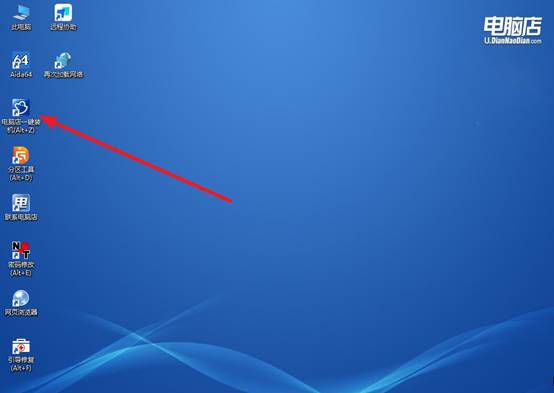
a.u盘启动后即可进入电脑店winpe,双击打开【电脑店一键装机】。
b.在界面中,根据下图所示的提示,选择操作方式、镜像文件以及系统盘符,点击【执行】。
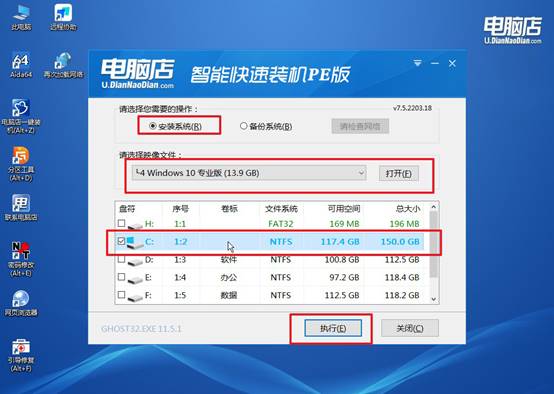
c.在还原操作中,可默认选项,点击【是】,接下来会自动安装系统。
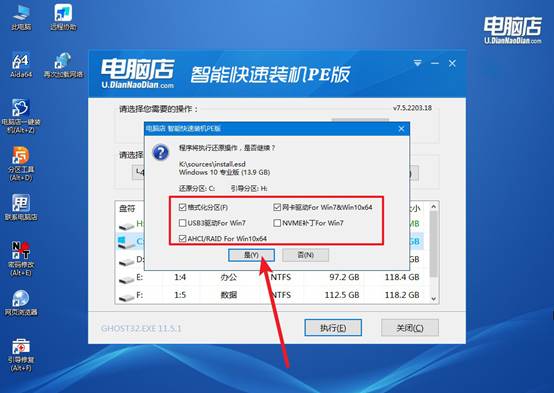
d.等待安装完成,重启后即可进入win10系统。
四、重装后可能遇到的问题解决方法
电脑重装系统后必须要安装独立显卡驱动吗?
1、不一定必须安装,但强烈建议安装。
电脑重装系统后,就算你不装独立显卡驱动,系统也可能先用默认显示驱动启动,屏幕能亮、能正常进入桌面,但性能通常很一般。
2、如果电脑有独立显卡,安装官方驱动效果最好。
像 NVIDIA、AMD、Intel 独显设备,安装对应驱动后,才能发挥显卡完整性能,比如游戏帧数更高、剪辑渲染更快、画面更稳定。
3、不装驱动常见问题很多。
例如分辨率不正常、屏幕发虚、玩游戏卡顿、双屏无法识别、软件提示找不到显卡、风扇异常转速等。
4、笔记本电脑更建议安装。
很多笔记本是“核显+独显双显卡切换”,如果没装驱动,可能只调用核显,独显等于闲置,性能下降明显。
以上就是惠普笔记本如何重装系统的全部操作了。现在,惠普笔记本本身机型很多,新老机器启动方式也可能不同,所以一个兼容性好的U盘启动盘工具就很重要。它能识别更多机型,支持不同启动模式,让你少踩很多坑。最后,祝你使用u盘启动盘重装系统顺利。