

win10系统u盘重装,华硕主板怎么u盘启动装系统
发布时间:2026-05-08 10:34:14

一、U盘重装系统所需工具
电脑型号:华硕
系统版本:win10专业版
工具:电脑店u盘启动盘,点击上方“下载页面”,即可下载制作工具
二、U盘重装系统准备事项
1、操作系统许可证密钥: 如果你的操作系统像吃糖一样贪吃,总是需要许可证密钥,那就保证你有这个“开门钥匙”。有时候,在安装过程中还要亲自掏出这个钥匙来。
2、数据备份: 在重装操作系统之前,别忘了给电脑“备胎”。备份所有重要数据,免得重装的时候突然出现“记忆丧失”。
3、下载操作系统的镜像文件。具体怎么操作呢?
首先打开你的Web浏览器,前往微软官方网站。在网站上找到操作系统镜像下载选项,通常在“Windows”或“操作系统”部分。选择你需要的操作系统版本和语言,然后点击下载链接开始下载操作系统镜像文件,通常是一个大的ISO文件。下载完成后,将其保存在你的计算机或可移动存储设备上。
三、U盘重装系统操作步骤
1、制作u盘启动盘
a. 在电脑店官网中,切换到下载中心,点击【立即下载】,即可下载电脑店,这一制作启动盘所需的工具。

b.下载好电脑店u盘启动盘制作工具后,解压并打开。
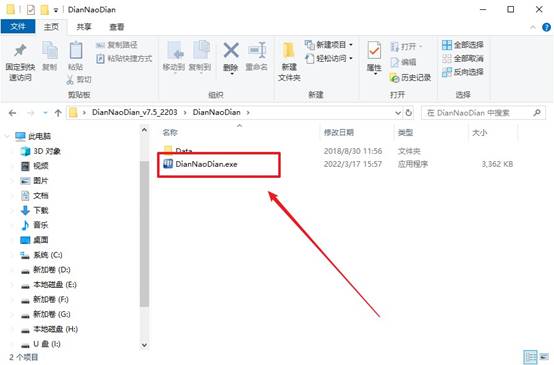
c.将u盘插入电脑当中, 默认设置,点击【全新制作】。
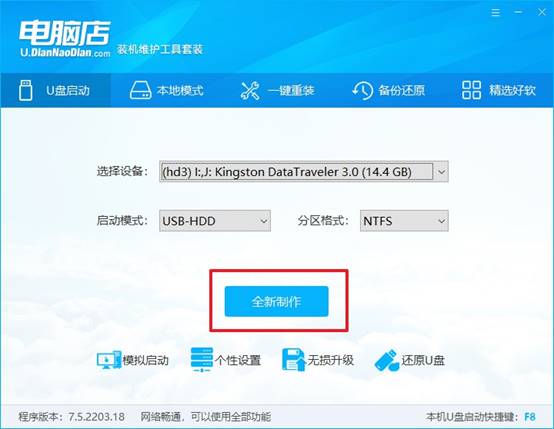
d. 制作完成后大家可选择是否查看教程。
2、BIOS设置u盘启动
a. 进入电脑店官网,首先查询好u盘启动快捷键,输入电脑类型和品牌即可查询。
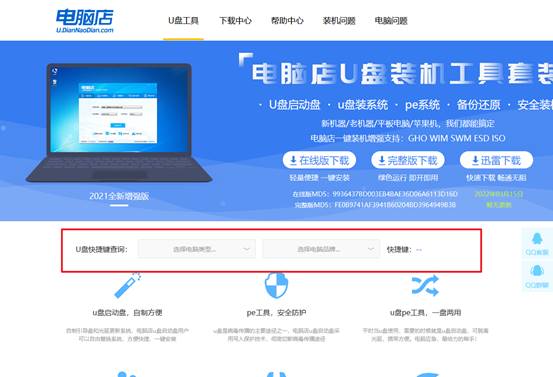
b. 插入u盘后重启,等待屏幕出现画面,按下快捷键进入优先启动项设置界面。
c. 在界面中,移动光标至u盘选项,回车即可。
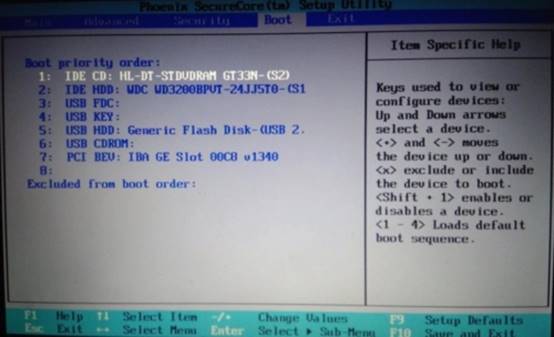
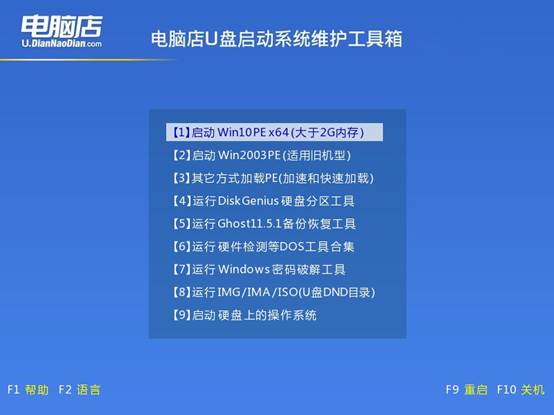
d.重启后,此时就会进入电脑店主菜单,选择【1】这一选项后回车。
3、u盘装系统
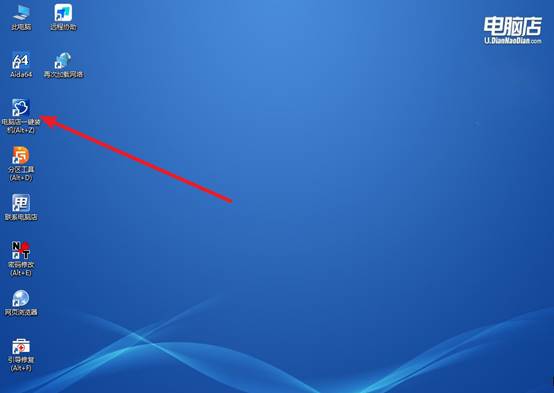
a. 设置完电脑店主菜单后进入winpe,找到并打开一键装机的软件。
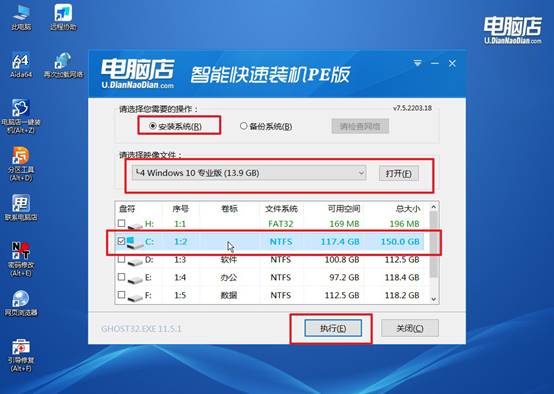
b. 点击【打开】选择已下载的镜像系统,注意勾选安装盘符,最后点击【执行】即可开始下一步。
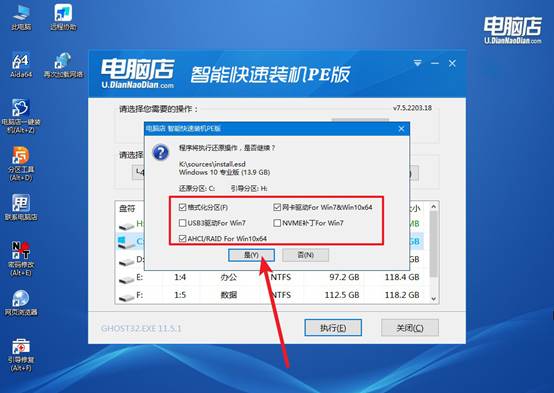
c.在还原窗口中,默认设置点击【是】。接着勾选【完成后重启】,等待安装即可。
d. 等待安装部署完成,进入系统桌面。
四、U盘重装系统相关内容
重装系统盘里的东西会清空吗?
1、很多人重装系统前最担心的,就是系统盘里的文件会不会全部消失,尤其是桌面、下载和工作资料这些内容。
2、正常情况下,如果重装系统时格式化了系统盘,那么系统盘里的软件、文件和个人数据都会被一起清空。
3、很多电脑默认把桌面、文档、下载等位置都放在C盘,所以重装前一定要提前备份重要资料。
4、如果只是覆盖安装系统,没有手动格式化系统盘,有时候系统会自动保留一个Windows.old文件夹。
5、通过Windows.old文件夹,部分旧系统文件和桌面数据还有机会重新找回来,但并不是所有内容都能恢复。
现在,你知道华硕主板怎么u盘启动装系统了吧。如果你是新手,用电脑店U盘启动盘制作工具的时候,建议直接选择默认模式,不要乱改设置。制作完成后,再去了解一下自己电脑对应的启动快捷键,比如F12、ESC、F8这些,后面使用的时候会顺利很多。