

怎么给U盘重装系统-自己怎么给U盘重装系统
发布时间:2026-05-11 10:38:53
怎么给U盘重装系统?很多人去电脑店装系统时,都觉得师傅太厉害了,一个u盘就能搞定系统安装,这钱花的值得。但如果说小编告诉你,你自己也可以使用u盘重装系统的话,你还会觉得划算吗?电脑店之所以效率高,是因为他们用的是u盘启动盘,里面不仅有PE系统,还有常用的装机工具、驱动工具甚至系统镜像。如果你感兴趣的话,下面就一起来学习自己怎么给U盘重装系统。

一、重装系统所需工具
1、电脑类型:笔记本/台式均适用
2、系统版本:win10专业版
3、装机工具:电脑店u盘启动盘,非常好用,请在官网下载中心下载
二、重装系统前期准备
1、请确保将正版产品ID保存在安全的地方,以便重装系统时使用。
2、重装系统前,要备份所有重要的数据,包括文档、照片、音乐、视频等个人文件。此外,别忘了备份浏览器书签、电子邮件和联系人信息。确保备份软件安装文件和序列号,特别是网卡驱动和其他关键驱动程序。
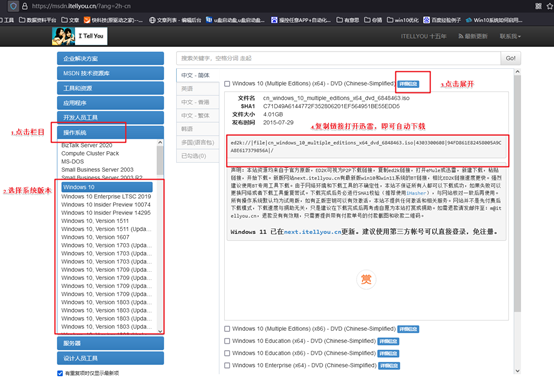
3、下载win10专业版的镜像文件,请根据下述图片步骤操作:
三、重装系统详细教程
1、制作u启动盘
a. 百度搜索【电脑店】进入官网,将栏目切换到【下载中心】,点击【立即下载】,即可下载 u盘启动盘制作工具。

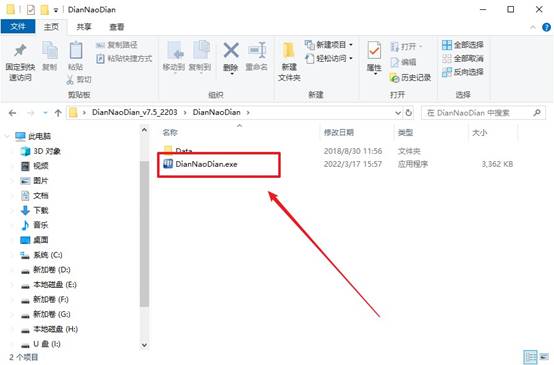
b. 下载之后解压,插入一个8G以上的u盘,双击打开电脑店的程序。
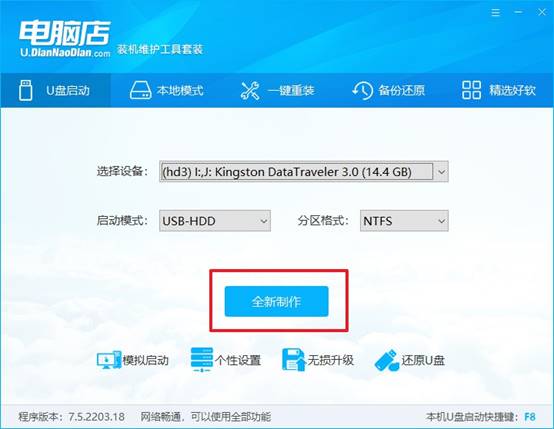
c. 默认设置,点击【全新制作】。
d. u盘启动盘制作完毕后,电脑会弹出提示框弹出,你可以点击【是】查看教程,也可以点击【否】关闭页面。
2、BIOS设置u盘启动
a. 在电脑店首页,输入重装电脑的相关信息,查询u盘启动快捷键。
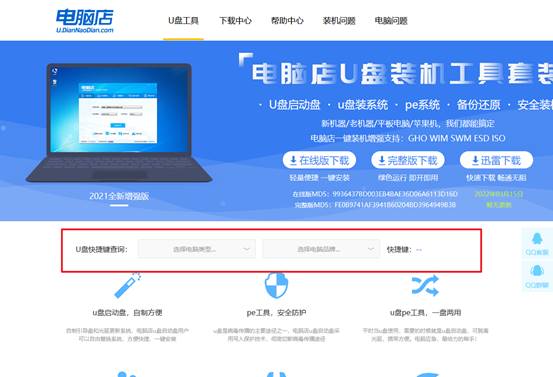
b. 接下来将u盘启动盘连接电脑,重启,启动后迅速按下查询到的快捷键。
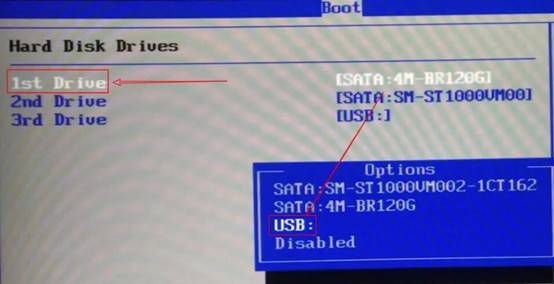
c. 在窗口中,移动光标选择u盘启动为第一启动项,之后按F10键保存并且重启电脑即可。
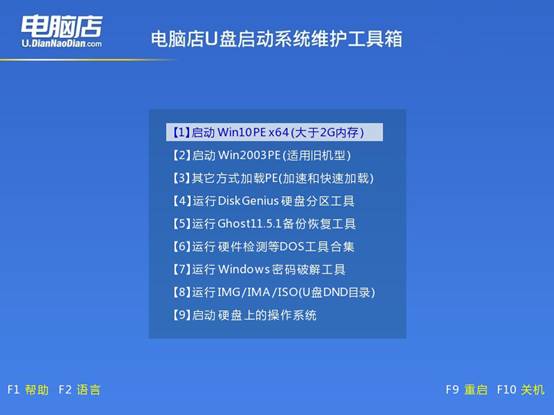
d. 此时就会进入电脑店主菜单,选择【1】这一选项后回车。
3、u盘装系统
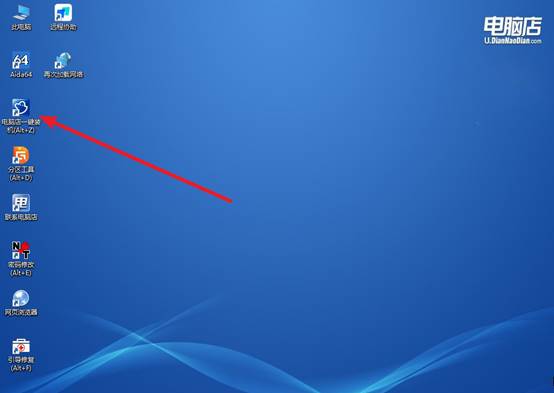
a. u盘启动后即可进入电脑店winpe,双击打开【电脑店一键装机】。
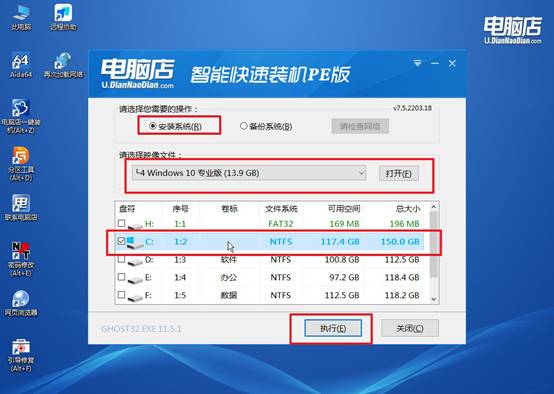
b. 在界面中,根据下图所示的提示,选择操作方式、镜像文件以及系统盘符,点击【执行】。
c. 在还原窗口中,默认设置点击【是】。接着勾选【完成后重启】,等待安装即可。
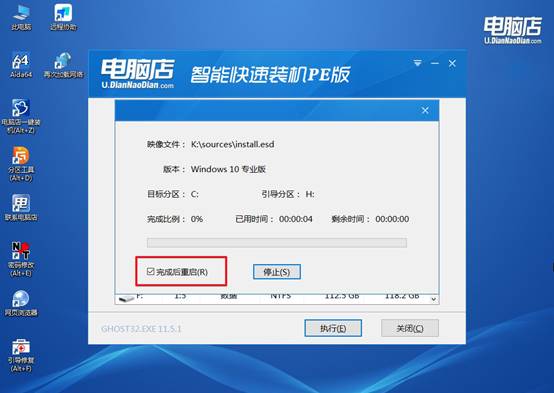
d. 之后会重启电脑,我们稍等一会就可以进入win10系统了。
四、重装系统后可能碰到的问题
电脑重装系统后怎么恢复之前的数据
1、如果桌面文件不见了,也别急。因为Win7、Win10很多桌面文件,本质上都保存在C盘“用户”目录里。系统重装后,旧系统文件有时会被保留在“Windows.old”文件夹中,可以进入旧用户目录尝试找回之前的桌面、文档、下载等资料。
2、如果重装系统时误格式化了分区,或者整个磁盘被清空,那么就需要借助数据恢复工具。常见的恢复方式包括:扫描硬盘残留数据、恢复误删分区、找回照片文档等。不过要注意,数据恢复成功率和“后续是否继续写入数据”关系很大。
3、发现数据丢失后,最重要的一点就是:先停止使用那块硬盘。因为你每继续安装软件、下载文件、复制数据,都可能覆盖原来的文件区域。一旦被新数据覆盖,后面恢复难度会明显增加。
关于自己怎么给U盘重装系统的内容,小编就分享到这里了。普通人自己重装系统最大的问题,其实是没有选对工具,也没有做好前期的准备。比如制作一个u盘启动盘、下载可靠的系统镜像、知道对应的设置启动选择等等,这里任何一个出错,后面都没法继续重装系统,明白吗?