

笔记本怎么u盘重装系统 - 笔记本如何U盘重装系统
发布时间:2026-05-14 10:39:00
笔记本怎么u盘重装系统?小编一直以来,都是使用u盘启动盘来重装系统,因为不管你的笔记本是什么品牌,什么型号,它都基本支持U盘启动。这也是为什么现在越来越多人开始自己学重装系统,毕竟u盘重装系统这么简单。万一电脑出现问题,自己安装不比拿钱去电脑店安装更好吗?而且,只要不是硬件问题,自己重装系统足够了。下面就来看看笔记本如何U盘重装系统。

一、重装系统所需工具
1、电脑类型:笔记本/台式均适用
2、系统版本:win10专业版
3、装机工具:电脑店u盘启动盘,需要通过“下载中心”的制作软件进行制作
二、重装系统前期准备
1、制作U盘启动盘时,要根据需求选择适当的启动模式,现在大部分电脑默认USB-HDD模式。U盘启动盘制作完成后,可通过软件自带的模拟器进行测试,确保u盘制作成功。
2、在备份过程中,主要备份系统盘的重要数据,如果担心其他分区的数据丢失,也可以进行备份。
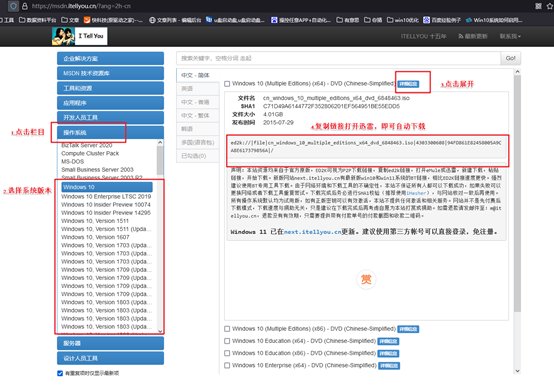
3、下载win10专业版的镜像文件,想要快速下载的朋友们,可以进入msdn网站,在操作系统栏目找到对应的镜像,复制其下载链接,打开迅雷就可下载了!
三、重装系统详细教程
1、制作u启动盘
a. 百度搜索【电脑店】进入官网,将栏目切换到【下载中心】,点击【立即下载】,即可下载 u盘启动盘制作工具。

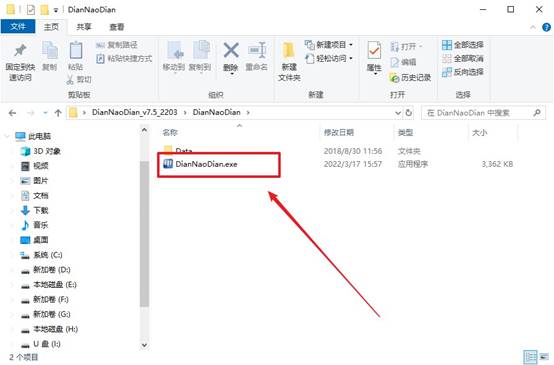
b. 下载之后解压,插入一个8G以上的u盘,双击打开电脑店的程序。
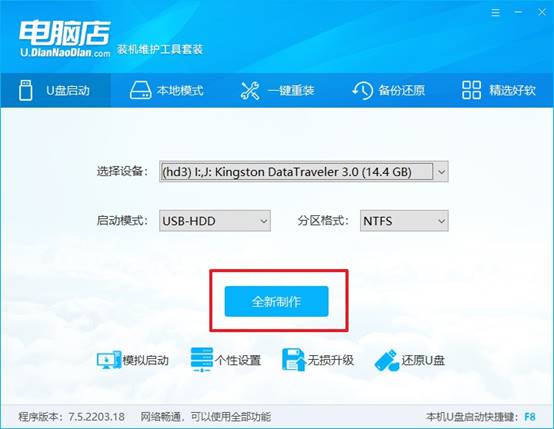
c. 默认设置,点击【全新制作】。
d. u盘启动盘制作完毕后,电脑会弹出提示框弹出,你可以点击【是】查看教程,也可以点击【否】关闭页面。
2、BIOS设置u盘启动
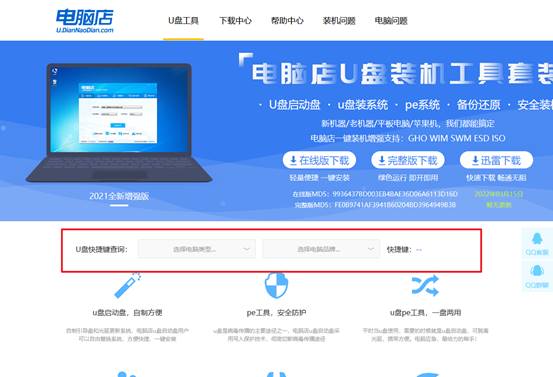
a. 在电脑店首页,输入重装电脑的相关信息,查询u盘启动快捷键。
b. 接下来将u盘启动盘连接电脑,重启,启动后迅速按下查询到的快捷键。
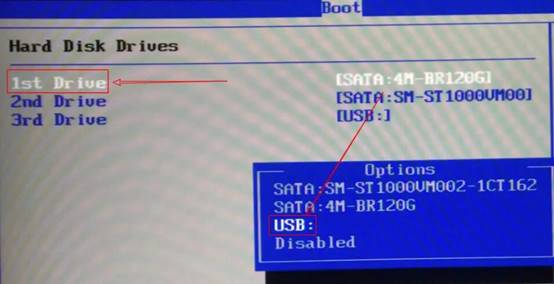
c. 在窗口中,移动光标选择u盘启动为第一启动项,之后按F10键保存并且重启电脑即可。
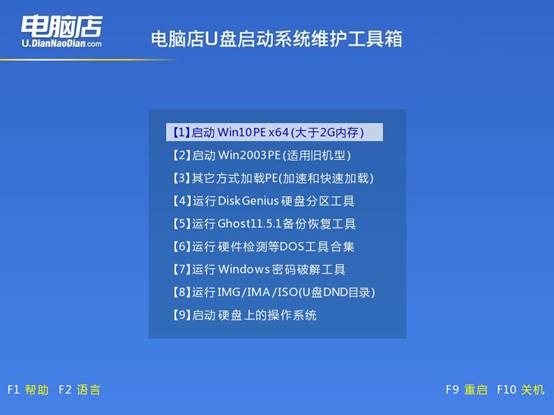
d. 此时就会进入电脑店主菜单,选择【1】这一选项后回车。
3、u盘装系统
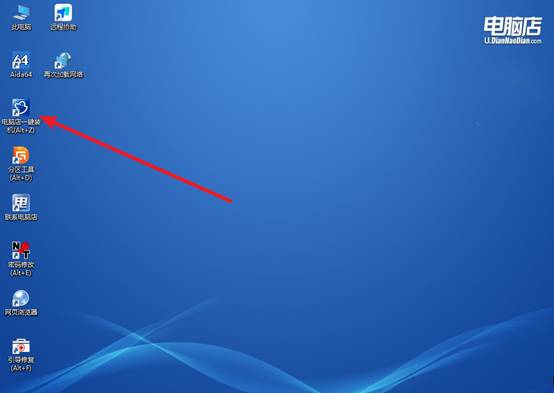
a. u盘启动后即可进入电脑店winpe,双击打开【电脑店一键装机】。
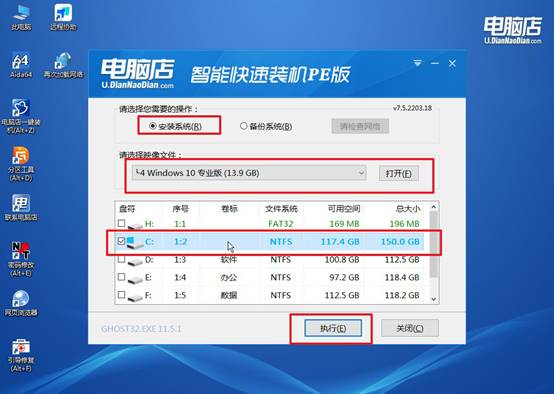
b. 在界面中,根据下图所示的提示,选择操作方式、镜像文件以及系统盘符,点击【执行】。
c. 在还原窗口中,默认设置点击【是】。接着勾选【完成后重启】,等待安装即可。
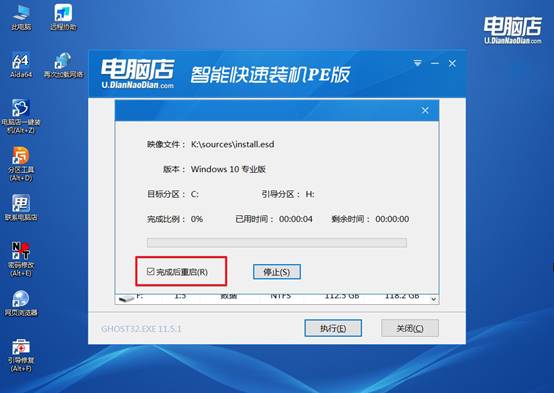
d. 之后会重启电脑,我们稍等一会就可以进入win10系统了。
四、重装系统后可能碰到的问题
电脑装机装系统,要装什么驱动?
1、电脑装完系统后,最先要装的是“主板驱动”。因为芯片组驱动会影响USB、硬盘、PCI设备等基础功能,属于核心驱动。
2、第二个要装的是显卡驱动。无论是独显还是核显,不装驱动都会导致分辨率异常、游戏卡顿、视频不流畅。
3、网卡驱动也非常重要。如果没有网卡驱动,电脑可能连不上网,后续很多驱动和更新都无法正常下载安装。
4、笔记本用户还需要安装无线WiFi驱动、蓝牙驱动,不然可能搜不到无线网络,蓝牙设备也无法连接。
5、声卡驱动也建议安装,否则可能出现没声音、麦克风异常、耳机无法识别等问题。
现在,你学会笔记本如何U盘重装系统了吧。虽然现在笔记本电脑品牌很多,像联想、华硕、惠普、戴尔这些型号也五花八门,但大部分机器在启动逻辑上,其实已经越来越统一。只要你的U盘启动盘制作正常,再找到对应的启动快捷键,基本都可以顺利完成系统安装。