

笔记本如何用u盘装系统-笔记本如何用U盘装系统
发布时间:2026-05-18 10:33:23
笔记本如何用u盘装系统?你可以去电脑店官网下载制作工具,先将一个好的u盘制作成u盘启动盘,然后再准备对应的Win10系统镜像,后面的流程其实就会清晰很多。因为相比以前的光盘重装时代,现在笔记本几乎已经全面进入“无光驱时代”。尤其是轻薄本,很多机型为了缩减厚度,早就取消了光驱设计。所以,u盘启动盘最适合了。下面就来看看笔记本如何用U盘装系统。

一、重装系统所需工具
1、磁盘分区工具:可使用u盘启动盘内置的工具
2、系统版本:win10专业版
3、装机工具:电脑店u盘启动盘制作工具,官网为u.diannaodian.com
二、重装系统前期工作
1、选择合适的U盘:确保所用的U盘容量足够,一般至少需要8GB的空间。尽量选择读写速度较快的U盘,以提高制作启动盘和安装系统的效率。
2、格式化U盘:在制作启动盘前,U盘必须被格式化为FAT32或NTFS格式。格式化会清除U盘上的所有数据,使用前请确保已备份重要文件。
3、下载镜像文件:从微软官网或其他可信渠道下载合适的操作系统镜像(ISO文件),确保镜像的完整性和来源的安全性。一般大家会在msdn网站上下载,可供参考:
三、重装系统步骤
1、制作u盘启动盘
a.在电脑店官网中,切换到下载中心,点击【立即下载】,即可下载电脑店,这一制作启动盘所需的工具。

b.插入u盘,打开下载好的制作工具。
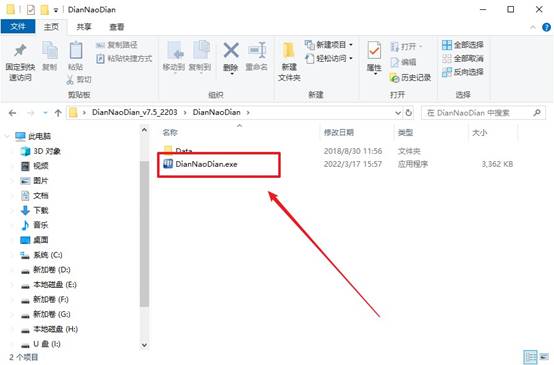
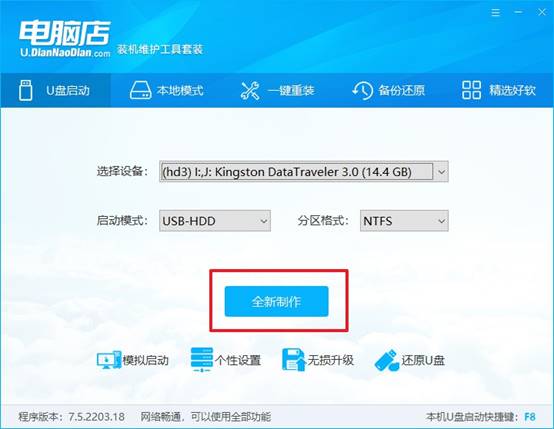
c.默认设置,点击【全新制作】。
d.u盘启动盘制作完毕后,电脑会弹出提示框弹出,你可以点击【是】查看教程,也可以点击【否】关闭页面。
2、设置u盘启动
a.在电脑店官网首页查询u盘启动快捷键,如下图所示:
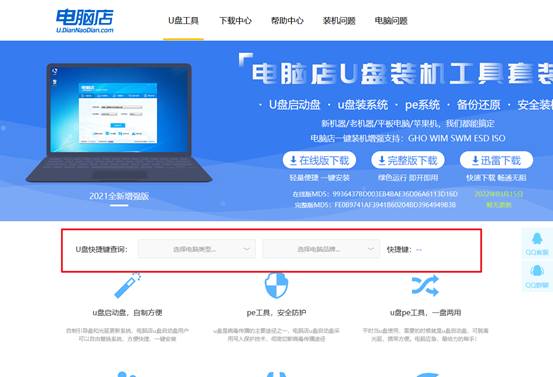
b.插入u盘后重启,等待屏幕出现画面,按下快捷键进入优先启动项设置界面。
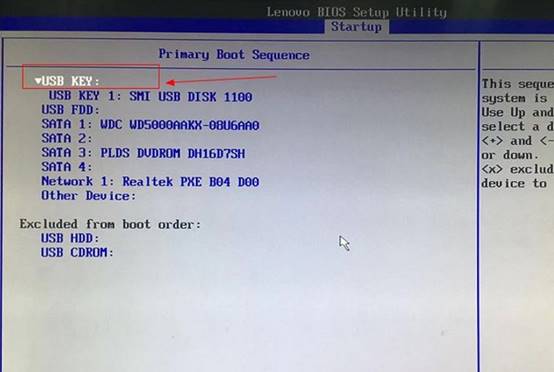
c.在窗口中,移动光标选择u盘启动为第一启动项,之后按F10键保存并且重启电脑即可。
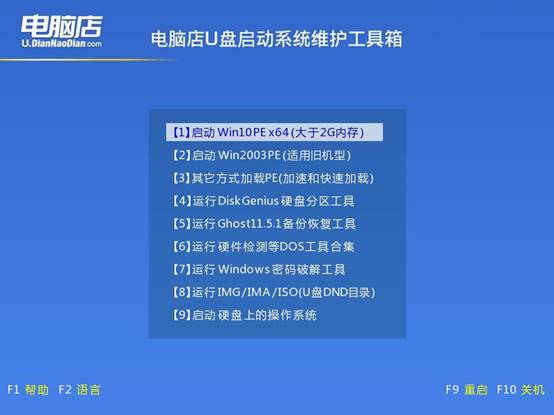
d.此时就会进入电脑店主菜单,选择【1】这一选项后回车。
3、u盘装系统
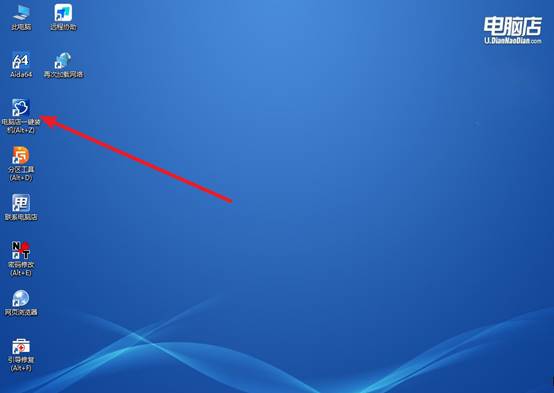
a.设置完电脑店主菜单后进入winpe,找到并打开一键装机的软件。
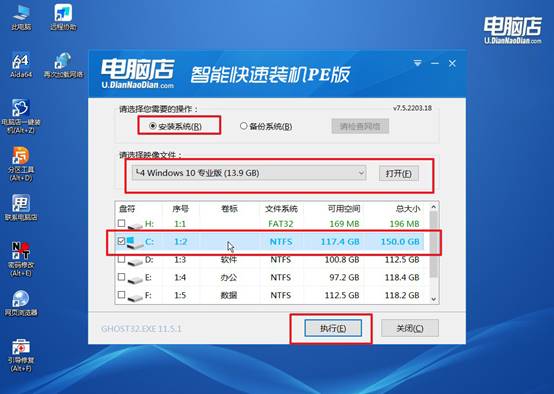
b.在窗口中选择操作方式,打开win10的镜像,以及勾选系统盘,点击【执行】。
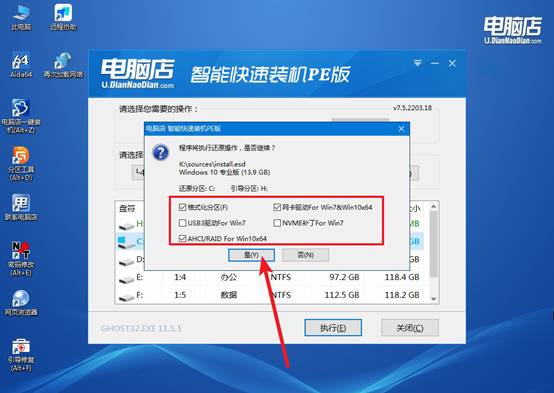
c.在还原窗口中,默认设置点击【是】。接着勾选【完成后重启】,等待安装即可。
d.之后会重启电脑,我们稍等一会就可以进入win10系统了。
四、重装系统可能出现的问题
装完系统后鼠标键盘无法使用怎么办?
1. USB驱动缺失:新系统没装主板芯片组驱动时,USB接口可能无法识别键鼠,尤其是Win7装Win10/Win11时更常见。
2. USB3.0驱动问题:如果只插在USB3.0蓝色接口上,而系统没有USB3驱动,就会出现键鼠完全失效。
3. BIOS设置关闭USB支持:BIOS里如果关闭了“Legacy USB Support”或相关USB选项,进入系统后键盘鼠标可能无法使用。
4. 系统版本不匹配:装了不完整的Ghost系统或精简版系统,可能缺少基础驱动,导致USB设备无法正常识别。
现在,你知道笔记本如何用U盘装系统了吧。其实,如今最适合笔记本重装系统的方法,就是U盘启动盘。它不仅体积小,携带方便,而且兼容性也越来越成熟。很多品牌笔记本,比如联想、华硕、戴尔、惠普,都支持快捷键进入启动菜单,就可以进行电脑系统的安装了。