

u盘重装win10系统有哪些步骤-U盘重装win10系统有哪些教程
发布时间:2026-05-19 11:13:55
u盘重装win10系统有哪些步骤。很多人之所以选择u盘启动盘,是因为它把复杂流程“标准化”了。以前重装系统,需要自己配置引导,处理分区格式,还要考虑各种设置,稍微出错就可能导致无法启动。但现在的u盘启动盘基本都已经把这些步骤封装好了,你只需要选择模式,点击选择安装在c盘,剩下的全部自动完成。下面就一起来看看U盘重装win10系统有哪些教程。

一、u盘装系统所需工具
1、系统版本:win10专业版
2、装机工具:电脑店u盘启动盘,需要通过工具制作,点击上方“下载中心”
二、u盘装系统准备工作
1、文件备份:
在重新安装操作系统之前,务必备份所有重要的文件,备份内容包括文档、照片、音乐、视频等个人文件。操作系统盘(通常是 C 盘)中的用户文件,如桌面、文档、下载文件夹等。
2、u盘空盘:
确保u盘没有存储任何重要文件,因为制作启动盘时u盘上的所有数据将被清除。
3、系统包格式:
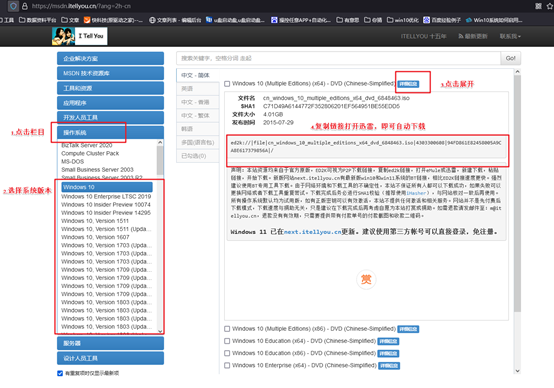
下载操作系统的正确格式,通常是ISO文件,并需要确保文件完整性和安全性。如何下载呢?
a.登录MSDN网站,使用网站导航找到所需的操作系统镜像。
b.在下载页面选择操作系统版本、语言和位数。
c.复制下载链接,使用下载软件(如迅雷)开始下载ISO文件。
三、u盘装系统详细步骤
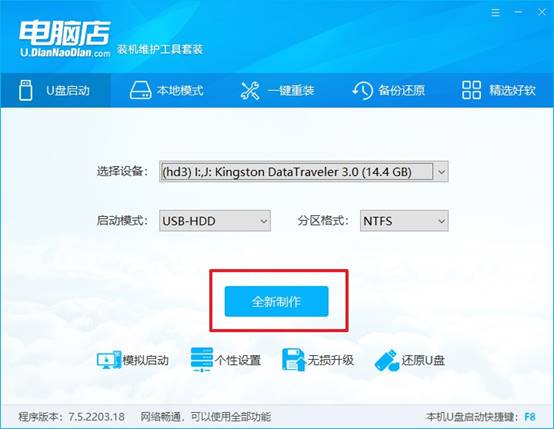
a.确认电脑处于联网状态下,进入电脑店官网下载u盘启动盘制作工具。

b.将一个8G的u盘插入电脑USB接口,打开制作工具。
c.选择【启动模式】为【USB-HDD】,【分区格式】为【NTFS】,最后点击【全新制作】即可。
2、怎么设置u盘启动?
a.确认自己电脑的型号,在电脑店官网查询对应的u盘启动快捷键。
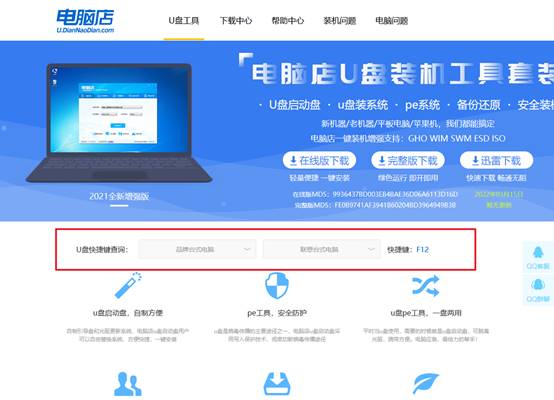
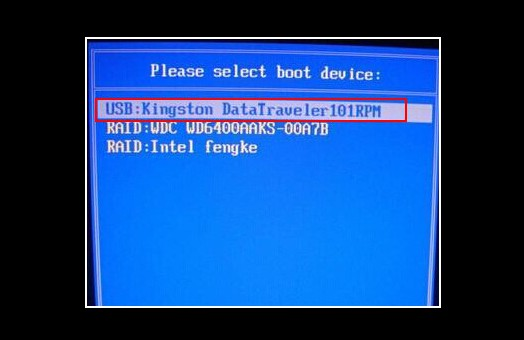
b.将制作好的u盘启动盘插入电脑,重启后按下快捷键,接下来就会进入优先启动项的设置界面。
c.选择u盘启动盘的一项,一般是带有USB字样的选项,回车即可。
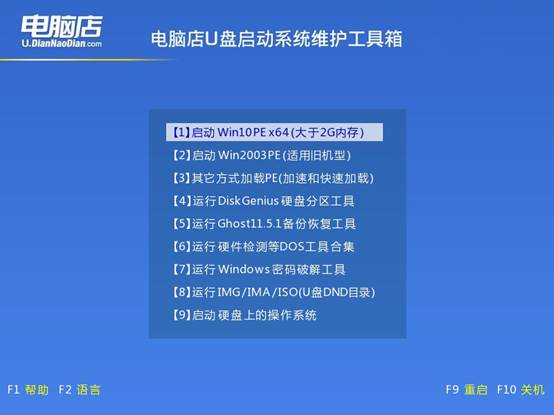
d.接下来就进入电脑店winpe的主菜单了,选择【1】回车。
3、如何u盘装机?
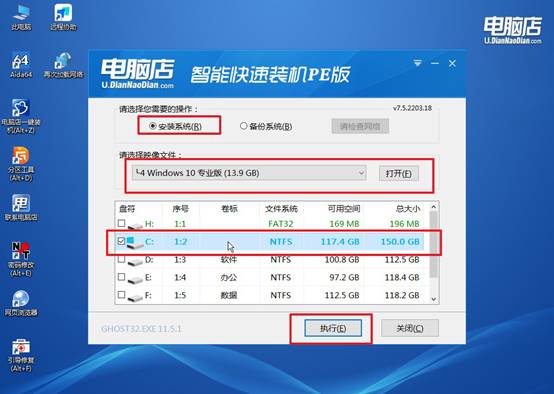
a.在桌面打开电脑店一键装机,如下图所示,设置好有关选项,点击【执行】。
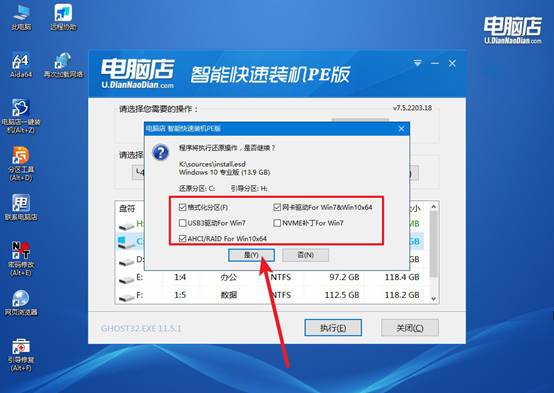
b.在还原窗口中,可默认设置直接点击【是】。
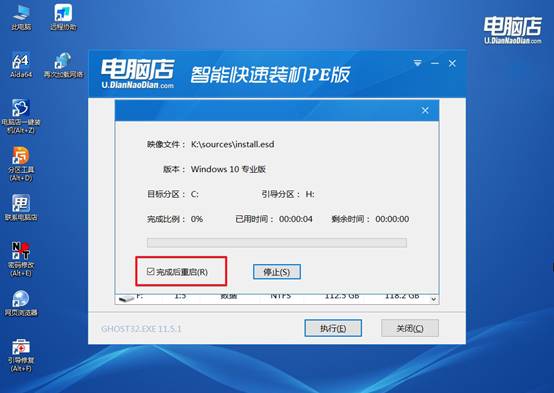
c.勾选【完成后重启】,等待安装完成。
d、重启后就可以进入系统啦!
四、u盘装系统后可能遇到的问题
电脑重装系统后怎么分盘
1、先确定硬盘大小
分盘前先看自己是256G、512G还是1TB硬盘,不同容量分区方案差别很大。容量太小的电脑,不建议分太多盘,否则后期容易空间紧张。
2、C盘不要分太小
很多人喜欢把C盘只分50G、80G,后面系统更新、软件安装后很容易爆红。现在Win10、Win11建议至少留150G以上,用起来会更稳。
3、512G硬盘常见方案
C盘150G~200G装系统和软件;D盘剩余空间存游戏、资料、视频;这种分法简单,也适合大多数普通用户。
4、1TB硬盘推荐方案
C盘200G;D盘300G放软件和游戏;E盘剩余空间放照片、文件、素材;后期整理文件会更方便。
如今,你知道U盘重装win10系统有哪些教程看了吧。对于普通人来说,u盘启动盘重装系统非常重要,因为它减少了学习成本,也降低了出错概率。尤其是在系统崩溃、电脑进不去桌面的时候,大家就更需要的是一个“能快速解决问题”的工具,而不是一堆复杂选项。